Tutorial
Comprimir una imagen sin perder calidad visible
La mayoría de las imágenes salen de una cámara o de una herramienta de diseño más pesadas de lo que necesita un navegador o un correo. Comprimir no significa degradar: con el ajuste de calidad y el formato adecuados, el resultado se ve idéntico al original y carga de dos a cinco veces más rápido. La clave está en elegir primero el formato correcto y ajustar la calidad después.
Paso a paso
- Elige el formato de salida antes de tocar el control de calidad. JPEG o WebP para fotografías, y PNG solo si necesitas un fondo transparente o una precisión sin pérdidas a nivel de píxel. WebP supera al JPEG entre un 25 y un 35 por ciento con la misma calidad visual, y todos los navegadores modernos lo admiten: prefiérelo siempre que controles dónde se mostrará la imagen.
- Suelta tu imagen en el compresor y ajusta el control de calidad. Empieza al 80 por ciento para las fotografías y compara las vistas previas de antes y después una al lado de la otra. Baja al 70 si el archivo sigue siendo demasiado grande: la diferencia rara vez se nota a tamaños de pantalla normales. Para gráficos con texto nítido o colores planos, cambia a PNG sin pérdidas o prueba SVG si la fuente es arte vectorial.
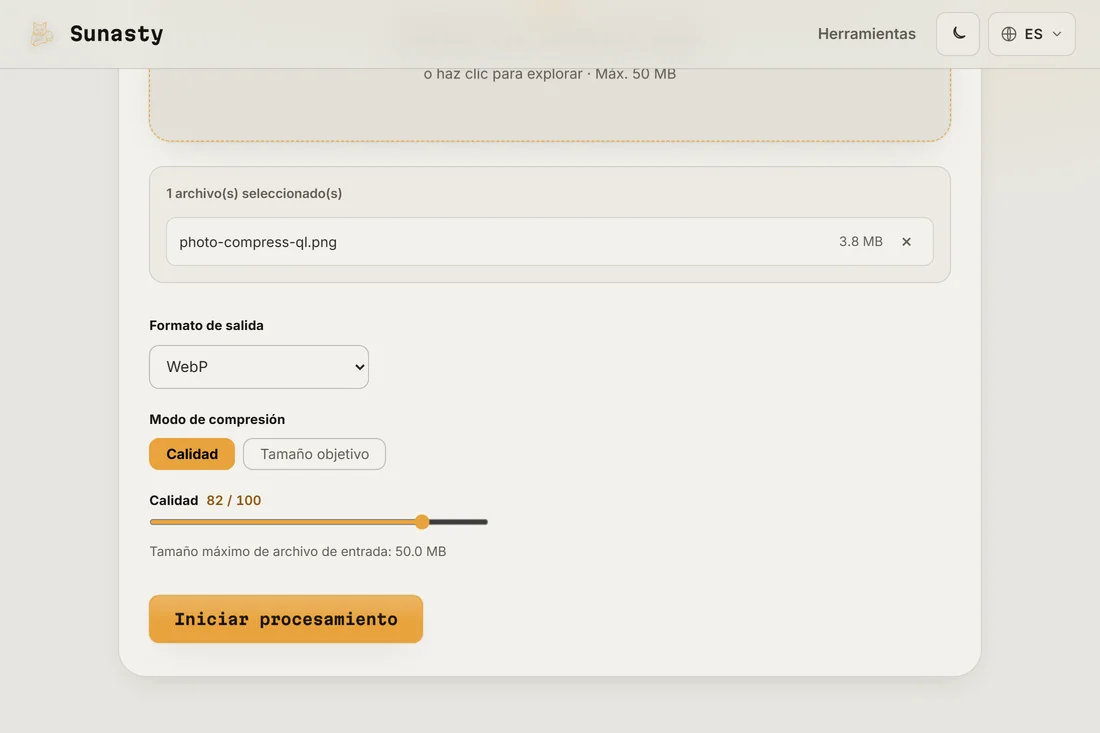
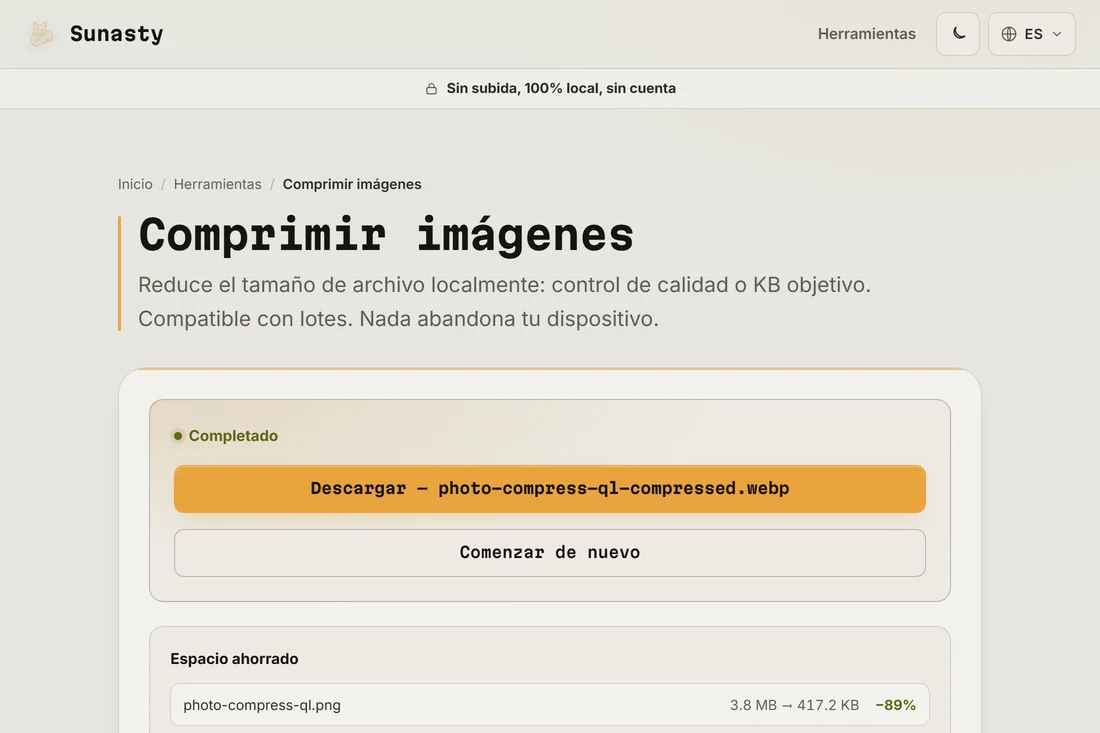
- Descarga el resultado y revísalo al 100 por ciento de zoom antes de publicarlo. Si una web vuelve a recomprimir tu imagen al subirla (las redes sociales suelen hacerlo), envía una versión con algo más de calidad para que la doble compresión siga siendo aceptable. El compresor funciona por completo en tu navegador: tu archivo nunca sale de tu dispositivo.
Por qué la elección del formato importa más que el número de calidad
Un JPEG con calidad 80 y un WebP con calidad 80 se ven parecidos en pantalla, pero el archivo WebP es notablemente más pequeño. AVIF va aún más lejos, aunque la codificación tarda más. El PNG, a menudo mal usado para fotos, genera archivos varias veces más grandes que un JPEG para la misma fotografía porque es sin pérdidas por diseño. Redimensionar antes de comprimir también ayuda: una foto de 4000 píxeles de ancho reducida a 1200 píxeles para una columna de blog adelgaza mucho más por el redimensionado que por cualquier ajuste de calidad.
Por qué comprimir en local en lugar de subir el archivo
Los servicios de compresión en el servidor te obligan a subir tu original, a menudo una foto en bruto del móvil, y a descargar una copia comprimida. El compresor de aquí se ejecuta en tu navegador con los mismos algoritmos: no se sube nada, no hay cuenta, no hay cola y tu archivo original se queda en tu dispositivo. Puedes procesar varias imágenes a la vez, y los resultados quedan listos para usar o compartir al instante.
Las herramientas usadas en esta guía
- Comprimir imágenes Reduce el tamaño de las imágenes sin subirlas. Control de calidad o tamaño objetivo en KB. Compatible con lotes.
- Redimensionar imágenes Redimensiona y convierte tus imágenes (JPEG, PNG, WebP) sin subirlas.
- Optimizador SVG Optimiza y minifica archivos SVG con SVGO directamente en tu navegador. Sin subida.
Preguntas frecuentes
¿Cómo sé si me he pasado con la compresión?
Amplía la salida al 100 por ciento y fíjate en las zonas con textura: pelo, tela, follaje. La compresión con pérdidas aparece primero en esas zonas como bloques o detalles emborronados. Si lo ves al 100 por ciento de zoom, quien mire desde un móvil también lo verá, así que sube el ajuste de calidad entre 5 y 10 puntos e inténtalo de nuevo.
¿Debo redimensionar antes o después de comprimir?
Redimensiona primero. Una imagen de 4000 píxeles de ancho reducida a 1200 píxeles pierde tres cuartas partes de sus píxeles sea cual sea la calidad, y ese es siempre el mayor ahorro. Usa el redimensionador de imágenes para fijar las dimensiones exactas que necesitas y luego comprime por formato y calidad. Comprimir una imagen enorme y redimensionarla después es esfuerzo desperdiciado por ambos lados.