Tutorial
Convertir audio a MP3 en tu navegador
El MP3 sigue siendo el formato que se reproduce en todas partes: equipos de coche, teléfonos, altavoces inteligentes, apps de podcast. Cuando tienes una grabación WAV demasiado pesada para compartir, un archivo OGG que tu dispositivo se niega a reproducir o un M4A que tu plataforma de podcast no acepta, convertirlo a MP3 lleva menos de un minuto en tu navegador. Tu archivo nunca sale de tu dispositivo.
Paso a paso
- Abre el conversor de audio y arrastra tu archivo. El conversor acepta MP3, WAV, AAC (M4A), OGG y la mayoría de formatos de audio habituales. Si tu fuente está dentro de un vídeo (MP4, MOV, MKV), usa primero la herramienta de extracción de audio para sacar la pista y luego convierte el resultado aquí.
- Selecciona MP3 como formato de salida y elige una tasa de bits. Para podcasts, audiolibros y voz, 128 kbps es suficiente. Para música que quieras conservar, 192 o 320 kbps ofrece mejor calidad. El selector de formato también muestra WAV, AAC y OGG por si necesitas otro destino.
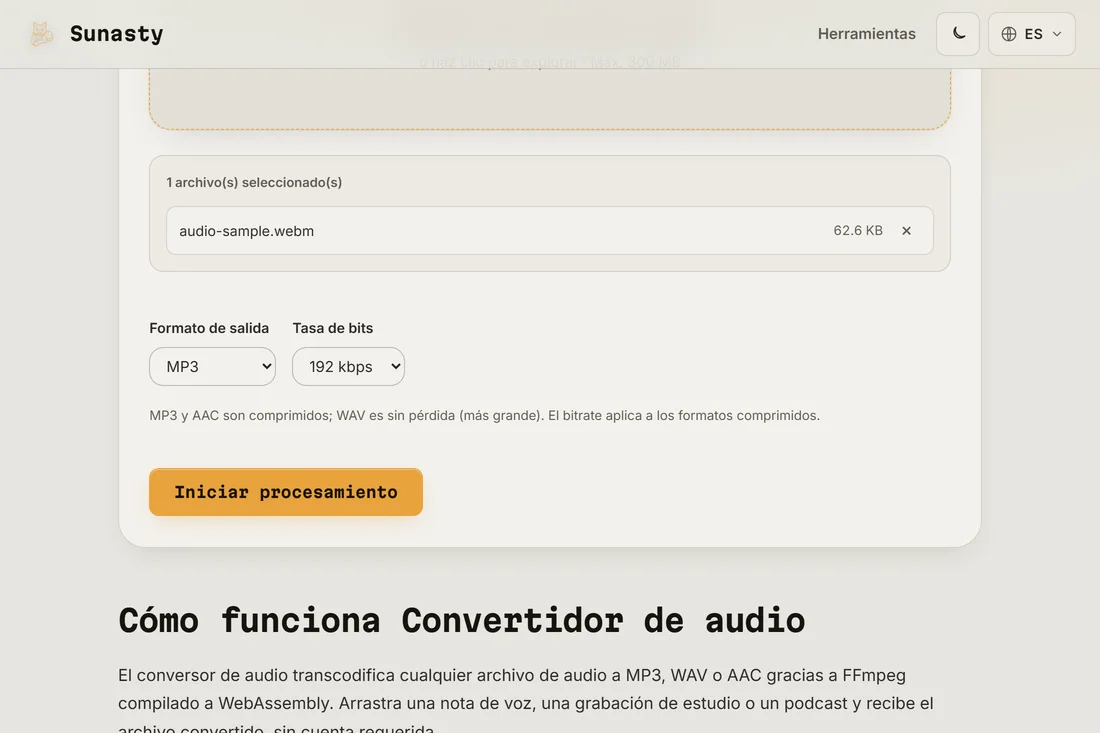
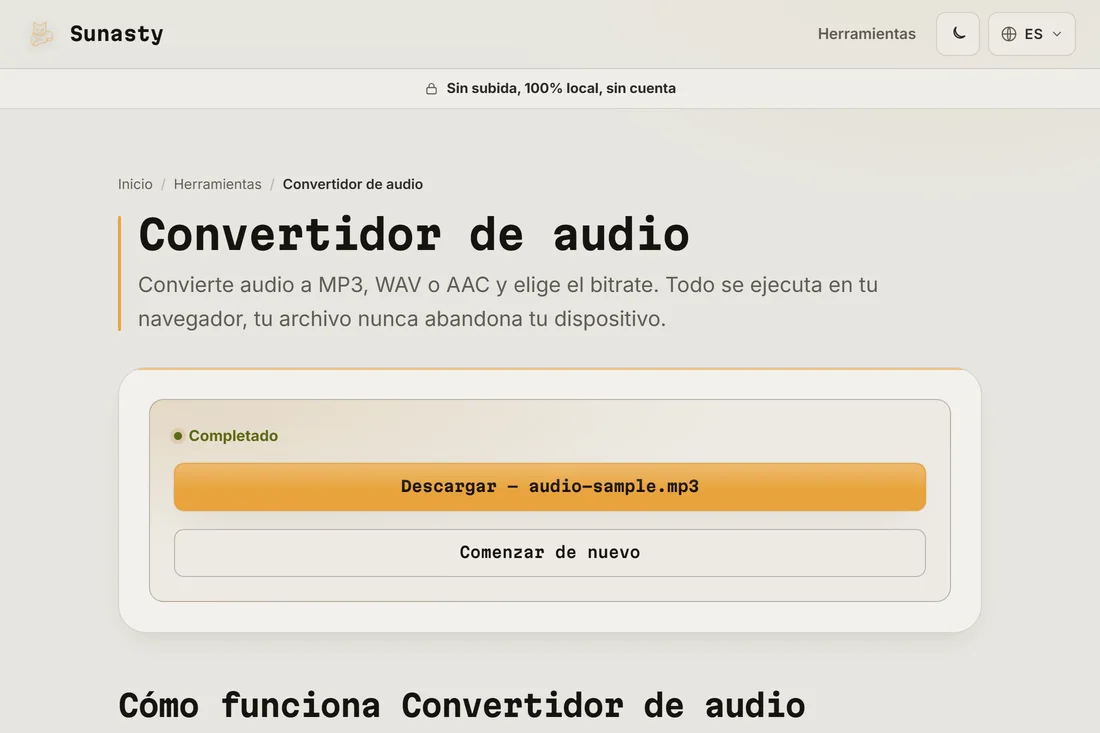
- Haz clic en convertir y descarga el MP3. La conversión se ejecuta dentro de FFmpeg compilado a WebAssembly, directamente en la pestaña de tu navegador. Una barra de progreso la sigue en tiempo real. El archivo aparece en tu carpeta de descargas, listo para compartir, subir a una plataforma de podcast o copiar a cualquier dispositivo.
¿Qué tasa de bits deberías elegir?
La tasa de bits controla la calidad frente al tamaño del archivo. 128 kbps es el suelo práctico para música escuchada con auriculares; por debajo, los artefactos de compresión se vuelven audibles en los contenidos de altas frecuencias. 192 kbps es el valor por defecto seguro para cualquier uso general. 320 kbps es el techo del MP3 y resulta indistinguible de la fuente en la mayoría de equipos de escucha. El detalle: convertir desde un formato con pérdidas (AAC, OGG, incluso el propio MP3) a MP3 siempre pierde algo de calidad, porque estás recodificando un audio ya comprimido. Parte siempre de la fuente de mayor calidad que tengas.
¿Y si necesitas convertir desde un vídeo?
El conversor de audio acepta archivos de audio directamente. Si tu fuente es un vídeo (MP4, MOV, WebM, MKV), ve mejor al extractor de audio: saca la banda sonora y te deja elegir el formato de salida en un solo paso, así no tienes que convertir dos veces. Una vez que tengas un archivo de audio, el recortador puede dejarlo en el segmento exacto que quieras antes o después de convertir.
Las herramientas usadas en esta guía
- Convertidor de audio Convierte audio a MP3, WAV o AAC directamente en tu navegador. Sin subida.
- Extraer audio de MP4 Extrae la pista de audio de tus vídeos MP4 como MP3, sin conversión en servidor.
- Cortar audio Corta un fragmento de un MP3, WAV o M4A en tu navegador: fundidos de entrada/salida, plantilla de tono. Sin subir nada.
Preguntas frecuentes
¿Por qué mi MP3 convertido suena peor que el original?
Convertir entre formatos con pérdidas (AAC a MP3, OGG a MP3) siempre implica recodificar un audio ya comprimido. Cada pasada de codificación descarta datos, por lo que la calidad se degrada ligeramente cada vez. El efecto es más notable con tasas de bits bajas. Para reducirlo al mínimo, parte de la mejor fuente que tengas y usa 192 kbps o más para la salida. Si tienes el WAV original o un archivo sin pérdidas, convierte desde ese en lugar de desde la copia comprimida.
¿Se sube mi archivo de audio durante la conversión?
No. El conversor ejecuta FFmpeg compilado a WebAssembly dentro de la pestaña de tu navegador. La primera vez que lo usas, el motor FFmpeg se descarga y se guarda en caché (unos 30 MB); tu archivo de audio nunca forma parte de esa descarga y nunca sale de tu dispositivo. Puedes abrir la pestaña Red de tu navegador durante la conversión y comprobar que ninguna petición saliente transporta los datos de tu archivo.