Tutorial
Firmar un PDF sin imprimir ni escanear
Un contrato de alquiler, un presupuesto, un formulario escolar: alguien te envía un PDF y lo quiere de vuelta firmado. La ruta del papel (imprimir, firmar, escanear, esperar que sea legible) lleva un cuarto de hora y una impresora que funcione. Hacerlo en tu navegador lleva dos minutos, y el documento nunca sale de tu ordenador.
Paso a paso
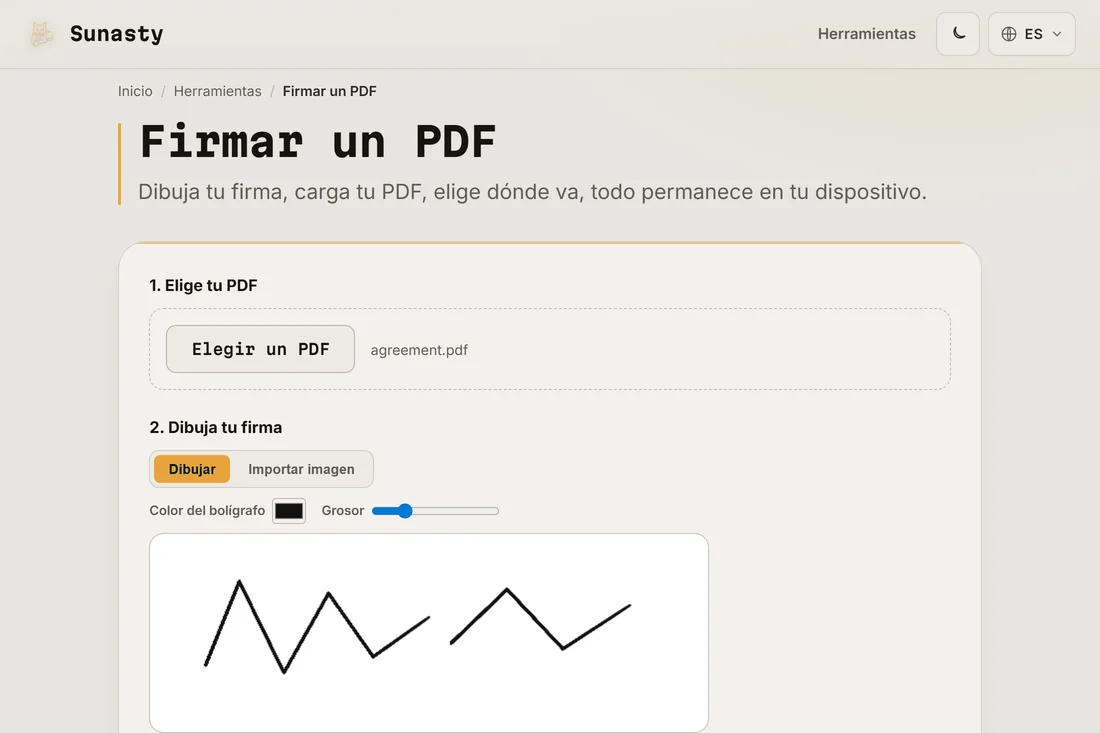
- Abre la herramienta de firma de PDF y elige tu PDF. La página se muestra directamente en la pestaña para que veas exactamente lo que firmas; nada se sube.
- Dibuja tu firma con el ratón, un lápiz digital o el dedo. Puedes ajustar el color y el grosor del trazo, o importar una foto de tu firma real y hacer transparente su fondo blanco. Una leyenda opcional añade tu nombre o la fecha al lado.
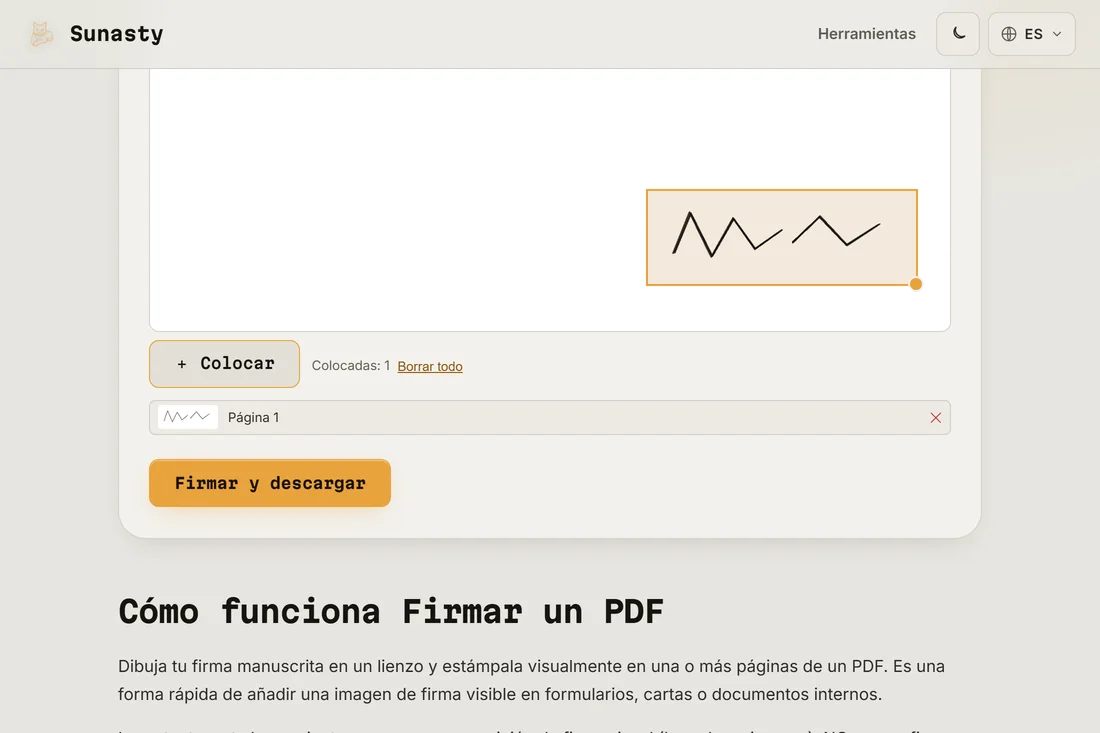
- Arrastra la firma a su sitio en la página, redimensiónala con el tirador de la esquina, haz clic en Colocar (repite para varios puntos o páginas) y luego en Firmar y descargar. Obtienes el mismo PDF con tu firma estampada.
¿Una firma dibujada es legalmente válida?
Seamos precisos sobre lo que hace esta herramienta: estampa una imagen de tu firma manuscrita en el documento, exactamente igual que firmar una impresión con bolígrafo. Para el papeleo cotidiano (alquileres, presupuestos, autorizaciones, documentos internos) eso es lo que la otra parte espera, y es lo que el circuito imprimir-firmar-escanear produce de todos modos. No es una firma electrónica certificada: no se adjunta ningún certificado criptográfico. Para los trámites que exigen legalmente una firma electrónica cualificada, pasa por el proveedor certificado que imponga el trámite.
Formularios, fechas y remates
Si el PDF es un formulario, rellena primero los campos de texto con el rellenador de formularios y luego firma. Tu firma puede guardarse en este navegador (y solo en este navegador) para que el próximo documento te lleve diez segundos. Y para desalentar ediciones después de firmar, pasa el resultado por la herramienta de aplanado: fusiona campos y firmas en la propia página, de modo que ya no se puedan mover ni editar en un editor de PDF.
Las herramientas usadas en esta guía
- Firmar un PDF Dibuja tu firma y estámpala en un PDF, directamente en tu navegador. Sin subida.
- Rellenar formularios PDF Rellena campos de formulario interactivos (texto, casillas de verificación, radio, desplegables) en un PDF directamente en tu navegador. Sin subida.
- Aplanar PDF Hace permanentes (no editables) los campos de formulario y las apariencias de anotaciones en tu navegador. Sin subida.
Preguntas frecuentes
¿Cómo estampa pdf-lib la firma sin un servidor?
La herramienta usa pdf-lib, un motor PDF en JavaScript puro que se ejecuta por completo en tu navegador. Analiza la estructura del PDF en memoria, añade la firma como un nuevo objeto de imagen en la página de destino y serializa el documento modificado de vuelta a un array de bytes. El archivo resultante te llega a través de un enlace de descarga. Un contrato o un contrato de alquiler es lo último que quieres que quede en tránsito en la máquina de un desconocido: con pdf-lib, ese encaminamiento sencillamente no ocurre nunca.
¿Puedo reutilizar mi firma en el próximo documento?
Sí. Puedes guardar la firma dibujada en tu dispositivo: se almacena solo en el almacenamiento local de tu navegador, nunca se envía a ninguna parte, y se borra con un clic. La próxima vez, carga el PDF y reutiliza la firma guardada.