Tutorial
Quitar una contraseña de un PDF
La contraseña de un PDF impide que el archivo se abra a menos que escribas la frase de paso correcta. Si conoces la contraseña pero estás cansado de introducirla cada vez que abres el documento, o si quieres compartir el archivo sin obligar a los destinatarios a escribir un código, puedes quitar la protección de forma permanente. Esta herramienta lo hace enteramente en tu navegador, usando una versión compilada de qpdf. Tu documento nunca se sube.
Paso a paso
- Abre la herramienta PDF Unlock y arrastra el PDF protegido. La herramienta usa qpdf compilado a WebAssembly, así que todo el proceso de descifrado se ejecuta localmente en la pestaña de tu navegador, no en un servidor remoto.
- Escribe la contraseña que ya conoces en el campo de contraseña. Deja el campo vacío solo si el PDF restringe permisos (impresión, copia de texto) pero no requiere contraseña para abrirse. Haz clic en Ejecutar para iniciar el proceso.
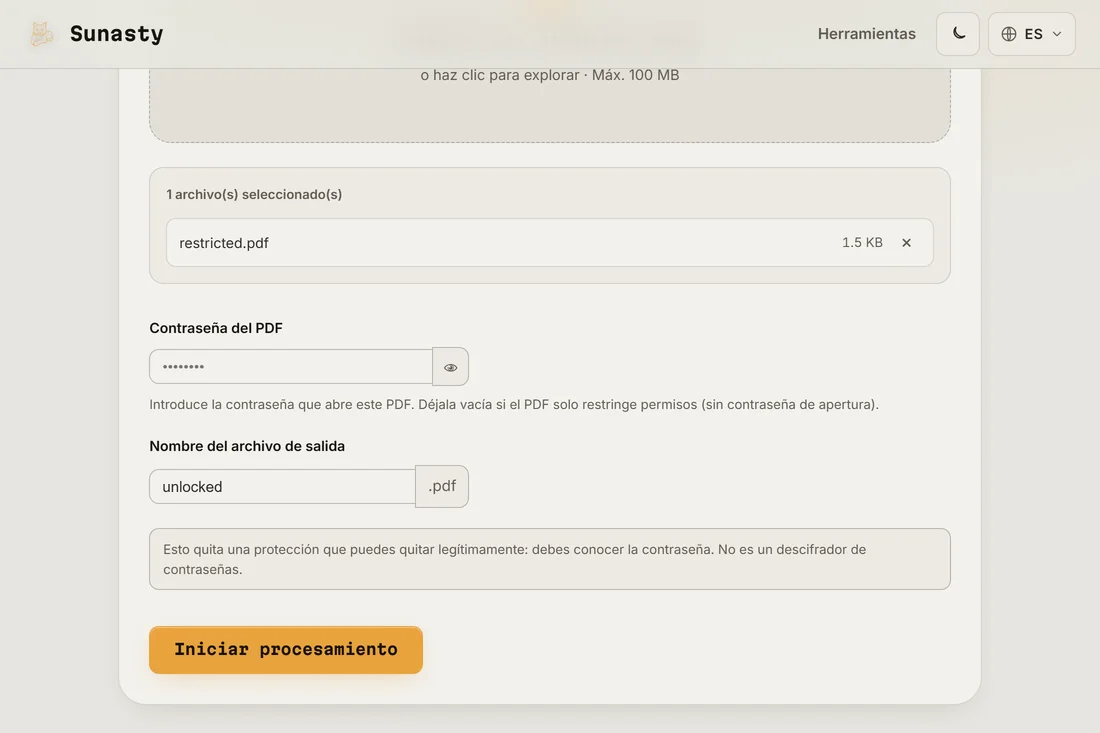
- Descarga el PDF desbloqueado. Ábrelo para confirmar que ya no pide contraseña. El tamaño y el contenido del archivo son idénticos al original: solo se han eliminado los metadatos de protección por contraseña.
Qué hace esta herramienta y qué no
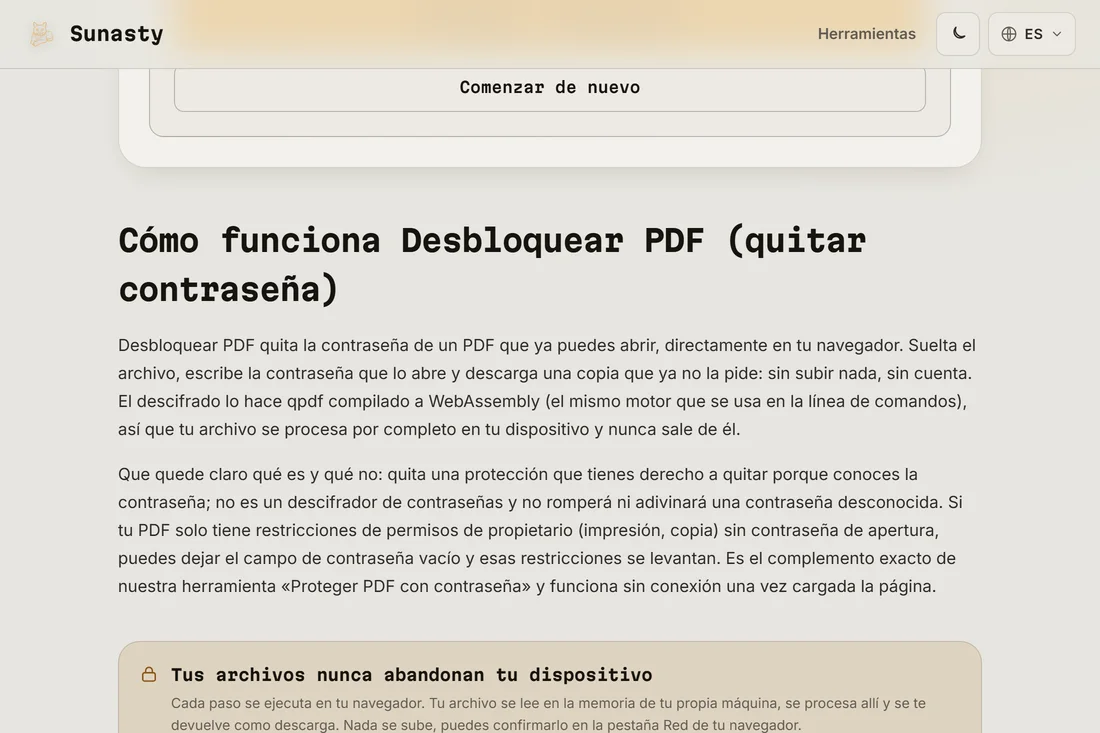
Esta herramienta quita una contraseña que ya conoces de un PDF que tienes derecho a abrir. No es un descifrador de contraseñas: no prueba millones de combinaciones ni usa ningún ataque de diccionario. Si has olvidado la contraseña o no la conoces, esta herramienta no puede ayudarte. El mecanismo técnico es la operación decrypt de qpdf, que verifica la contraseña que proporcionas frente a los metadatos de cifrado del PDF y luego escribe una copia limpia sin la capa de protección. Toda la operación ocurre en tu pestaña mediante WebAssembly.
Otras cosas que puedes hacer una vez desbloqueado el PDF
Una vez desbloqueado un PDF puedes comprimirlo, dividirlo, fusionarlo con otros documentos o firmarlo, todo con las demás herramientas PDF de este sitio. Si quieres proteger el archivo de nuevo con una contraseña distinta, o compartirlo con colaboradores que necesitan leerlo pero no editarlo, usa la herramienta de protección de PDF para añadir una nueva contraseña. Todas estas herramientas funcionan en local en tu navegador.
Las herramientas usadas en esta guía
- Desbloquear PDF (quitar contraseña) Quita la contraseña de un PDF que ya puedes abrir, totalmente en tu navegador. Sin subir nada.
- Comprimir PDF Reduce el tamaño del PDF optimizando sin pérdidas su estructura interna, sin subir archivos.
- Firmar un PDF Dibuja tu firma y estámpala en un PDF, directamente en tu navegador. Sin subida.
Preguntas frecuentes
¿Puede descifrar una contraseña olvidada?
No. La herramienta requiere que tú introduzcas la contraseña correcta. Pasa lo que escribes a qpdf, que o bien descifra el PDF (contraseña correcta) o devuelve un error (contraseña incorrecta). No hay ningún intento de fuerza bruta, ningún ataque de diccionario, ninguna llamada remota. Si has olvidado la contraseña, la única vía es contactar con quien creó el PDF protegido.
¿Se sube mi PDF a un servidor?
No. qpdf se ejecuta como WebAssembly dentro de la pestaña de tu navegador. Los bytes de tu PDF se leen desde tu disco local y se procesan en memoria. Nada se envía a ningún servidor en ningún momento. Puedes comprobarlo con las herramientas de desarrollo de tu navegador: abre el panel Red y confirma que ninguna petición saliente transporta tu archivo.