Tutorial
Convertir un MP4 a WebM para usarlo en un sitio web
El MP4 con H.264 es la opción universal y segura para vídeo, pero el WebM con VP9 es lo que prefieren los navegadores modernos para vídeo web incrustado: el archivo es más pequeño con la misma calidad y no requiere ninguna licencia de códec. Si vas a poner un vídeo en una página web, una versión WebM junto al MP4 le da al navegador la opción más ligera para elegir primero.
Paso a paso
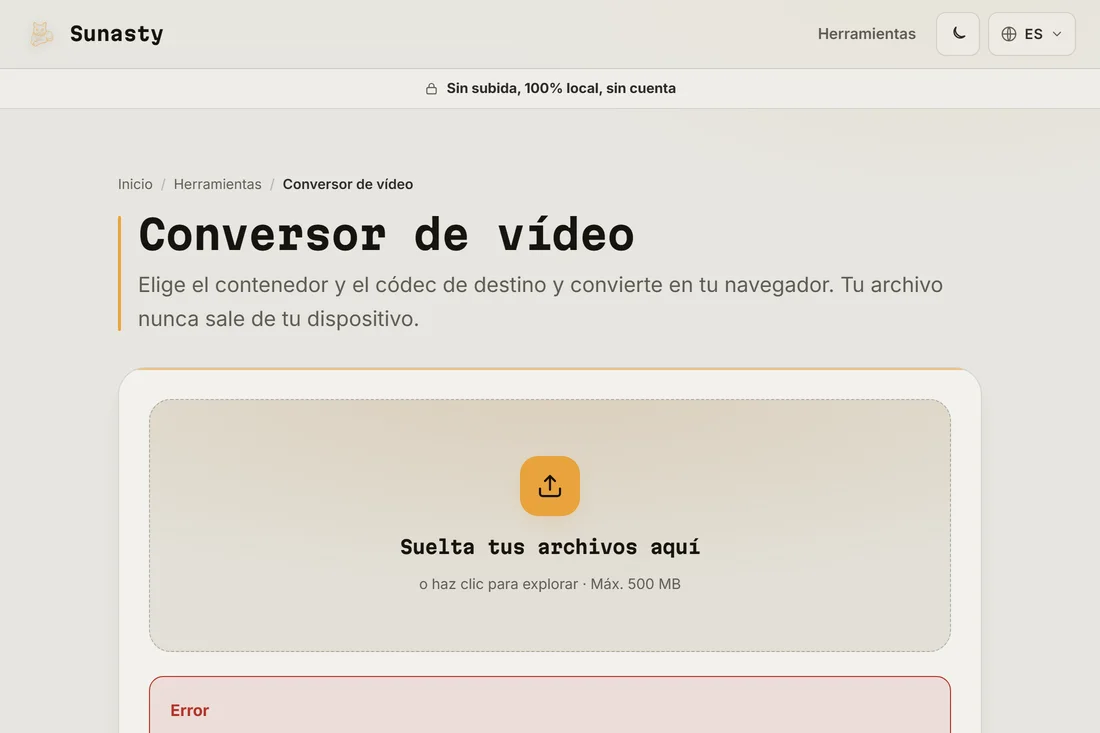
- Abre el conversor de vídeo y suelta tu archivo MP4. En contenedor, elige WebM; en códec, elige VP9. VP9 ofrece la mejor relación tamaño/calidad para WebM y todos los navegadores actuales lo admiten. Si el vídeo original ya es pequeño o muy corto, H.264 en un contenedor MP4 puede estar bien tal cual.
- Deja el ajuste de calidad en el CRF 28 por defecto para un resultado equilibrado, o bájalo a 24 si el vídeo tiene mucho movimiento o detalle fino que quieras conservar. No hace falta tocar la resolución salvo que la fuente sea mayor que el tamaño de visualización en tu página: un vídeo 4K incrustado a 1280 píxeles se puede reducir aquí sin problema.
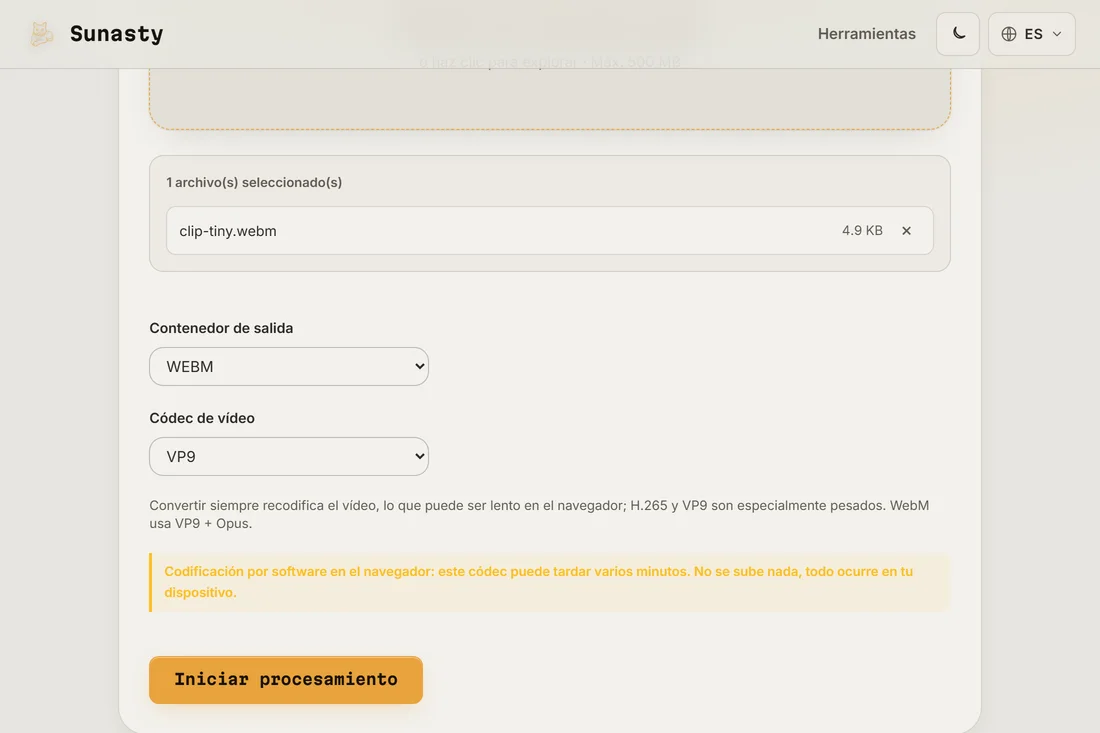
- Descarga el archivo WebM y compara su tamaño con el del MP4 original. Un buen WebM con VP9 suele ser entre un 20 y un 40 por ciento más pequeño que el equivalente en H.264 con la misma calidad visual. En tu página web, usa ambos formatos en un elemento de vídeo para que cada navegador reciba la opción que prefiere. El conversor funciona por completo en tu navegador: tu vídeo nunca sale de tu dispositivo.
Cuándo usar WebM y cuándo quedarse con MP4
El WebM es un formato pensado para la web: es la opción acertada para vídeo incrustado en una página, para bucles de vídeo de fondo y para elementos de vídeo en aplicaciones web. El MP4 con H.264 es la opción acertada cuando el vídeo debe reproducirse en todas partes sin excepción: dispositivos Android antiguos, algunas apps de TV, clientes de correo y archivos compartidos para descarga. Para la web, ofrece ambos formatos en el elemento de vídeo y deja que el navegador decida; para todo lo demás, conserva el MP4.
Por qué convertir en local en lugar de subir el archivo
Convertir un vídeo en un servicio en línea implica subir potencialmente cientos de megabytes, esperar en una cola y descargar el resultado. El conversor de aquí ejecuta FFmpeg compilado a WebAssembly dentro de tu navegador: la conversión ocurre en tu dispositivo a una velocidad similar, sin subidas, sin más límite de tamaño que la memoria disponible y sin riesgo de que tu vídeo se procese en un servidor que no controlas.
Las herramientas usadas en esta guía
- Conversor de vídeo Convierte vídeo entre MP4, WebM, MKV y MOV (H.264/H.265/VP9) en tu navegador. Sin subir nada.
- Comprimir vídeo Reduce el tamaño del vídeo mediante recodificación H.264 en el navegador. Sin subida, sin servidor.
- Recortar vídeo Corta un vídeo a un rango de tiempo inicio/fin directamente en tu navegador. Copia de flujo rápida o recodificación precisa. Sin subida.
Preguntas frecuentes
¿Necesito tanto MP4 como WebM en mi página web?
Técnicamente no: hoy todos los navegadores principales admiten MP4, así que un solo MP4 se reproducirá en todas partes. El argumento a favor de WebM es el rendimiento: un WebM con VP9 es notablemente más ligero, lo que importa para el tiempo de carga de la página, sobre todo en móvil. Un elemento de vídeo que lista WebM primero y MP4 como alternativa le da a cada navegador la mejor opción para él sin necesidad de JavaScript.
¿Es VP9 mejor que H.264?
Para la entrega web, sí: VP9 es un códec más eficiente y genera archivos más pequeños con la misma calidad perceptible. La contrapartida es el tiempo de codificación: VP9 tarda más en codificar que H.264, por eso FFmpeg puede tardar uno o dos minutos en un clip largo. Decodificar VP9 es rápido en cualquier dispositivo fabricado en los últimos cinco años, así que el rendimiento de reproducción no es un problema.