Tutorial
Añadir números de página a un PDF sin subirlo
Un informe impreso sin números de página es difícil de comentar en una reunión. Un PDF presentado ante un tribunal o un comité de revisión a menudo los exige. Añadirlos debería costar treinta segundos, no un viaje de ida y vuelta a Word. La herramienta de numeración de páginas funciona en tu navegador: suelta el PDF, elige la posición y el formato, descarga la copia numerada.
Paso a paso
- Abre la herramienta de números de página para PDF y suelta tu PDF. Una tira de miniaturas muestra todas las páginas para que confirmes que el documento se ha cargado correctamente antes de hacer cualquier cambio.
- Elige dónde va el número (arriba o abajo, izquierda, centro o derecha), el número inicial si quieres continuar una secuencia de numeración de otro documento, y el tamaño de fuente. También puedes definir el formato del texto: número solo, «Página N», «Página N de M» o un prefijo personalizado.
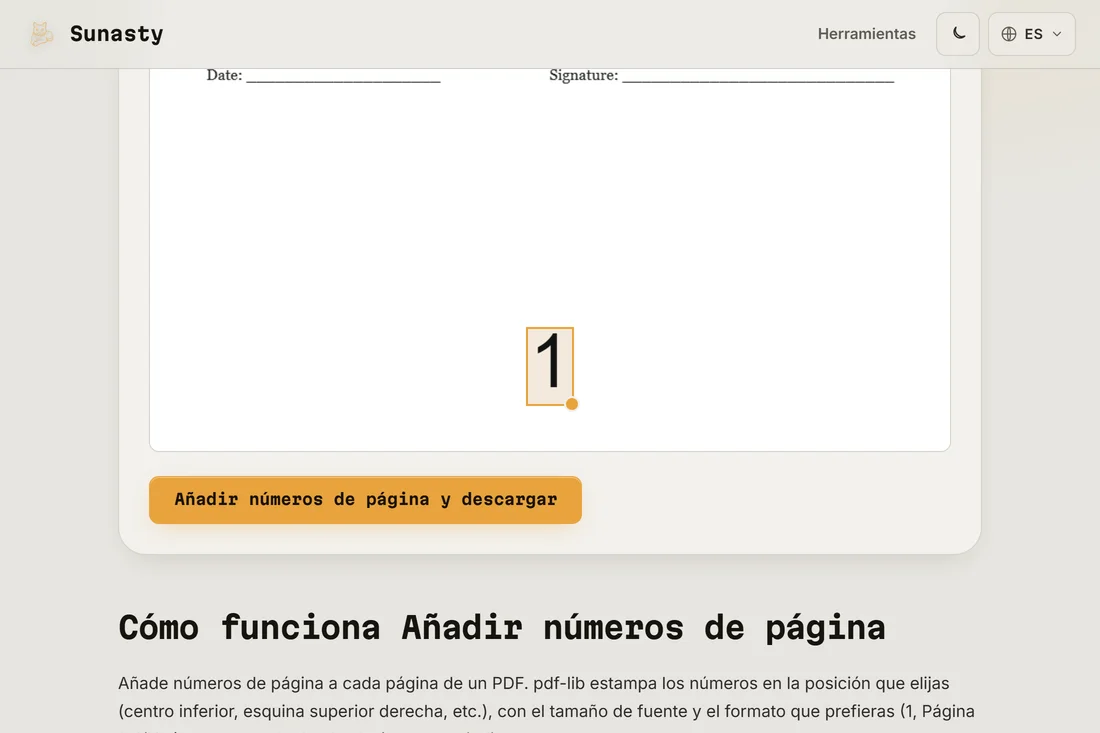
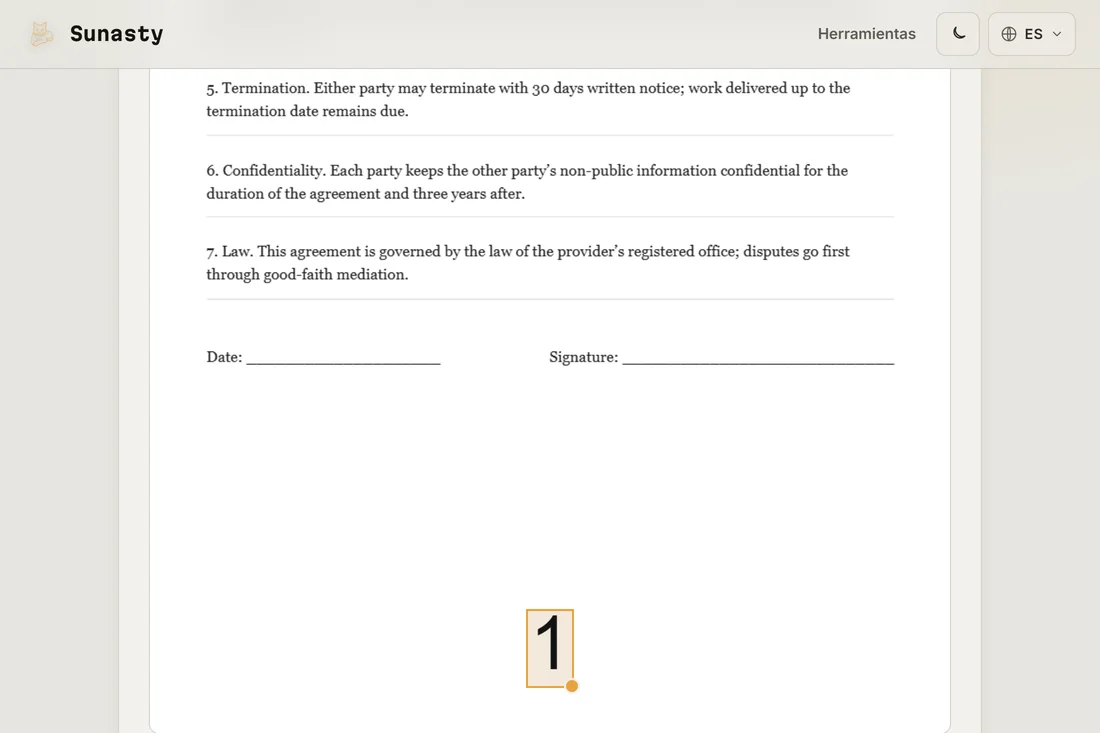
- Pulsa Ejecutar y descarga el resultado. El texto y las imágenes originales de cada página quedan intactos; el número se añade como un elemento nuevo en el margen del encabezado o del pie de página. Tu archivo original permanece sin cambios en tu disco.
Empezar por un número distinto de uno
Si divides un informe en capítulos y necesitas numerar las páginas de forma continua entre archivos, usa la opción de número inicial. El capítulo dos que empieza en la página 14 recibe un número inicial de 14: el resultado mostrará 14, 15, 16... como si fuera un solo documento continuo. Combínalo después con el combinador para producir el conjunto numerado final.
Cuándo usar encabezados y pies de página en su lugar
Los números de página sirven para navegar. Si necesitas títulos corrientes, fechas, identificadores de documento o un aviso de confidencialidad repetido en cada página, la herramienta de encabezado y pie de página cubre eso. Acepta cualquier texto por zona y las mismas opciones de posición. Las dos herramientas pueden usarse en secuencia si necesitas un número de página en el centro del pie y un título de documento en la parte izquierda del encabezado.
Las herramientas usadas en esta guía
- Añadir números de página Añade números de página a cada página de un PDF (posición, tamaño de fuente, formato) sin subirlo.
- Añadir encabezado y pie de página a PDF Añade texto de encabezado y pie de página personalizados a cada página de un PDF, compatible con los tokens {page}, {total} y {date}. 100% en tu navegador, sin subida.
- Combinar archivos PDF Combina múltiples archivos PDF en uno, directamente en tu navegador.
Preguntas frecuentes
¿Puedo omitir la primera página de la numeración?
Sí. Ajusta la opción de página inicial a 2 para dejar la portada sin numerar. La primera página física no recibirá ningún sello; la numeración empieza en la segunda página con el número que hayas definido como valor inicial.
¿Los números aparecerán al imprimir el PDF?
Sí. Los números se estampan en el PDF como contenido permanente, no como anotaciones del visor. Aparecen en todos los lectores de PDF, al imprimir y en la tira de miniaturas de cualquier lector que muestre vistas previas. No dependen de ningún visor concreto para verse.