Límite de tamaño
Comprimir un video para que se envíe bien por WhatsApp
WhatsApp limita el tamaño de los videos que puedes enviar, y el tope exacto depende de la versión de la app y de cómo lo envíes, así que el consejo honesto es apuntar cómodamente por debajo de lo que la app te acepte hoy. WhatsApp además recodifica los archivos de forma agresiva al entregarlos, y un video que ya tiene un tamaño razonable sobrevive a ese paso en mucho mejor estado.
Paso a paso
- Recorta primero: quitar los segundos muertos del principio y del final con el recortador de video reduce el archivo sin ningún coste de calidad, y un clip más corto es además lo que los destinatarios realmente ven.
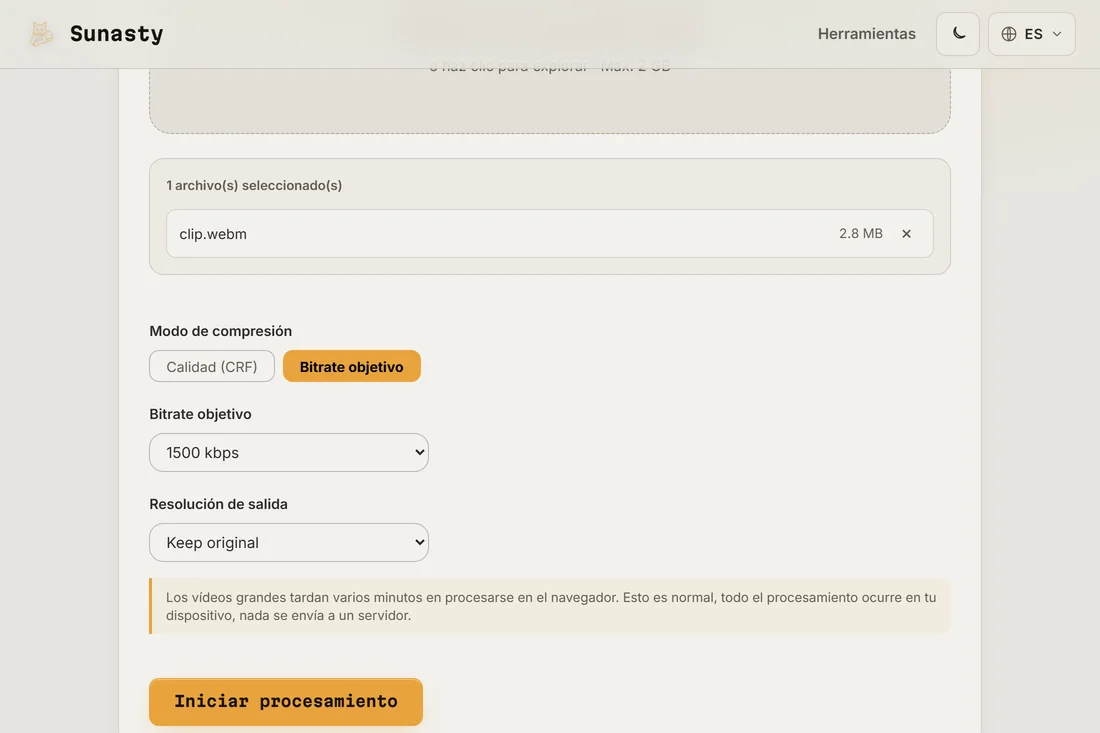
- Abre el compresor de video y suelta tu video. Cambia al modo de bitrate objetivo y elige un bitrate modesto, o quédate en modo calidad (CRF) y baja la calidad hasta que el tamaño te cuadre; bajar la resolución también ayuda mucho, ya que la mayoría de los videos de WhatsApp se ven en la pantalla de un teléfono.
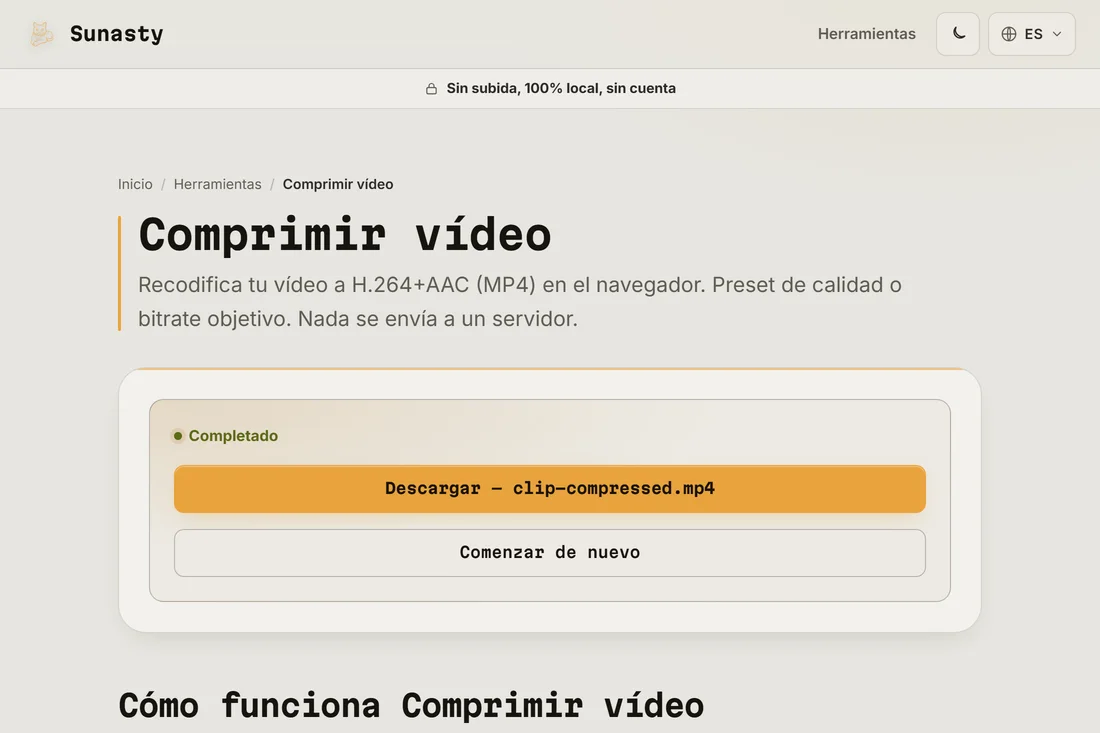
- Descárgalo y envíalo. Si la calidad importa más que la comodidad, envía el archivo comprimido como documento en lugar de como mensaje multimedia: WhatsApp se salta entonces su propia recodificación y entrega tu archivo tal cual.
Por qué los videos de WhatsApp llegan borrosos
Cuando envías un video como mensaje multimedia normal, WhatsApp lo recodifica con ajustes pensados para ahorrar datos, no para la imagen: el movimiento rápido se convierte en bloques y el texto queda ilegible. Esa recodificación no se puede desactivar para los mensajes multimedia, pero puedes darle un video limpio y de tamaño razonable para que tenga menos trabajo que hacer, o esquivarla por completo enviando el archivo como documento.
Qué ocurre en tu dispositivo durante la compresión
El compresor ejecuta FFmpeg como binario WebAssembly dentro de tu navegador. El navegador lee tu vídeo del disco con la File API, lo pasa al módulo WASM en memoria y te lo devuelve como descarga, todo sin ningún viaje de ida y vuelta por la red. Esto importa especialmente con un vídeo de WhatsApp: suelen ser clips personales de familia o viajes, justo el tipo de contenido que no debería pasar por un servidor de terceros como efecto secundario de hacerlo más pequeño.
Las herramientas usadas en esta guía
- Comprimir vídeo Reduce el tamaño del vídeo mediante recodificación H.264 en el navegador. Sin subida, sin servidor.
- Recortar vídeo Corta un vídeo a un rango de tiempo inicio/fin directamente en tu navegador. Copia de flujo rápida o recodificación precisa. Sin subida.
- Conversor de vídeo Convierte vídeo entre MP4, WebM, MKV y MOV (H.264/H.265/VP9) en tu navegador. Sin subir nada.
Preguntas frecuentes
¿Con qué ajustes empiezo para WhatsApp?
La mayoría de los videos de WhatsApp se ven en un teléfono, así que la resolución es lo más barato de sacrificar: 720p suele verse idéntico en un chat. Empieza ahí, elige un bitrate o una calidad moderados, y baja más solo si la app sigue rechazando el archivo.
¿Por qué WhatsApp me ofrece recortar el video?
Cuando un video supera lo que la app acepta, WhatsApp propone acortarlo, porque la duración es la única palanca que expone. Comprimir primero en local te permite conservar toda la duración y decidir dónde va la calidad.