Tutorial
Dividir un PDF o extraer páginas concretas
Un contrato de 40 páginas del que solo dos son relevantes. Un PDF de libro por capítulos del que necesitas el tercero. Un lote de formularios escaneados donde cada página es un documento aparte. Dividir y extraer páginas es una de las operaciones de PDF más habituales, y no debería requerir subir documentos confidenciales a un servidor de terceros. El divisor funciona en tu navegador.
Paso a paso
- Abre el divisor de PDF y suelta tu PDF. La herramienta muestra una vista previa de todas las páginas para que identifiques con exactitud lo que necesitas antes de confirmar la división.
- Elige el modo de división. El modo por rangos te permite escribir rangos de páginas separados por comas (p. ej. 1-3, 7, 10-12) y genera un PDF por rango. El modo de extracción saca las páginas individuales que pulses. El modo dividir todo genera un PDF por página, útil para separar un lote de formularios escaneados.
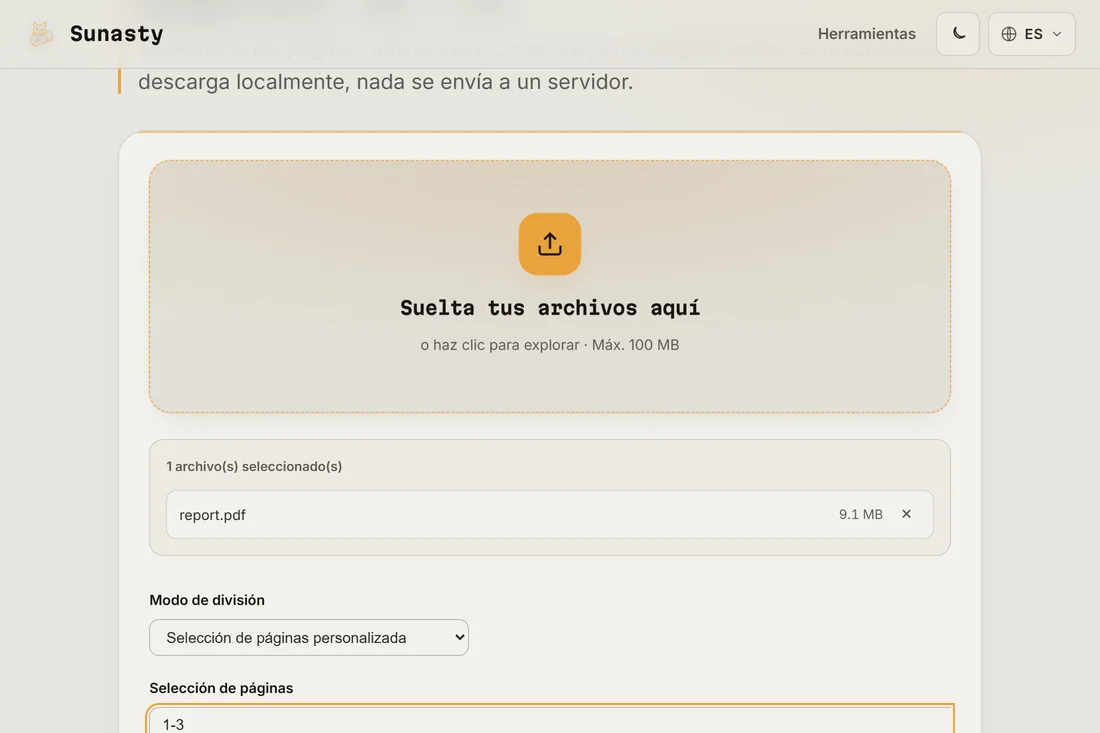
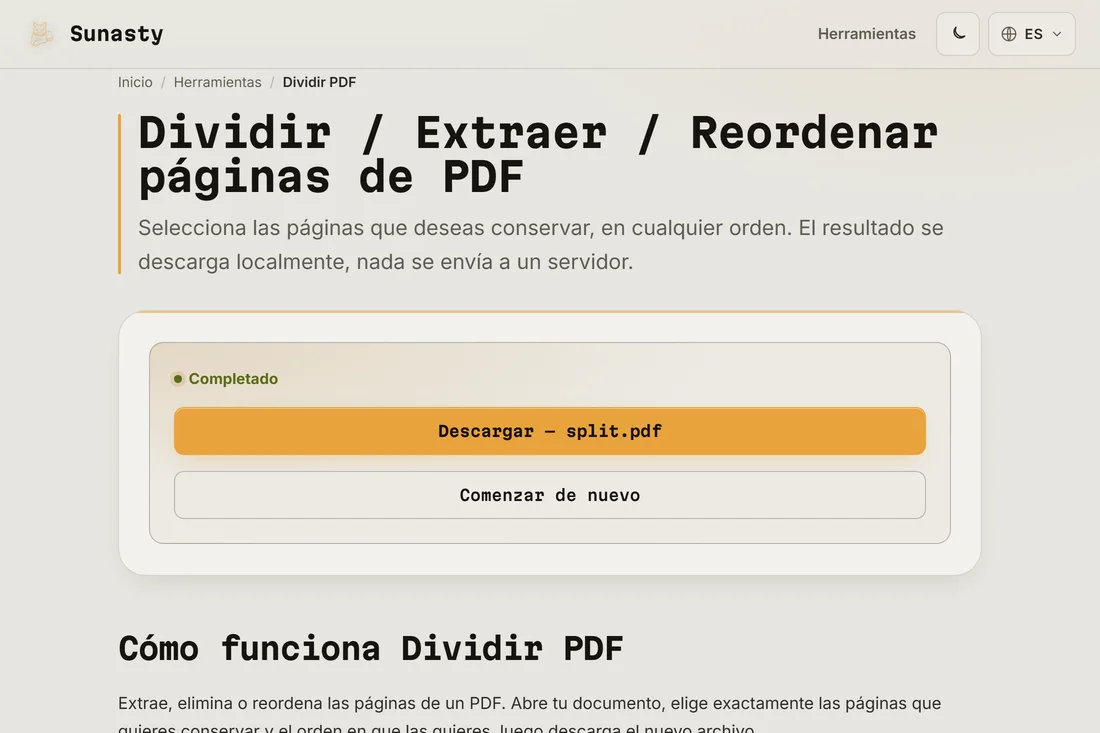
- Pulsa Dividir y descarga los resultados. Las divisiones de varios rangos generan un archivo ZIP con un archivo por rango. Las extracciones simples se descargan directamente como PDF. El archivo original de tu disco nunca se modifica.
Dividir frente a reorganizar
El divisor genera un conjunto fijo de resultados según los rangos que definas. Si quieres más control, como eliminar ciertas páginas pero conservar el resto en un solo archivo o cambiar el orden de las páginas, el organizador de páginas es la herramienta adecuada: muestra todas las páginas como miniaturas que puedes arrastrar, borrar o duplicar antes de generar el documento final.
Privacidad al dividir documentos
La gente divide los PDF precisamente porque quiere compartir solo una parte de un documento: la cláusula relevante del contrato, la página de una factura, la página que no contiene datos personales. Subir el archivo entero a un servicio en línea para extraer dos páginas va en contra de ese objetivo. Este divisor lee el archivo por completo en la pestaña de tu navegador: las páginas que no exportas nunca se envían a ninguna parte. Solo las que descargas salen de tu equipo.
Las herramientas usadas en esta guía
Preguntas frecuentes
¿Qué pasa si escribo un número de página fuera de rango?
La herramienta valida lo que introduces y muestra un error claro antes de intentar cualquier división. Las páginas se numeran a partir de 1. Si introduces un rango que supera la longitud del documento, la exportación se detiene en la última página existente en lugar de fallar en silencio.
¿Puedo extraer páginas de un PDF escaneado?
Sí. El divisor trabaja a nivel de la estructura del PDF, no del contenido: mueve las páginas tal cual, contengan texto real, imágenes escaneadas o una mezcla. La calidad y la resolución de las imágenes se conservan con exactitud porque no hay ningún reprocesado durante la división.