Límite de tamaño
Comprimir un vídeo para cumplir el límite de subida de Discord
Discord limita las subidas de las cuentas gratuitas, y ese límite ha cambiado varias veces a lo largo de los años, así que el consejo honesto es: apunta cómodamente por debajo de lo que la aplicación te muestre hoy. Un clip de gameplay recién salido de un grabador lo supera con facilidad; dos minutos de compresión local lo arreglan.
Paso a paso
- Recorta primero si puedes: eliminar los segundos muertos con el recortador de vídeo es la forma más eficaz de reducir un archivo, sin ningún coste de calidad en lo que queda.
- Abre el compresor de vídeo y suelta tu clip. Elige el modo de calidad (CRF) y bájala hasta que el tamaño encaje, o cambia al modo de bitrate objetivo si prefieres razonar con números; baja también la resolución si hace falta (1080p es de sobra para una vista previa de chat).
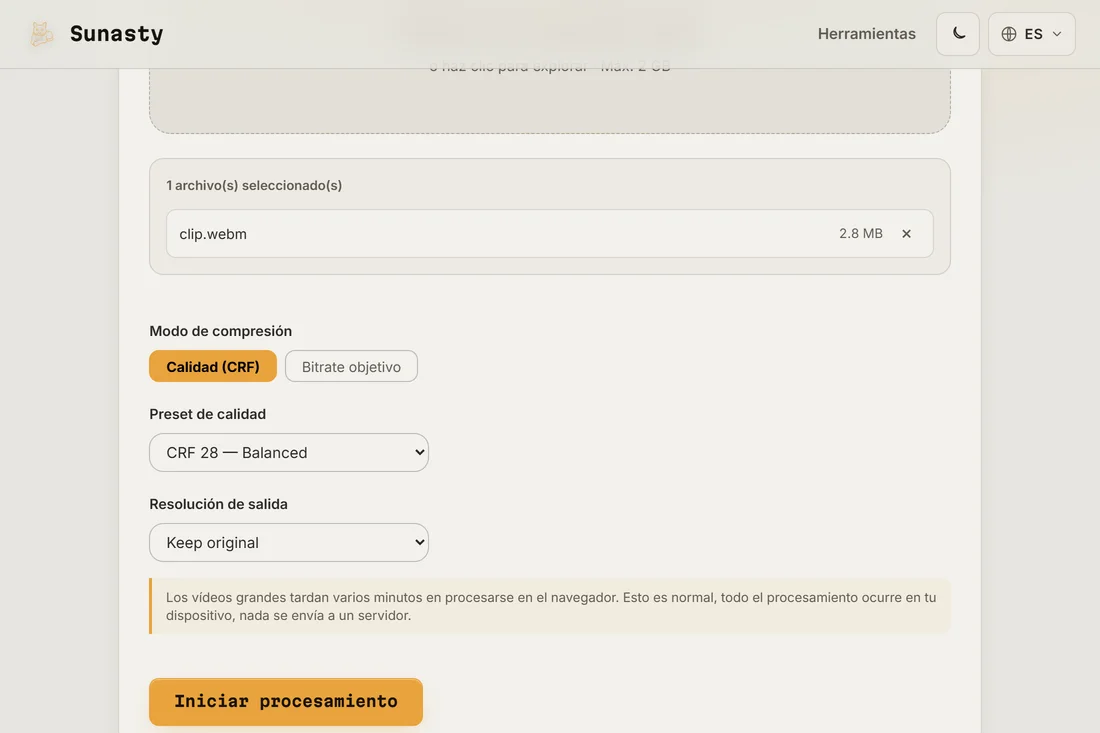
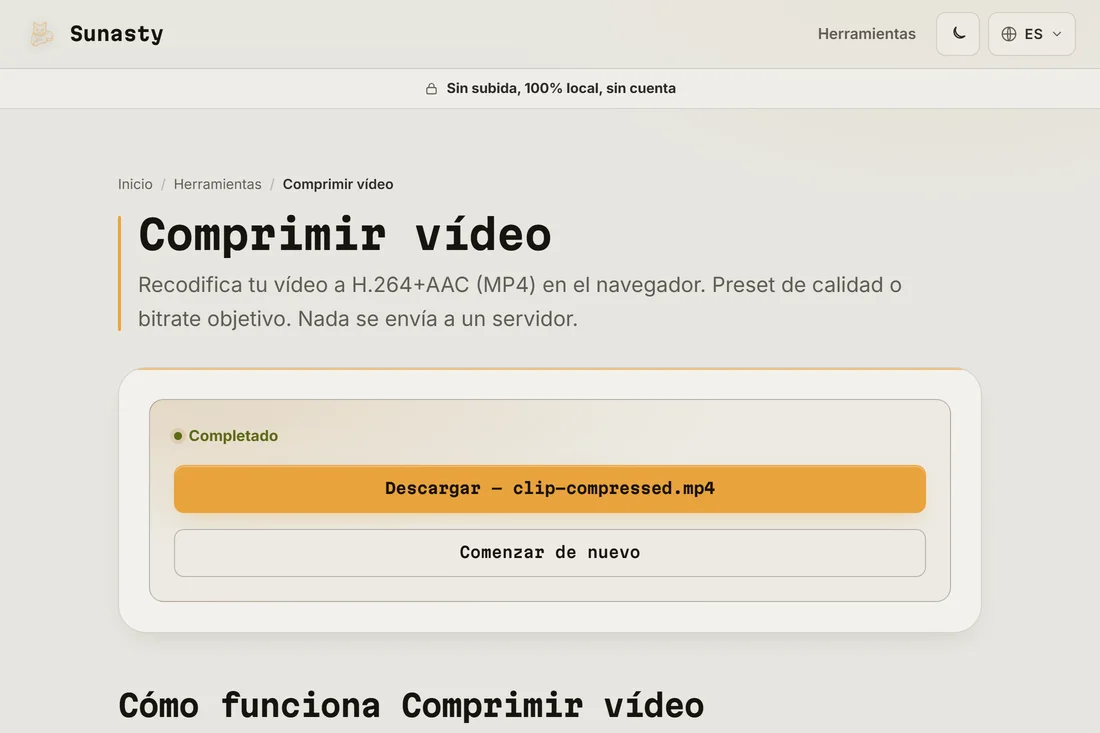
- Descarga y publica. Si sigue siendo demasiado grande, baja a 720p antes de sacrificar más bitrate: para contenido de pantalla, la resolución cuesta menos visualmente que los artefactos de compresión.
Qué reduce de verdad un vídeo
El tamaño del archivo es, en esencia, bitrate por duración. La resolución y la tasa de fotogramas determinan cuánto bitrate necesitas para que se vea limpio, y el códec determina con qué eficiencia se gastan esos bits. Así que las palancas, por orden: duración más corta (recorte), resolución más baja, bitrate más bajo, mejor códec. El audio suele ser un error de redondeo al lado de la pista de vídeo.
FFmpeg en el navegador: cómo funciona de verdad el compresor
El compresor incluye FFmpeg como binario WebAssembly que se ejecuta dentro de un Web Worker en tu pestaña. Cuando inicias una tarea, el navegador descomprime el módulo WASM y tu clip se le entrega mediante memoria compartida, sin salir nunca de la máquina. La codificación H.264 está limitada por la CPU, así que la velocidad que consigues es la de tu hardware, no la de un servidor compartido; un portátil gaming con un procesador rápido terminará la misma tarea bastante antes que uno básico. Tampoco hay cola, ni niveles de tamaño, ni cuenta: el coste en recursos recae en tu dispositivo, no en el nuestro.
Las herramientas usadas en esta guía
- Comprimir vídeo Reduce el tamaño del vídeo mediante recodificación H.264 en el navegador. Sin subida, sin servidor.
- Recortar vídeo Corta un vídeo a un rango de tiempo inicio/fin directamente en tu navegador. Copia de flujo rápida o recodificación precisa. Sin subida.
- Conversor de vídeo Convierte vídeo entre MP4, WebM, MKV y MOV (H.264/H.265/VP9) en tu navegador. Sin subir nada.
Preguntas frecuentes
¿Cuánto tarda la compresión en el navegador?
Depende de tu máquina y de la duración del clip: cuenta con aproximadamente el tiempo real, o menos, en un portátil reciente para un clip 1080p. Te ahorras por completo la subida y la descarga, que para un clip grande suelen ser la mayor parte de la espera en los sitios basados en servidor.
¿Con qué ajustes empiezo?
Para un clip de juego o de pantalla destinado a Discord: mantén los 60 fps solo si el movimiento realmente lo necesita, prueba primero con 1080p y baja la calidad hasta que el tamaño encaje con margen. Si se ve con bloques, es preferible bajar a 720p antes que seguir recortando el bitrate.