Tutorial
Crear un tono de llamada desde cualquier canción en tu navegador
Un tono de llamada no es más que un clip de audio corto, normalmente de 20 a 30 segundos, con un fundido de entrada suave para que no suene a todo volumen desde el primer instante. Puedes recortar cualquier MP3, M4A o WAV al fragmento exacto que quieras y exportarlo listo para transferirlo a tu teléfono, todo dentro de tu navegador.
Paso a paso
- Abre el recortador de audio y arrastra tu canción. El recortador acepta MP3, WAV, AAC, OGG y la mayoría de formatos de audio. Si tienes la canción dentro de un archivo de vídeo, extrae primero el audio con el extractor de audio y luego trae el resultado aquí.
- Haz clic en el botón de ajuste predefinido de tono de llamada que hay bajo la línea de tiempo. Define un segmento de 30 segundos desde el principio, con 1 segundo de fundido de entrada y 2 segundos de fundido de salida. Arrastra los tiradores de selección sobre la forma de onda para llevar el segmento al estribillo o a la parte que realmente quieras, o escribe los tiempos exactos de inicio y fin en los campos sobre la línea de tiempo.
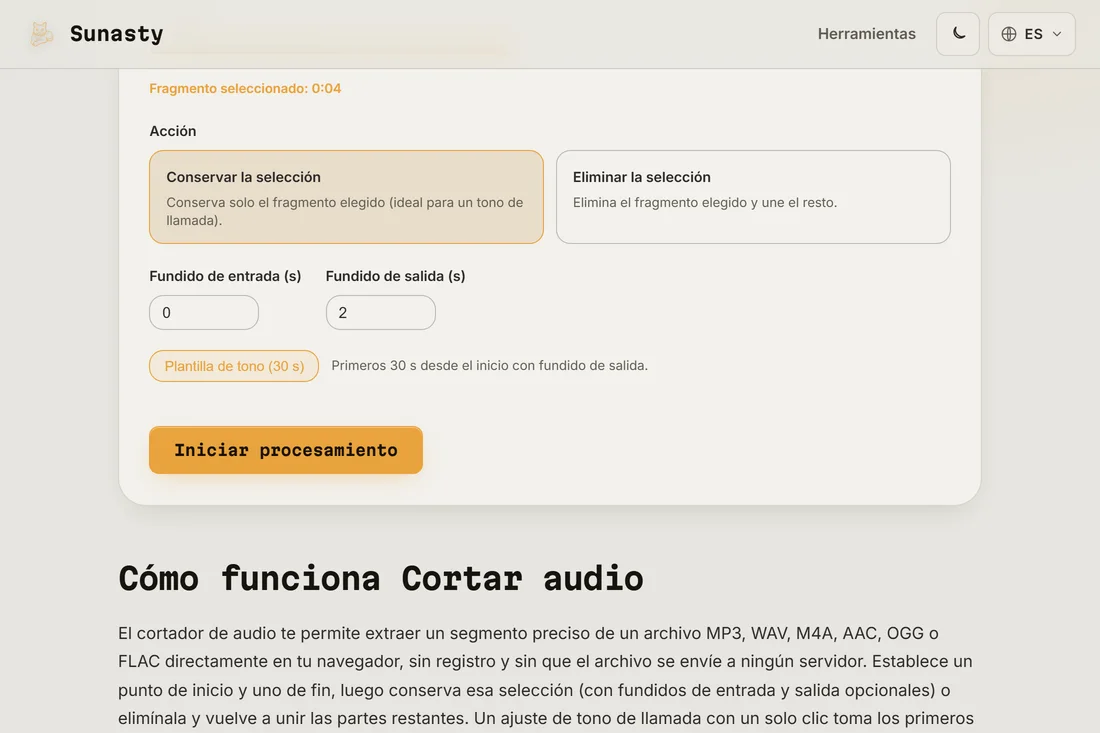
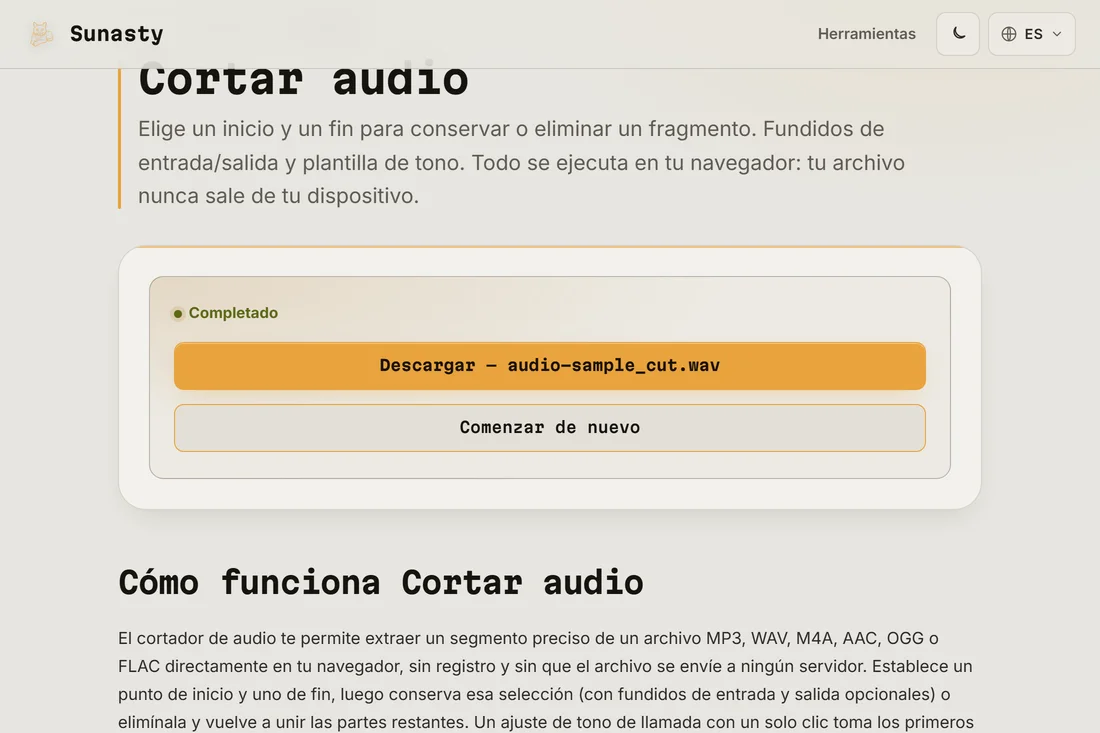
- Haz clic en recortar y descarga el resultado. La salida es un archivo MP3 con la misma calidad que tu fuente. Transfiérelo a tu teléfono por cable, almacenamiento en la nube o correo y configúralo como tono de llamada en los ajustes de sonido de tu teléfono.
Qué hace un buen tono de llamada
El mejor momento para un tono de llamada suele ser el gancho o estribillo más reconocible, no la introducción. Apunta a 20 o 30 segundos: los clips más cortos pueden resultar bruscos si la llamada salta al buzón de voz; los más largos malgastan espacio y, de todos modos, nadie escucha más allá de los primeros segundos. Un fundido de entrada de 0,5 a 1 segundo evita el arranque seco; un fundido de salida de 1 a 2 segundos suaviza el final del bucle. Mantén el volumen general razonable para que no sobresalte en una sala silenciosa. El ajuste predefinido de tono de llamada aplica valores sensatos que puedes modificar a partir de ahí.
Cómo poner el archivo en tu teléfono
En Android: copia el MP3 a la carpeta Ringtones de tu teléfono (o a la carpeta Music si no existe la de Ringtones), luego ve a Ajustes, Sonido, Tono del teléfono y elígelo de la lista. En iPhone: Apple limita los tonos a archivos AAC con la extensión .m4r (no .m4a) y un máximo de 40 segundos. Exporta desde el recortador como AAC, cambia la extensión del archivo de .m4a a .m4r y luego sincronízalo con tu iPhone mediante Finder (macOS) o iTunes (Windows). Si son demasiados pasos, varias apps gratuitas aceptan archivos de audio estándar y se encargan de la conversión internamente.
Las herramientas usadas en esta guía
- Cortar audio Corta un fragmento de un MP3, WAV o M4A en tu navegador: fundidos de entrada/salida, plantilla de tono. Sin subir nada.
- Convertidor de audio Convierte audio a MP3, WAV o AAC directamente en tu navegador. Sin subida.
- Extraer audio de MP4 Extrae la pista de audio de tus vídeos MP4 como MP3, sin conversión en servidor.
Preguntas frecuentes
¿Por qué mi iPhone no acepta el archivo MP3 como tono de llamada?
Los tonos de llamada de iPhone deben estar en formato AAC con la extensión de archivo .m4r y no pueden durar más de 40 segundos. Exporta la salida del recortador como AAC (M4A), cambia la extensión .m4a por .m4r y luego sincronízalo con tu iPhone mediante Finder en macOS o iTunes en Windows. El archivo va a la sección de Tonos. Una vez sincronizado, encuéntralo en Ajustes, Sonidos, Tono de llamada.
¿Se sube mi canción cuando uso el recortador?
No. El recortador de audio ejecuta FFmpeg dentro de la pestaña de tu navegador como módulo WebAssembly. Tu archivo se lee desde tu dispositivo hacia la memoria del navegador y se procesa allí; nunca se envía a ningún servidor. La primera ejecución descarga el propio motor FFmpeg (unos 30 MB, guardados en caché después). A partir de ahí, la herramienta funciona totalmente sin conexión.