Limite di dimensione
Comprimere un video per inviarlo bene su WhatsApp
WhatsApp limita la dimensione dei video che puoi inviare, e il tetto esatto dipende dalla versione dell'app e dal modo in cui invii; il consiglio onesto è quindi puntare comodamente sotto quello che l'app accetta da te oggi. WhatsApp ricodifica inoltre i media in modo aggressivo alla consegna, e un video già di dimensioni ragionevoli supera quel passaggio in condizioni molto migliori.
Passo dopo passo
- Taglia prima di tutto: rimuovere i secondi morti all'inizio e alla fine con il taglierino video riduce il file a costo zero in qualità, e una clip più corta è anche quella che i destinatari guardano davvero.
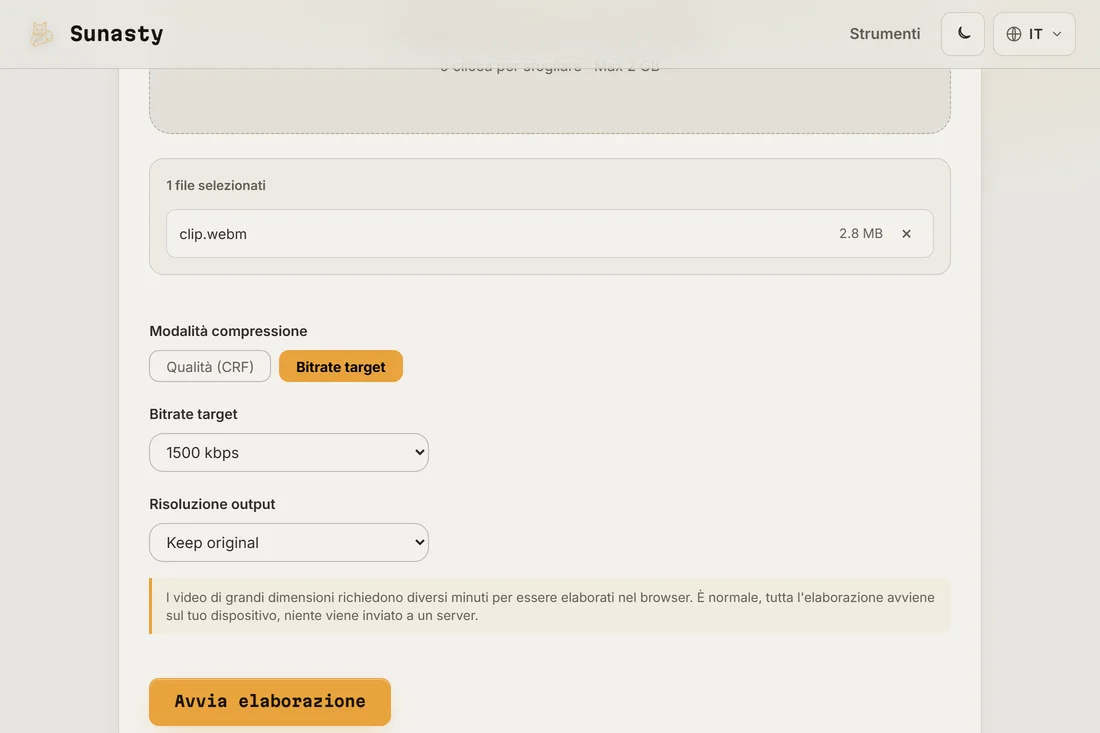
- Apri il compressore video e trascina il tuo video. Passa alla modalità bitrate target e scegli un bitrate modesto, oppure resta in modalità qualità (CRF) e abbassa la qualità finché la dimensione non ti sembra giusta; anche ridurre la risoluzione aiuta molto, dato che la maggior parte dei video WhatsApp si guarda sullo schermo di un telefono.
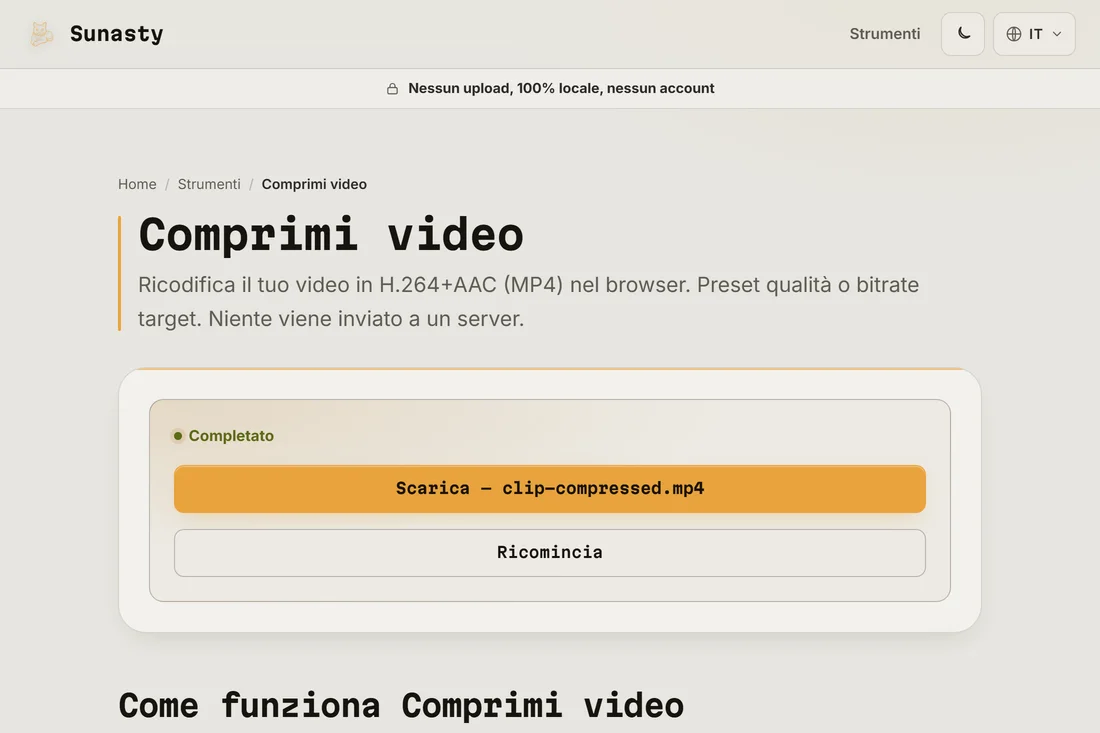
- Scarica e invia. Se la qualità conta più della comodità, invia il file compresso come documento invece che come messaggio multimediale: WhatsApp salta così la sua ricodifica e consegna il file com'è.
Perché i video WhatsApp arrivano sfocati
Quando invii un video come normale messaggio multimediale, WhatsApp lo ricodifica con impostazioni pensate per risparmiare dati, non per l'immagine: i movimenti rapidi diventano blocchi e il testo diventa illeggibile. Quella ricodifica non si può disattivare per i messaggi multimediali, ma puoi dargli un video pulito e di dimensioni ragionevoli perché abbia meno lavoro da fare, oppure aggirarla del tutto inviando il file come documento.
Cosa succede sul tuo dispositivo durante la compressione
Il compressore esegue FFmpeg come binario WebAssembly all'interno del tuo browser. Il tuo video viene letto dal disco tramite la File API del browser, passato al modulo WASM in memoria e restituito a te come download, il tutto senza alcun viaggio di andata e ritorno sulla rete. Questo conta in particolare per un video WhatsApp: spesso si tratta di clip personali di famiglia o di viaggi, esattamente il tipo di contenuto che non dovrebbe transitare per un server di terze parti come effetto collaterale del solo renderlo più leggero.
Gli strumenti usati in questa guida
- Comprimi video Riduci le dimensioni del video tramite ricodifica H.264 nel browser. Nessun upload, nessun server.
- Taglia video Taglia un video a un intervallo inizio/fine direttamente nel tuo browser. Copia rapida dello stream o ricodifica precisa. Nessun upload.
- Convertitore video Converti video tra MP4, WebM, MKV e MOV (H.264/H.265/VP9) nel browser. Senza caricare nulla.
Domande frequenti
Con quali impostazioni conviene iniziare per WhatsApp?
La maggior parte dei video WhatsApp si guarda su un telefono, quindi la risoluzione è la cosa più economica da sacrificare: a 720p in chat di solito non si vede differenza. Parti da lì, scegli un bitrate o una qualità moderati, e scendi più in basso solo se l'app rifiuta ancora il file.
Perché WhatsApp propone di accorciare il mio video?
Quando un video supera quello che l'app accetta, WhatsApp propone di tagliarlo, perché la durata è l'unica leva che espone. Comprimere prima in locale ti permette di tenere tutta la lunghezza e scegliere dove va la qualità.