Tutorial
Convertire un PDF in immagini JPG senza caricarlo
Estrarre immagini da un PDF è utile per presentazioni, miniature, post sui social media o per condividere singole pagine senza inviare l'intero documento. Una pagina PDF resa in JPG è anche l'alternativa più pulita a uno screenshot quando ti serve una risoluzione precisa. Il convertitore funziona nel tuo browser e mantiene il file sul tuo dispositivo.
Passo dopo passo
- Apri lo strumento PDF in immagine e trascina dentro il tuo PDF. Si carica una striscia di miniature delle pagine così puoi vedere su cosa stai lavorando. Per un documento lungo, puoi limitare la conversione a pagine specifiche usando il campo intervallo invece di attendere che vengano elaborate tutte.
- Scegli formato di output e risoluzione. JPEG a 150 DPI è una buona impostazione predefinita per la maggior parte degli usi: visualizzazione a schermo, inserimento in una presentazione, pubblicazione online. Scegli PNG se ti serve una copia senza perdita o se la pagina contiene testo che vuoi mantenere nitido a forte zoom. Sali a 300 DPI per un risultato di qualità da stampa.
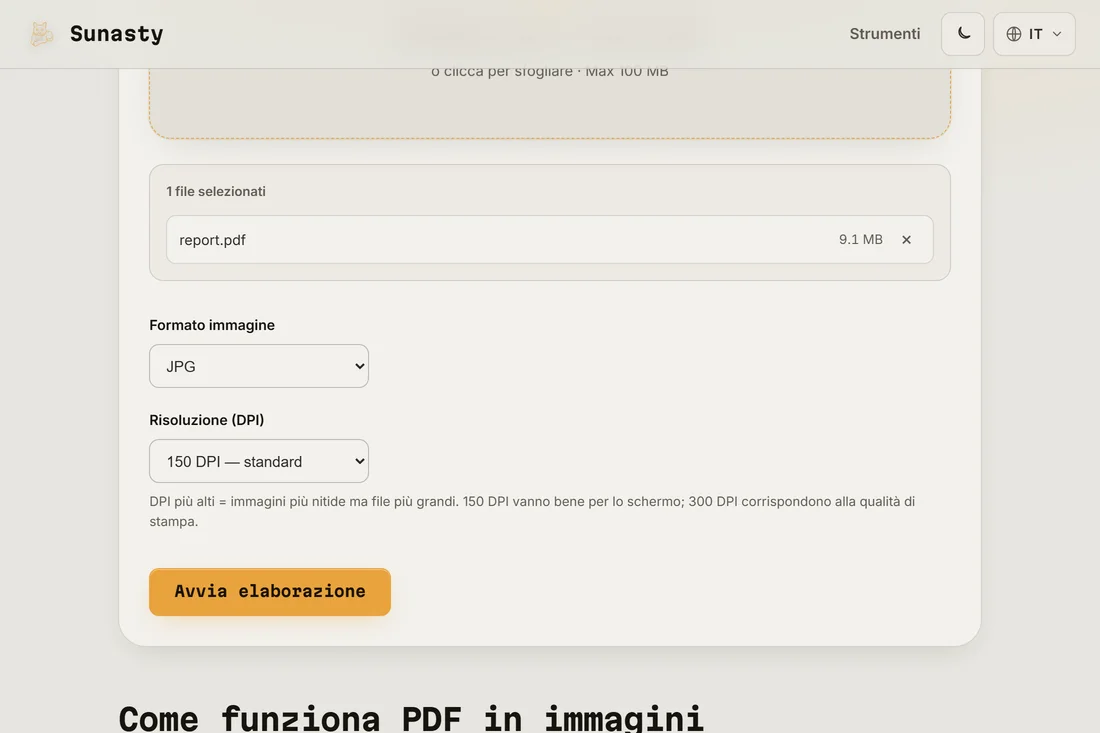
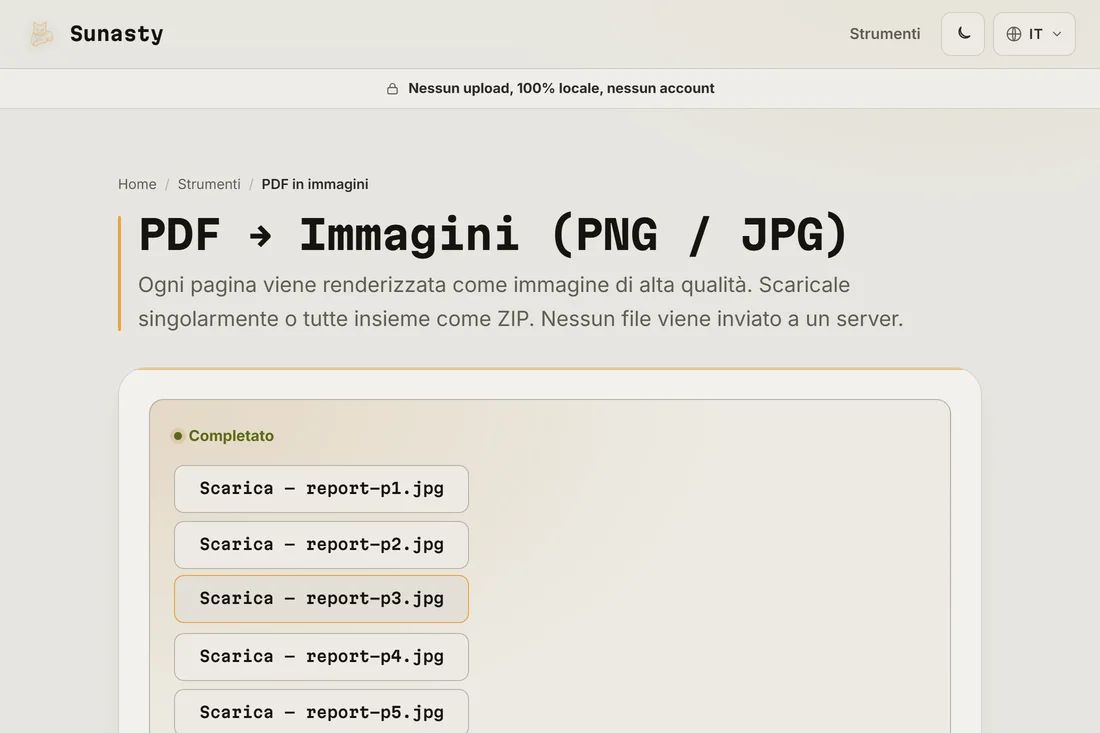
- Fai clic su Converti e scarica i risultati. Le conversioni di una singola pagina si scaricano direttamente come file immagine. Le conversioni di più pagine producono un archivio ZIP con un file per pagina, nominati in sequenza così da ordinarsi correttamente in qualsiasi gestore di file.
JPG o PNG per le pagine PDF
Il JPG è più leggero e più veloce da caricare, il che lo rende la scelta giusta per la condivisione, la pubblicazione online o l'inserimento in un documento dove la dimensione del file conta. Il PNG è senza perdita: il testo resta perfettamente nitido a qualsiasi livello di zoom e non ci sono artefatti di compressione attorno ai bordi ad alto contrasto. Scegli il PNG quando la pagina contiene diagrammi, schemi o testo fine su cui potresti dover zoomare, e il JPG quando la dimensione del file o i limiti di upload sono il vincolo.
Perché convertire in locale invece di caricare
Molte persone convertono i PDF in immagini proprio perché vogliono condividere un elemento visivo senza condividere la struttura sottostante del documento. Caricare il PDF di origine su un convertitore online per farlo invia l'intero documento, compresi il livello di testo, i metadati e gli eventuali allegati incorporati, a un server che non controlli. Il convertitore qui rende ogni pagina usando PDF.js, interamente nella scheda del browser: i dati del PDF non lasciano mai il tuo dispositivo.
Gli strumenti usati in questa guida
Domande frequenti
Le immagini convertite conterranno testo selezionabile?
No. La conversione in immagine rasterizza la pagina: il risultato è una griglia di pixel, non un documento. Il testo è integrato nei pixel e non è selezionabile né copiabile. Se ti serve il contenuto testuale, usa invece lo strumento PDF in testo; se devi estrarre i file immagine incorporati dentro un PDF, usa l'estrattore di immagini PDF.
Quale risoluzione scegliere per una presentazione o i social media?
Per una diapositiva in uno strumento di presentazione (Keynote, PowerPoint, Google Slides), 150 DPI dà un risultato pulito che si carica in fretta. Per i social media, la piattaforma ricodificherà comunque l'immagine, quindi 150 DPI va bene; 96 DPI spesso bastano se la dimensione del file è un problema. Per la stampa, usa 300 DPI. Andare oltre i 300 DPI migliora di rado la qualità visibile ma rende i file molto più pesanti.