Tutorial
Compilare un modulo PDF online senza stamparlo
Moduli fiscali, domande di contributo e dichiarazioni amministrative arrivano spesso come file PDF con campi da compilare scrivendo. Stampare, compilare a mano e scansionare fa perdere tempo e produce risultati di scarsa qualità. Questa guida spiega come compilare i campi di un modulo PDF, aggiungere una firma e salvare una copia completata, interamente nel browser.
Passo dopo passo
- Apri lo strumento di compilazione moduli PDF e trascina dentro il tuo PDF. Lo strumento rileva i campi modulo interattivi (caselle di testo, caselle di spunta, pulsanti di opzione, menu a tendina) e ti permette di fare clic su ciascuno per digitare o selezionare un valore. Se il PDF non ha campi interattivi (è un'immagine scansionata), usa invece l'editor PDF per aggiungere annotazioni di testo sui campi manualmente.
- Compila ogni campo facendoci clic e digitando. Usa Tab per passare al campo successivo. Le caselle di spunta e i pulsanti di opzione si attivano facendo clic. Quando tutti i campi sono completati, usa lo strumento di firma o il campo firma del modulo per apporre la tua firma. Puoi disegnarla con il mouse o sullo schermo touch, digitarla in un font corsivo, oppure caricare un'immagine della tua firma autografa.
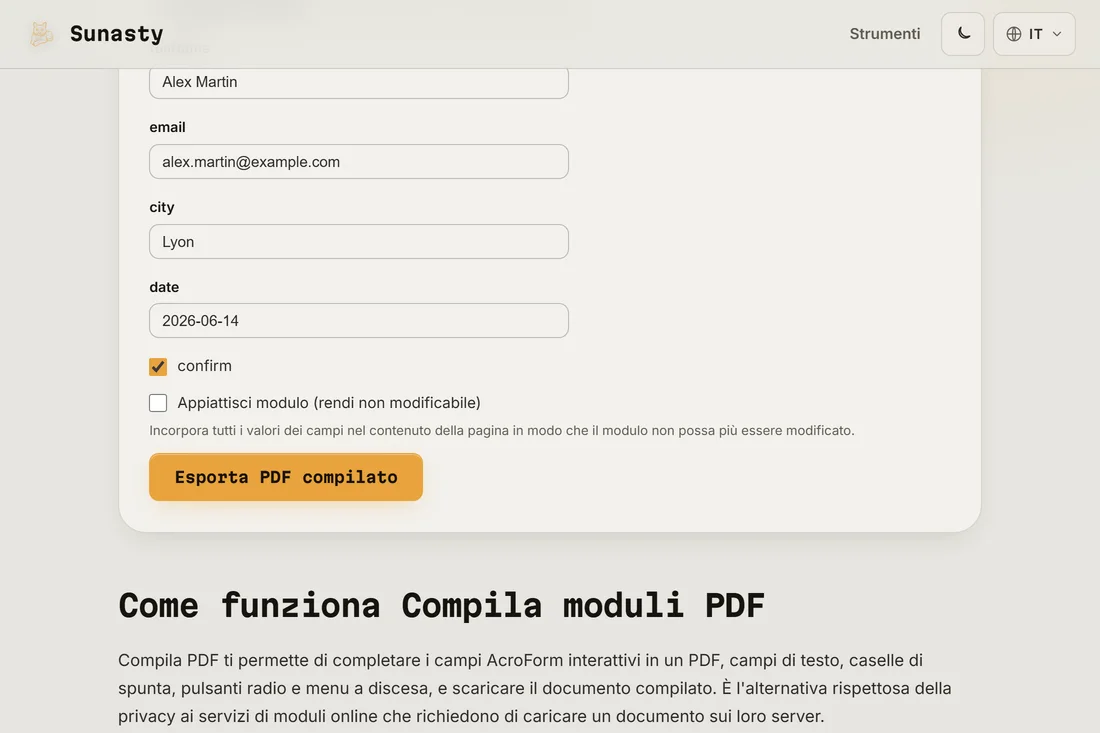
- Scarica il PDF completato. Il modulo viene salvato con tutti i campi compilati e la firma incorporata. Se il modulo deve essere appiattito prima dell'invio (alcuni portali rifiutano i PDF modificabili), passalo nello strumento di appiattimento PDF, che converte i campi interattivi in contenuto statico. Il tuo documento è stato elaborato interamente nel browser: non è mai stato inviato a un server.
Moduli PDF interattivi o PDF scansionati
Esistono due tipi di modulo PDF. Un modulo interattivo ha al suo interno campi programmati che il lettore PDF può rilevare: vedi una casella evidenziata quando fai clic nel punto giusto e puoi digitare direttamente. Un PDF scansionato è solo una fotografia di un modulo cartaceo: il lettore PDF vede pixel, non campi. Lo strumento di compilazione funziona sui PDF interattivi. Per i moduli scansionati, usa l'editor PDF per disegnare caselle di testo visivamente sopra i campi e digitarci dentro, oppure stampa il modulo, compilalo a mano e scansionalo di nuovo. Se non sei sicuro di che tipo hai, aprilo nello strumento di compilazione: se nessun campo viene evidenziato quando fai clic, è un modulo scansionato.
Appiattire prima dell'invio
Un PDF interattivo con i campi compilati resta tecnicamente modificabile: chiunque lo riceva può cambiare i valori prima di stamparlo o inoltrarlo. Alcuni portali di invio, e alcuni destinatari, richiedono un PDF appiattito in cui i valori dei campi sono integrati nella pagina come contenuto statico e non possono più essere modificati. Passa il modulo completato nello strumento di appiattimento PDF per produrre una copia appiattita. È buona pratica conservare la copia interattiva (modificabile) per i tuoi archivi e inviare la versione appiattita per la pratica.
Gli strumenti usati in questa guida
- Compila moduli PDF Compila campi modulo interattivi (testo, caselle di controllo, radio, a discesa) in un PDF direttamente nel tuo browser. Nessun upload.
- Firma un PDF Disegna la tua firma e apponila su un PDF, direttamente nel tuo browser. Nessun upload.
- Appiattisci PDF Rendi permanenti i campi modulo e le annotazioni (non modificabili) nel tuo browser. Nessun upload.
Domande frequenti
Cosa faccio se il PDF non ha campi compilabili?
Se il PDF non ha campi interattivi, lo strumento di compilazione lo aprirà ma non evidenzierà alcun punto su cui fare clic. Usa invece l'editor PDF: ti permette di aggiungere annotazioni di testo ovunque sulla pagina facendo clic e digitando. Posiziona la casella di testo sullo spazio vuoto dove dovrebbe esserci un campo, imposta la dimensione del font in modo che corrisponda al testo del modulo e il risultato somiglia a un modulo compilato a macchina. Questo approccio funziona per qualsiasi PDF scansionato o non interattivo.
Un modulo compilato digitalmente è legalmente valido?
Per la maggior parte delle pratiche amministrative, un PDF compilato a macchina è trattato come uno manoscritto, soprattutto se porta una firma digitale. La validità legale dipende dai requisiti dell'autorità destinataria: alcuni moduli richiedono una firma autografa (inchiostro su carta) e non accettano una compilazione digitale. Controlla le istruzioni dell'autorità che ha emesso il modulo. Per la maggior parte dei documenti amministrativi ordinari, un PDF compilato e firmato digitalmente è accettato.