Tutorial
Creare una GIF da un clip video
Le GIF animate sono la sigla universale per i brevi clip in loop: si riproducono ovunque senza un codec, si incorporano in email, forum e app di chat e si condividono all'istante. Questa guida spiega come trasformare un clip video in una GIF che abbia un bell'aspetto senza diventare enorme, e come tagliare prima la sorgente perché il loop sia stretto.
Passo dopo passo
- Prima di convertire, taglia il clip al segmento esatto che vuoi mettere in loop. Le GIF crescono in fretta: ogni secondo a 15 fotogrammi al secondo è composto da 15 fotogrammi a colori pieni nel file. Apri il taglierino video, imposta i punti di inizio e fine, e mantieni il loop sotto i 5 secondi se vuoi una dimensione file condivisibile. Un loop stretto di 2 o 3 secondi è quasi sempre meglio di uno di 10 secondi.
- Apri lo strumento da video a GIF e trascina dentro il clip tagliato. Imposta la frequenza dei fotogrammi a 12 o 15 fps: le GIF si riproducono in modo più fluido in questo intervallo rispetto alla piena frequenza del video, e il file è molto più leggero. Per la larghezza, 480 pixel è un buon compromesso: leggibile su desktop, comodo su mobile e molto più leggero del 720p o 1080p. La palette generata dallo strumento si adatta ai colori del tuo clip.
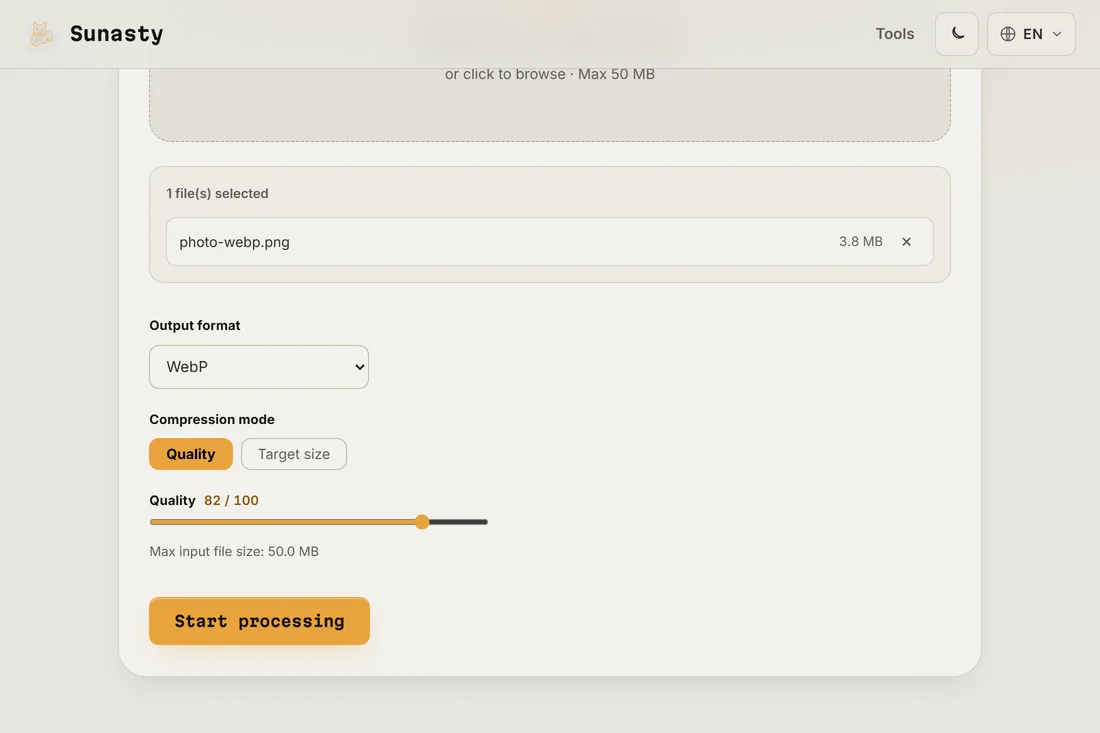
- Esporta e controlla la dimensione del file. Una GIF ben regolata di 3 secondi a 480 pixel di larghezza e 15 fps dovrebbe pesare meno di 2 MB, valore entro il limite di upload della maggior parte delle piattaforme. Se è più pesante, riduci la larghezza a 360 pixel o gli fps a 10. La conversione avviene nel tuo browser: il tuo video non lascia mai il dispositivo.
Perché i file GIF diventano grandi e come tenerli leggeri
La GIF è un formato del 1987 limitato a 256 colori per fotogramma e privo di compressione video tra i fotogrammi. Ogni fotogramma è memorizzato quasi in modo indipendente, ed è per questo che una GIF di 10 secondi a 1080p può facilmente raggiungere i 50 MB mentre lo stesso clip come MP4 potrebbe pesare 2 MB. Le tre leve che controllano davvero la dimensione del file sono la durata (il fattore più importante), la frequenza dei fotogrammi e la risoluzione. Il numero di colori conta meno di quanto la maggior parte delle persone si aspetti. Per la maggior parte degli usi, 480 pixel di larghezza, 12 fps, meno di 5 secondi è il tetto pratico per una GIF condivisibile.
Quando usare la GIF invece di un file video
La GIF si riproduce ovunque senza JavaScript, permesso di riproduzione automatica o codec video: funziona e basta in qualsiasi browser, client email o post di forum. Questa onnipresenza è il suo vantaggio principale. Lo svantaggio è la dimensione del file e il limite di 256 colori, che si manifesta come banding nei gradienti e nelle transizioni di colore morbide. Per un breve clip di reazione, una demo di prodotto in loop o un tutorial di programmazione, la GIF resta la scelta giusta. Per tutto ciò che supera i 6 secondi, è più ricco di colori o destinato a una piattaforma che supporta il video incorporato (oggi la maggior parte lo fa), un breve MP4 o WebM offre risultati molto migliori a una frazione della dimensione.
Gli strumenti usati in questa guida
- Video in GIF Converti un clip video in una GIF animata direttamente nel tuo browser. Nessun upload.
- Taglia video Taglia un video a un intervallo inizio/fine direttamente nel tuo browser. Copia rapida dello stream o ricodifica precisa. Nessun upload.
- GIF in video (MP4) Converti una GIF animata in un piccolo video MP4 direttamente nel tuo browser. Nessun upload.
Domande frequenti
Perché la mia GIF appare slavata rispetto al video?
La GIF è limitata a 256 colori per fotogramma. I video portano milioni di colori per fotogramma, quindi i gradienti morbidi e le transizioni di colore sottili vengono ridotti al colore più vicino nella palette. L'effetto è più visibile nelle scene con cielo, tonalità della pelle o sfondi morbidi. Un modo per ridurlo: usa una scena con più contrasto e colori più piatti, oppure accetta l'aspetto della palette retro come parte del carattere del formato.
Posso creare una GIF da un video del telefono?
Sì. Trasferisci il video sul desktop o apri lo strumento nel browser del telefono, trascina dentro il file e segui gli stessi passaggi. La conversione avviene sul dispositivo che stai usando. I video dei telefoni sono di solito in 1080p o 4K, quindi ridurre a 480 pixel prima di convertire è particolarmente importante per mantenere la GIF a una dimensione condivisibile.