Tutorial
Rimuovere una password da un PDF
Una password PDF impedisce al file di aprirsi finché non digiti la passphrase corretta. Se conosci la password ma sei stanco di inserirla ogni volta che apri il documento, oppure se vuoi condividere il file senza costringere i destinatari a digitare un codice, puoi rimuovere la protezione in modo permanente. Questo strumento lo fa interamente nel tuo browser, usando una versione compilata di qpdf. Il tuo documento non viene mai caricato.
Passo dopo passo
- Apri lo strumento PDF Unlock e trascina dentro il PDF protetto. Lo strumento usa qpdf compilato in WebAssembly, quindi l'intero processo di decifratura gira localmente nella scheda del tuo browser, non su un server remoto.
- Digita la password che già conosci nel campo dedicato. Lascia il campo vuoto solo se il PDF limita i permessi (stampa, copia del testo) ma non richiede una password per aprirsi. Clicca su Esegui per avviare il processo.
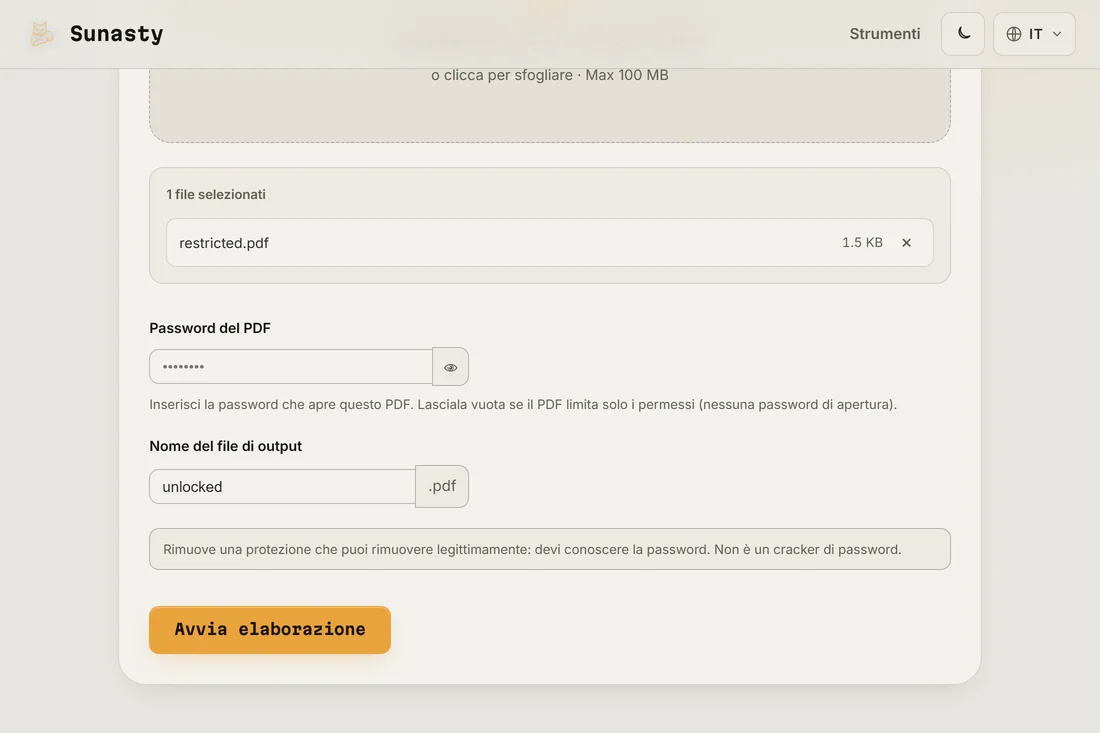
- Scarica il PDF sbloccato. Aprilo per confermare che non chiede più una password. La dimensione e il contenuto del file sono identici all'originale: è stato rimosso solo il livello di protezione della password.
Cosa fa questo strumento e cosa non fa
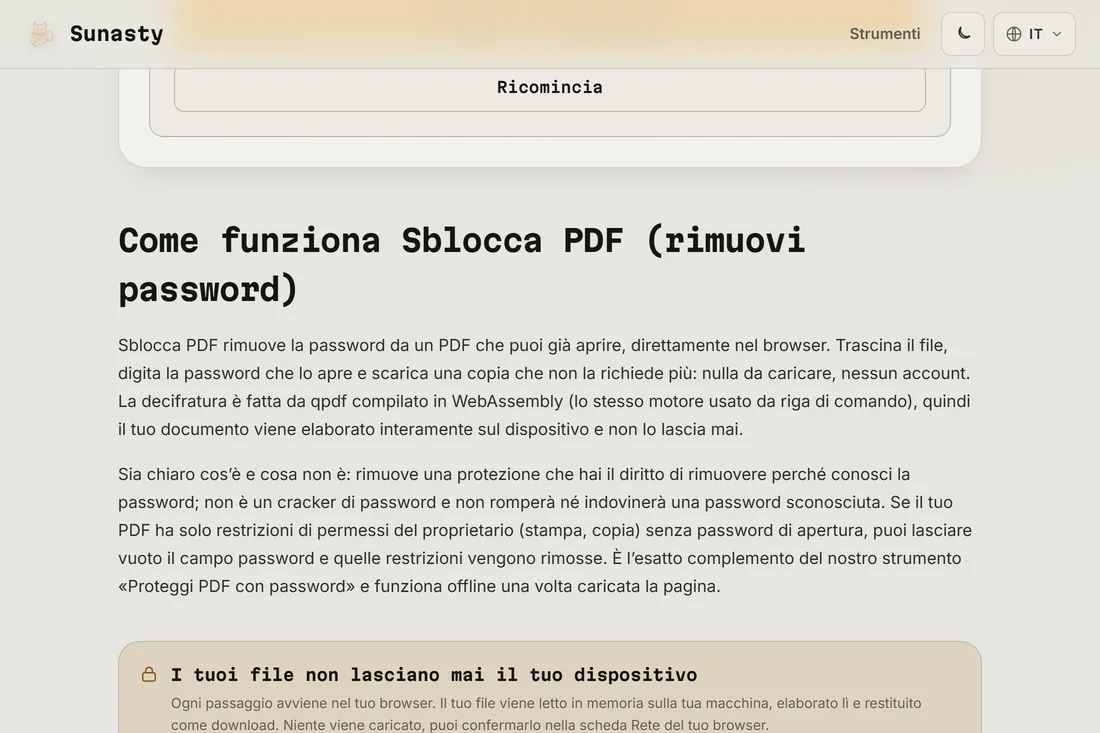
Questo strumento rimuove una password che già conosci da un PDF che hai il diritto di aprire. Non è uno strumento di cracking: non prova milioni di combinazioni né usa alcun attacco a dizionario. Se hai dimenticato la password o non la conosci, questo strumento non può aiutarti. Il meccanismo tecnico è l'operazione decrypt di qpdf, che verifica la password che fornisci rispetto ai metadati di cifratura del PDF, poi scrive una copia pulita senza il livello di protezione. L'intera operazione avviene nella tua scheda tramite WebAssembly.
Altre cose che puoi fare una volta sbloccato il PDF
Una volta sbloccato un PDF puoi comprimerlo, dividerlo, unirlo ad altri documenti o firmarlo, il tutto con gli altri strumenti PDF di questo sito. Se vuoi proteggere di nuovo il file con una password diversa, o condividerlo con collaboratori che devono leggerlo ma non modificarlo, usa lo strumento di protezione PDF per aggiungere una nuova password. Tutti questi strumenti funzionano localmente nel tuo browser.
Gli strumenti usati in questa guida
- Sblocca PDF (rimuovi password) Rimuovi la password da un PDF che puoi già aprire, interamente nel browser. Senza caricare nulla.
- Comprimi PDF Riduci le dimensioni del PDF ottimizzando in modo lossless la sua struttura interna, senza caricamento.
- Firma un PDF Disegna la tua firma e apponila su un PDF, direttamente nel tuo browser. Nessun upload.
Domande frequenti
Può violare una password dimenticata?
No. Lo strumento richiede che sia tu a inserire la password corretta. Passa il tuo input a qpdf, che decifra il PDF (password corretta) oppure restituisce un errore (password errata). Non c'è alcun tentativo di forza bruta, nessun attacco a dizionario, nessuna chiamata remota. Se hai dimenticato la password, l'unica via è contattare chi ha creato il PDF protetto.
Il mio PDF viene caricato su un server?
No. qpdf gira come WebAssembly dentro la scheda del tuo browser. I byte del tuo PDF vengono letti dal disco locale ed elaborati in memoria. Niente viene inviato ad alcun server in nessun momento. Puoi verificarlo con gli strumenti di sviluppo del browser: apri il pannello Rete e conferma che nessuna richiesta in uscita trasporta il tuo file.