Tutorial
Come creare un QR code Wi-Fi per il tuo locale o la tua attività
Digitare una lunga password Wi-Fi sulla tastiera di un telefono è scomodo e rovina i primi minuti dell'esperienza di ogni cliente. Un QR code su un cartoncino da tavolo o un cartello permette a chiunque di connettersi con un solo tocco della fotocamera. Questa guida copre i quattro casi d'uso più comuni: Wi-Fi per gli ospiti, menu contactless, biglietti da visita digitali e QR code con il tuo logo al centro.
Passo dopo passo
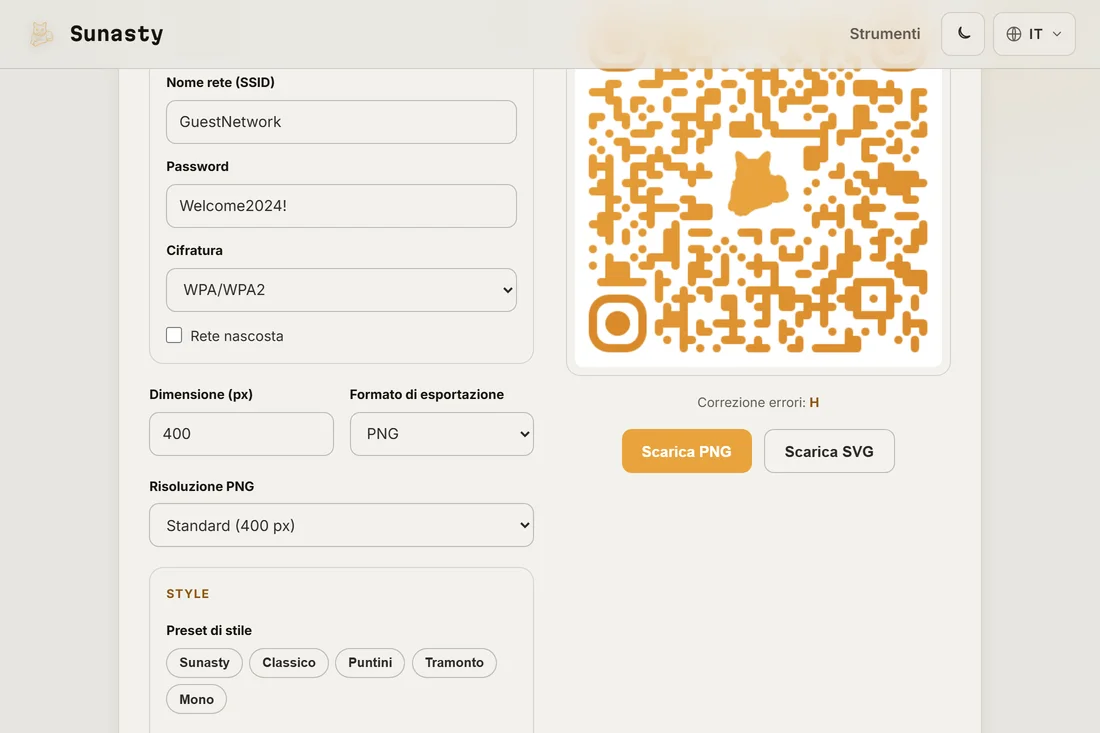
- Apri il generatore di QR code e seleziona il tipo di contenuto adatto al tuo obiettivo: scegli Wi-Fi per un accesso alla rete, URL per un menu o un link a un sito, oppure vCard per i recapiti. Lo strumento mostra un'anteprima in tempo reale sulla destra mentre compili i campi.
- Personalizza lo stile se necessario: scegli colori in linea con il tuo brand, una forma dei moduli e decidi se mantenere il logo predefinito al centro o caricare il tuo. Per un primo test, le impostazioni predefinite funzionano benissimo e producono subito un codice scansionabile.
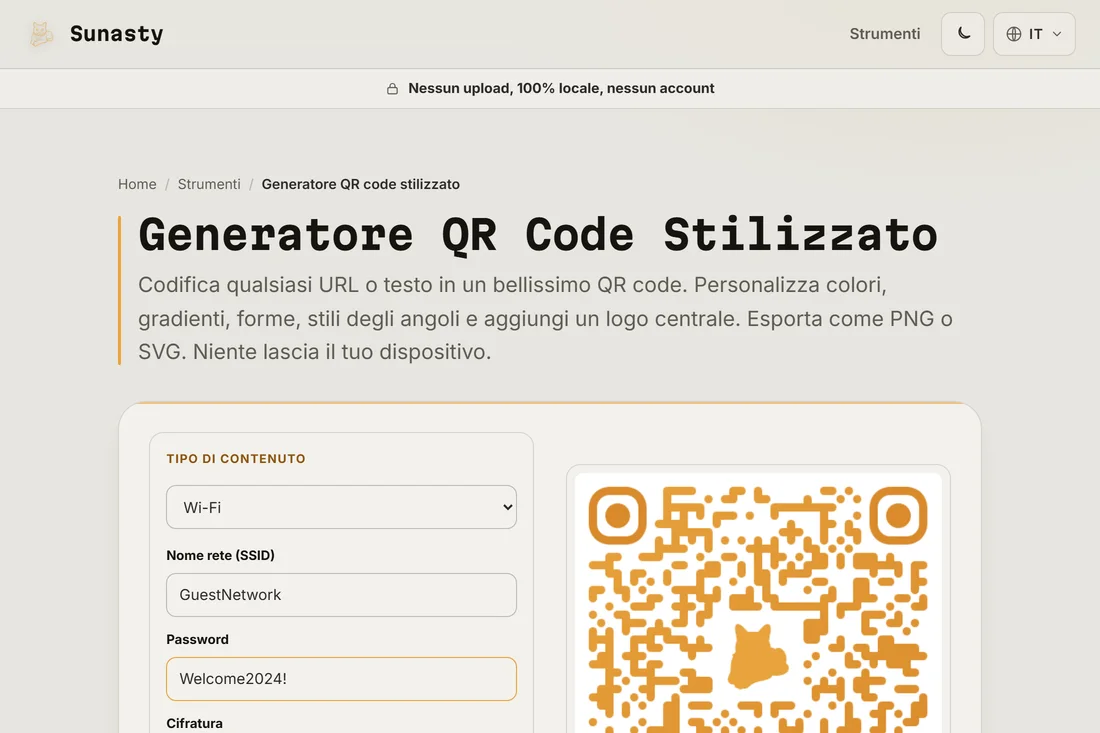
- Scarica il QR code come PNG alla risoluzione che ti serve (400 px per gli schermi digitali, 1200 px o più per la stampa) oppure come SVG per un ridimensionamento senza perdite a qualsiasi dimensione. Stampalo, inseriscilo in un cartello, aggiungilo a un menu o a un biglietto da visita.
QR code Wi-Fi per ospiti di hotel, Airbnb e ristoranti
Un QR code Wi-Fi racchiude il nome della rete, la password e il tipo di crittografia in un formato che la fotocamera di qualsiasi smartphone moderno può leggere senza installare app. Seleziona Wi-Fi come tipo di contenuto, inserisci il nome della rete (SSID) e la password, scegli WPA2/WPA3 come tipo di crittografia e il QR code è pronto. Quando un ospite lo scansiona, il telefono propone di unirsi alla rete automaticamente. Questo elimina il punto di attrito più frequente al check-in e al servizio ai tavoli: nessuno deve leggere un cartoncino minuscolo, chiedere a un membro dello staff o digitare una password di otto caratteri su una tastiera di vetro. Un cartoncino plastificato su ogni tavolo o una stampa incorniciata alla reception gestisce decine di connessioni quotidiane senza coinvolgere il personale.
QR code per menu contactless in bar e locali
Un QR code che rimanda all'URL del tuo menu trasforma un cartoncino da tavolo in un punto di contatto digitale. Seleziona URL come tipo di contenuto, incolla il link del menu e genera il codice. La scansione apre il menu direttamente nel browser del cliente, senza scaricare alcuna app. Se il tuo menu cambia con le stagioni o ogni settimana, mantieni il QR code puntato allo stesso URL e aggiorna la pagina del menu invece di stampare nuovi codici ogni volta. Per i locali che usano un menu in PDF funziona anche un link diretto al PDF; al resto pensa il visualizzatore PDF integrato nel telefono. Abbina questo codice al QR code Wi-Fi sullo stesso cartoncino e il cliente avrà connessione e menu, ciascuno con una sola scansione.
QR code per biglietti da visita con recapiti vCard completi
Un QR code vCard racchiude una scheda di contatto digitale completa in un quadrato scansionabile: nome, cognome, telefono, email, organizzazione, ruolo e sito web. Quando qualcuno lo scansiona, il telefono propone di salvare il contatto direttamente nella rubrica con un solo tocco, senza digitare nulla e senza rischio di errori di trascrizione. Seleziona vCard come tipo di contenuto e compila solo i campi che vuoi condividere; ogni campo è facoltativo. Il QR code può stare sul retro di un biglietto stampato accanto al testo classico, oppure da solo su una slide digitale o in una firma email. Per liberi professionisti e piccole imprese è un modo più rapido e affidabile di scambiarsi i recapiti rispetto a dettare un indirizzo email a un evento di networking rumoroso.
Aggiungere il tuo logo al centro di un QR code
Il generatore di QR code include un logo al centro per impostazione predefinita e ti permette di sostituirlo con il marchio del tuo brand. Nella sezione Logo dei controlli, clicca sul pulsante per caricare un logo personalizzato o rimuovere quello predefinito. Mantieni il logo al di sotto del 30% circa dell'area totale del QR code; lo strumento alza automaticamente il livello di correzione degli errori a H (30% di ridondanza) quando è presente un logo, il che significa che il codice resta scansionabile anche se il logo copre una parte dei dati. Per un risultato ottimale usa un logo con sfondo trasparente: il generatore rimuove i moduli di dati dietro di esso per un aspetto pulito. Scarica in SVG se devi ingrandire il risultato senza alcuna perdita di qualità per la stampa di grande formato.
Dove collocare i QR code in un locale fisico
La collocazione è importante quanto il codice stesso. Un QR code troppo piccolo, stampato su una superficie riflettente o posto in scarsa luce sarà fonte di frustrazione anziché di aiuto. Per cartoncini da tavolo e menu, un quadrato stampato di 4-6 cm è abbastanza grande per la fotocamera di qualsiasi smartphone attuale. Per cartelli a parete e adesivi da vetrina, 10-15 cm offrono una comoda distanza di scansione di 50 cm o più. Evita la plastificazione lucida sotto faretti intensi: il riflesso entra nella fotocamera e rende il codice difficile da leggere. Funzionano meglio la plastificazione opaca o un inserto stampato in un espositore in acrilico trasparente. Scansiona sempre tu stesso la versione stampata dalla distanza di lettura prevista prima di esporla.
Cosa succede ai dati del QR code: nessun invio, nessun account
Il generatore di QR code di questo sito funziona interamente nel tuo browser. La password Wi-Fi, l'URL del menu, i dati vCard e l'immagine del logo non vengono mai inviati ad alcun server: il codice viene costruito in locale e il download va direttamente sul tuo dispositivo. Non c'è alcun account da creare, nessun limite giornaliero e nessun file archiviato in luoghi esterni al tuo browser. Per una password Wi-Fi in particolare, conservare quei dati sul tuo dispositivo conta: una volta generato e scaricato il QR code, la password che racchiude esiste solo sul tuo cartoncino stampato e sul tuo dispositivo.
Gli strumenti usati in questa guida
Domande frequenti
Qualsiasi smartphone può scansionare un QR code Wi-Fi senza app?
Sì, sia su iOS (12 e successivi) sia su Android (10 e successivi): l'app fotocamera integrata riconosce i QR code Wi-Fi e propone di unirsi direttamente alla rete. Le versioni Android più vecchie possono richiedere un'app di scansione, ma nella pratica sono rare. Il formato usato qui (WIFI:S:<ssid>;T:<crittografia>;P:<password>;;) è lo standard universale, quindi funzionerà con qualsiasi scanner conforme.
Come cambio il codice Wi-Fi quando cambia la password?
Genera un nuovo codice con la password aggiornata e ristampa i cartoncini o aggiorna il display digitale. Non è possibile modificare un QR code esistente: è un'immagine statica che racchiude esattamente un valore. La soluzione pratica è mantenere stabile la password Wi-Fi e cambiarla solo quando serve. Se il tuo router supporta una rete ospiti separata, usare quella rete per il QR code ti consente di cambiare la password principale senza toccare i cartoncini stampati.