Tutorial
Come formattare JSON online
Il JSON grezzo proveniente da una risposta di API o da un file di configurazione è spesso minificato in un'unica lunga riga. Leggerlo, debuggarlo o modificarlo in quello stato è scomodo. Questa guida mostra come fare il pretty-print di JSON con la giusta indentazione in tre clic, validarlo per individuare errori di sintassi e minificarlo di nuovo quando serve, con tutto che gira nel tuo browser e nessun dato che lascia la scheda.
Passo dopo passo
- Apri il formattatore JSON e incolla il tuo JSON nel pannello di sinistra. Puoi incollarlo direttamente dagli appunti (Ctrl+V), da una risposta curl da riga di comando o da qualsiasi editor di testo. L'ingresso accetta qualsiasi dimensione entro il limite dello strumento.
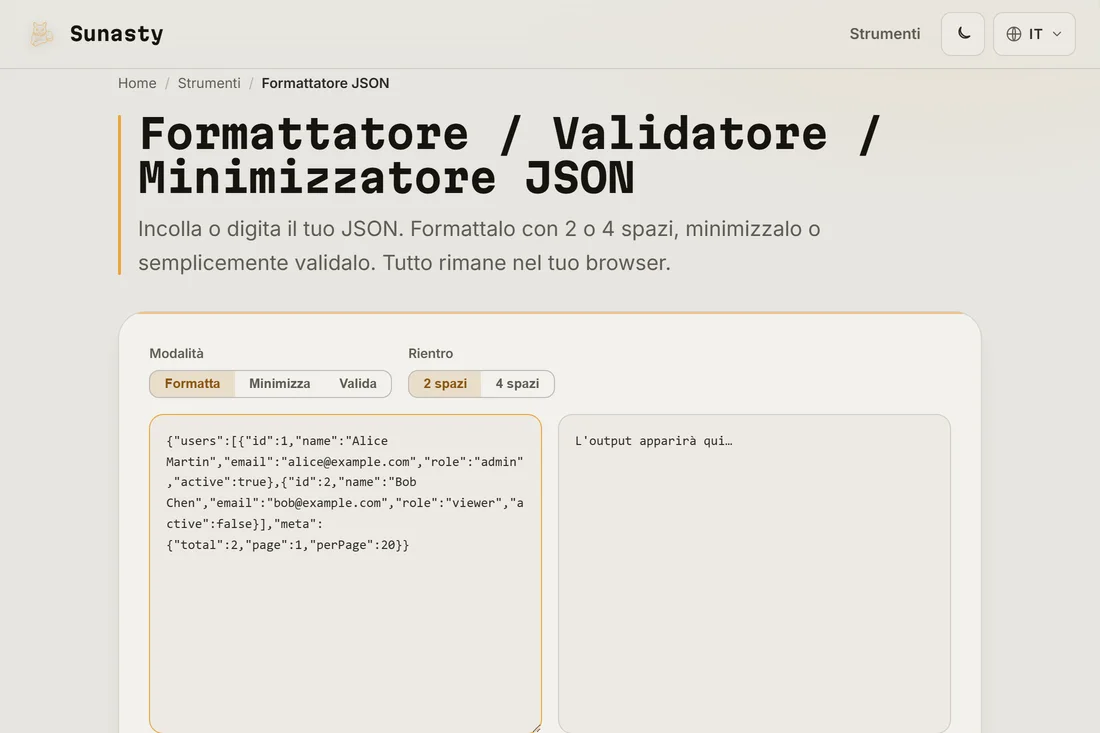
- Scegli la modalità. Formatta aggiunge l'indentazione (2 o 4 spazi, a tua scelta); Valida si limita a controllare la sintassi senza modificare il JSON; Minifica elimina tutti gli spazi per produrre l'uscita più compatta possibile. Per la maggior parte dei casi d'uso, Formatta è ciò che ti serve.
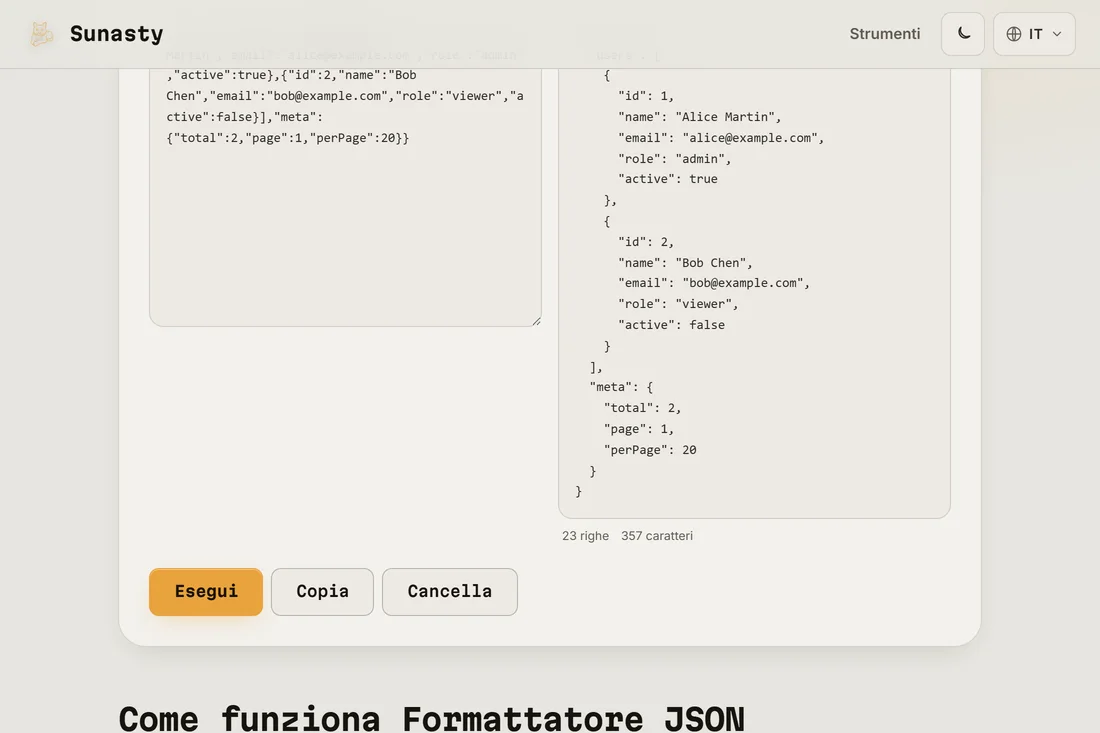
- Clicca su Esegui. Il JSON formattato compare nel pannello di destra. Copialo con il pulsante Copia e incollalo di nuovo nel tuo editor o file di configurazione. Lo strumento mostra il conteggio di righe e caratteri così puoi verificare a colpo d'occhio la dimensione dell'uscita.
Leggere i messaggi di errore
Quando il tuo JSON contiene un errore di sintassi, il formattatore mostra l'errore con una posizione (riga e colonna) che punta al carattere esatto che ha interrotto l'analisi. Colpevoli frequenti: una virgola finale dopo l'ultimo elemento di un array o di un oggetto (valida in JavaScript ma non in JSON), una parentesi di chiusura mancante o di troppo, una chiave non racchiusa tra virgolette doppie, oppure un carattere speciale non sottoposto a escape dentro una stringa. Correggi la posizione segnalata ed esegui di nuovo.
JSON, YAML e CSV: quando usare quale
Il JSON è lo standard per le risposte di API e i file di configurazione che devono essere consumati dal codice. Lo YAML è preferito per le configurazioni modificate a mano (meno punteggiatura, supporta i commenti). Il CSV è il migliore per i dati tabellari consumati dai fogli di calcolo. Il convertitore di dati di questo sito ti permette di passare tra questi tre formati in un solo passaggio: incolla JSON, clicca su Converti, ottieni YAML o CSV. Il JSON minificato è utile anche quando devi inserire dei dati in un parametro di query URL o in un'intestazione HTTP con un limite di dimensione.
Gli strumenti usati in questa guida
Domande frequenti
Il mio JSON viene inviato a un server?
No. Il formattatore gira interamente nel tuo browser. Il tuo JSON viene analizzato con il JSON.parse nativo del browser e l'uscita viene costruita in memoria: niente transita in rete. Questo conta quando il JSON contiene chiavi di API, token, dati interni o informazioni personali, cosa comune nei flussi di debug delle API.
Qual è la dimensione massima che posso incollare?
Il formattatore accetta JSON fino a 5 MB. Oltre, l'analisi sul thread principale bloccherebbe la scheda del browser senza alcun riscontro. Per file JSON più grandi, usa uno strumento desktop dedicato come jq da riga di comando (jq . file.json), che gestisce centinaia di megabyte senza problemi.