Tutorial
Ridimensionare un'immagine a dimensioni esatte in pixel
Quando un modulo chiede una foto profilo da 400x400 o una tipografia vuole esattamente 1200x1800 pixel, andare a occhio non basta. Questa guida spiega come impostare dimensioni precise e controllare la qualità del risultato, senza inviare il tuo file a un server.
Passo dopo passo
- Apri il ridimensionatore di immagini e trascina dentro il tuo file. Lo strumento mostra subito le dimensioni originali. Se ti serve una proporzione specifica, 1:1 per una foto profilo o 16:9 per un banner, attiva l'opzione di blocco delle proporzioni prima di inserire la larghezza target così che l'altezza segua automaticamente.
- Inserisci la larghezza e l'altezza target. Per una foto profilo, un requisito comune è 400x400 o 1000x1000. Per un banner web, i valori tipici sono 1200x628 per la condivisione social o 1920x1080 per un header a tutta larghezza. Se digiti una sola dimensione e lasci attivo il blocco, l'altra si adatta per evitare distorsioni.
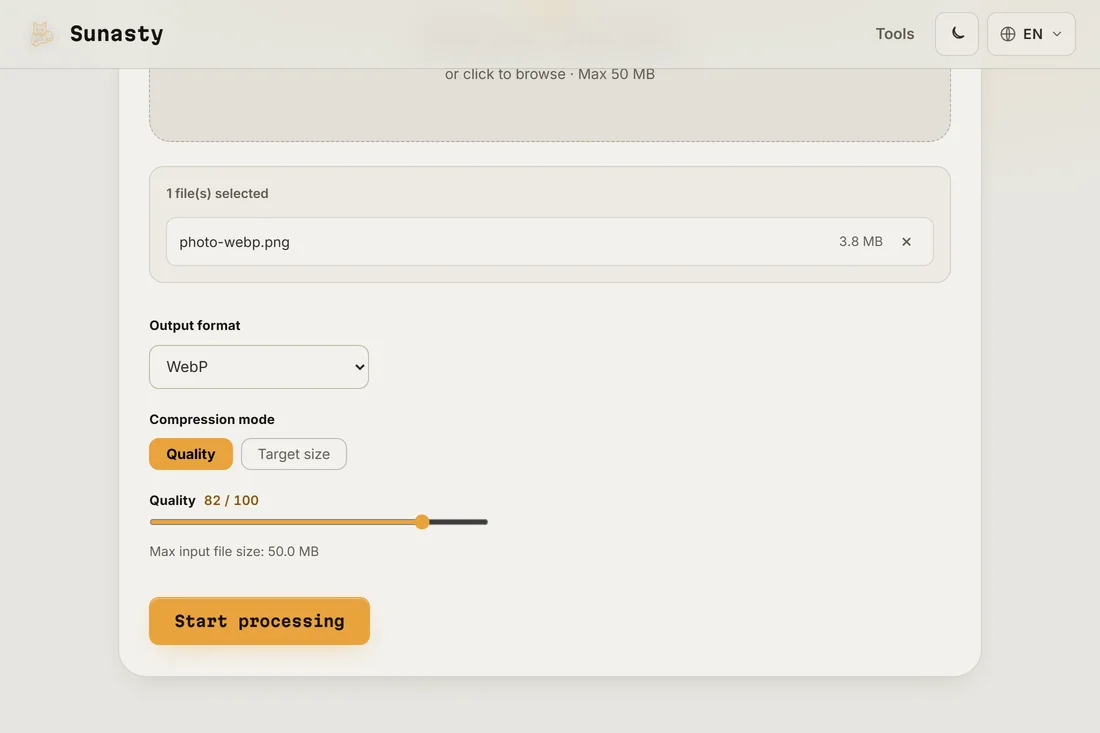
- Scarica l'immagine ridimensionata e verifica il numero di pixel nel gestore file o nel visualizzatore prima di caricarla da qualche parte. Il ridimensionatore elabora tutto nel browser: il tuo file originale non lascia mai il dispositivo e la copia ridimensionata è pronta da salvare nell'istante in cui l'operazione si conclude.
Quando bloccare le proporzioni e quando forzarle
Blocca le proporzioni quando vuoi che l'immagine resti proporzionata: una foto verticale ridimensionata a 800 pixel di larghezza e mantenuta in proporzione ti dà un'immagine più alta senza stirare o schiacciare il soggetto. Forza le proporzioni solo quando il formato target lo richiede, una foto profilo 1:1 ricavata da una foto orizzontale ritaglierà o distorcerà senza un passaggio di ritaglio preliminare. Il flusso di lavoro più pulito per le proporzioni imposte consiste nel ritagliare prima alla forma giusta (con il ritaglio immagine), poi ridimensionare al numero di pixel esatto richiesto.
Mantenere la qualità quando riduci le dimensioni
Ridurre la dimensione di un'immagine dà quasi sempre un buon risultato visivo. Ingrandire una piccola immagine fino a una tela più grande introduce sfocatura perché i pixel mancanti devono essere inventati. Se devi ingrandire per la stampa, usa l'originale alla risoluzione più alta disponibile e accetta che il risultato sarà meno nitido di una sorgente nativamente a risoluzione più alta. Il ridimensionatore non lascia il tuo dispositivo: nessun upload, nessuna coda, e il risultato è subito disponibile da salvare.
Gli strumenti usati in questa guida
- Ridimensiona immagini Ridimensiona e converti le tue immagini (JPEG, PNG, WebP) senza caricarle.
- Comprimi immagini Riduci le dimensioni dei file immagine senza caricare. Cursore qualità o dimensione target in KB. Batch supportato.
- Ritaglia immagine Ritaglia le tue immagini con un'anteprima interattiva, trascina e ridimensiona l'area di ritaglio. Nessun upload.
Domande frequenti
Posso ridimensionare senza perdere qualità?
Ridurre verso una dimensione minore non degrada la qualità in modo visibile: stai mantenendo i pixel migliori e scartando quelli in eccesso. Ingrandire è tutta un'altra storia: chiedi all'algoritmo di inventare dati che non c'erano mai stati. Per l'uso web, ridimensiona alla dimensione di visualizzazione esatta così che il browser non debba scalare l'immagine da solo, il che dà il risultato più nitido con il peso file più basso.
Cosa faccio se il sito dice che la mia immagine ha la dimensione sbagliata dopo l'upload?
La causa più comune è che la piattaforma ricomprime l'upload e applica il proprio ridimensionamento, arrivando a dimensioni leggermente diverse. Controlla di cosa ha davvero bisogno la piattaforma (la sua pagina di aiuto di solito indica il numero di pixel esatto) e imposta quei valori prima di ridimensionare. Alcune piattaforme si aspettano anche una proporzione specifica invece di pixel assoluti, quindi controlla entrambe le cose.