Tutorial
Aggiungere i numeri di pagina a un PDF senza caricarlo
Un report stampato senza numeri di pagina è difficile da commentare in una riunione. Un PDF presentato a un tribunale o a una commissione di revisione spesso li richiede. Aggiungerli dovrebbe richiedere trenta secondi, non un viaggio andata e ritorno verso Word. Lo strumento di numerazione delle pagine funziona nel tuo browser: trascina dentro il PDF, scegli posizione e formato, scarica la copia numerata.
Passo dopo passo
- Apri lo strumento per i numeri di pagina PDF e trascina dentro il tuo PDF. Una striscia di miniature mostra tutte le pagine così puoi confermare che il documento si è caricato correttamente prima di apportare modifiche.
- Scegli dove va il numero (in alto o in basso, a sinistra, al centro o a destra), il numero iniziale se vuoi continuare una sequenza di numerazione da un altro documento e la dimensione del font. Puoi anche impostare il formato del testo: numero semplice, «Pagina N», «Pagina N di M» o un prefisso personalizzato.
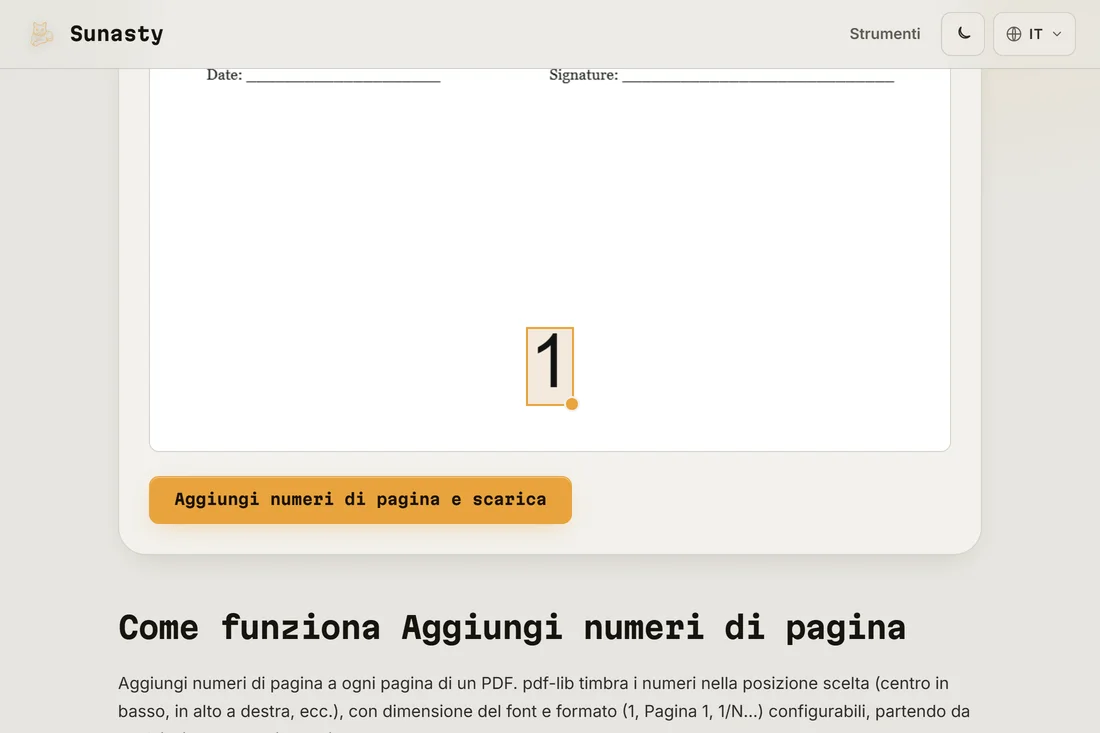
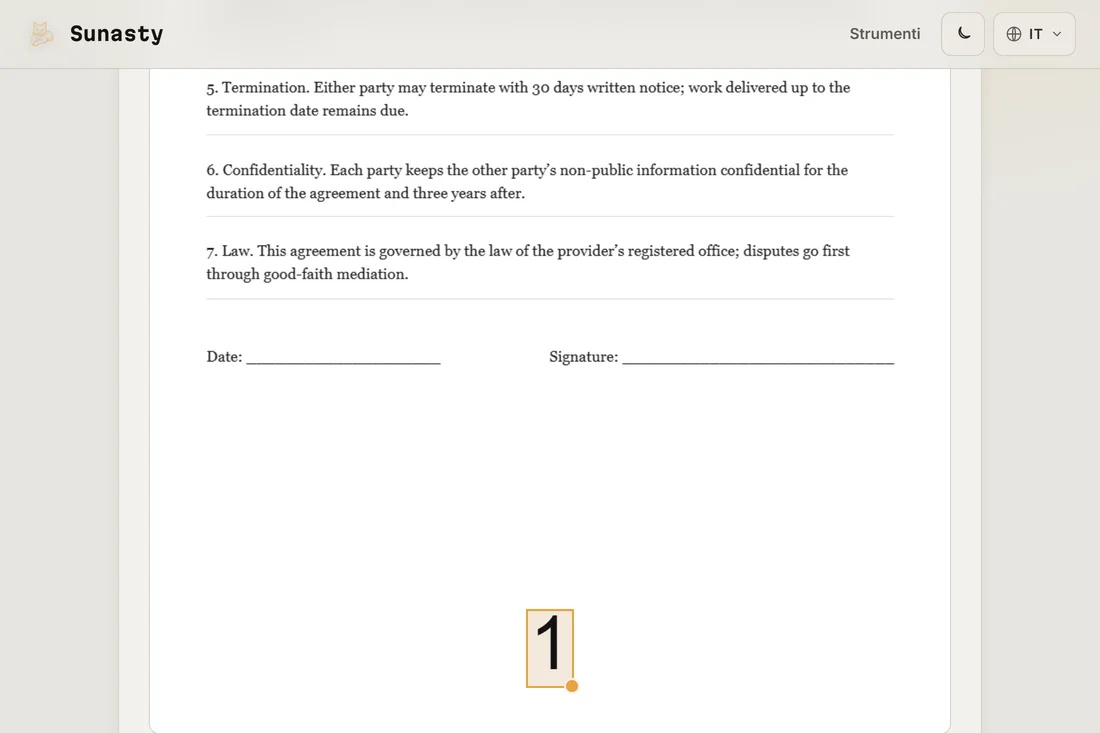
- Fai clic su Avvia e scarica il risultato. Il testo e le immagini originali di ogni pagina restano intatti; il numero viene aggiunto come nuovo elemento nel margine dell'intestazione o del piè di pagina. Il file originale resta sul disco invariato.
Iniziare da un numero diverso da uno
Se hai diviso un report in capitoli e devi numerare le pagine in modo continuo tra i file, usa l'opzione del numero iniziale. Il capitolo due che comincia a pagina 14 riceve un numero iniziale di 14: il risultato mostrerà 14, 15, 16... come se fosse un unico documento continuo. Combina poi questa funzione con lo strumento di unione per produrre l'insieme numerato finale.
Quando usare invece intestazioni e piè di pagina
I numeri di pagina servono per la navigazione. Se ti servono titoli correnti, date, identificativi di documento o una nota di riservatezza ripetuta su ogni pagina, lo strumento per intestazione e piè di pagina copre questa esigenza. Accetta qualsiasi testo per zona e le stesse opzioni di posizione. I due strumenti possono essere usati in sequenza se ti serve sia un numero di pagina al centro del piè di pagina sia un titolo di documento a sinistra dell'intestazione.
Gli strumenti usati in questa guida
- Aggiungi numeri di pagina Aggiungi numeri di pagina a ogni pagina di un PDF (posizione, dimensione font, formato) senza caricare.
- Aggiungi intestazione e piè di pagina PDF Aggiungi testo personalizzato di intestazione e piè di pagina a ogni pagina di un PDF, supporta i token {page}, {total} e {date}. 100% nel tuo browser, nessun upload.
- Unisci file PDF Combina più file PDF in uno, direttamente nel tuo browser.
Domande frequenti
Posso escludere la prima pagina dalla numerazione?
Sì. Imposta l'opzione della pagina iniziale su 2 per lasciare la copertina senza numero. La prima pagina fisica non riceverà alcuna marcatura; la numerazione comincia dalla seconda pagina con il numero che hai impostato come valore iniziale.
I numeri compariranno alla stampa del PDF?
Sì. I numeri vengono impressi nel PDF come contenuto permanente, non come annotazioni del lettore. Compaiono in ogni lettore PDF, alla stampa e nella striscia di miniature di qualsiasi lettore che mostri le anteprime. Non c'è alcuna dipendenza da un lettore specifico perché i numeri si visualizzino.