Tutorial
Aggiungere una filigrana al documento prima di condividerlo online
Quando invii a un terzo la copia della tua carta d'identità, del passaporto o di un estratto conto, quel documento può essere riutilizzato per altri scopi. Aggiungere una filigrana visibile con una data e un motivo limita questo rischio. Questa pratica è raccomandata dall'autorità francese per la protezione dei dati CNIL e riflette i consigli dei garanti della privacy di vari altri Paesi. Questa guida copre entrambi i flussi: una scansione fotografica con lo strumento di filigrana per immagini e una scansione PDF con lo strumento di filigrana per PDF.
Passo dopo passo
- Scrivi il testo della tua filigrana prima di aprire qualsiasi strumento. Uno schema utile è: copia rilasciata il [data] per [scopo], per esempio copia rilasciata il 2025-06-10 per domanda di affitto. Questo rende il documento riconducibile a una richiesta specifica e di uso limitato per chiunque lo ottenga per uno scopo diverso. Mantieni il testo conciso perché resti leggibile senza coprire il documento.
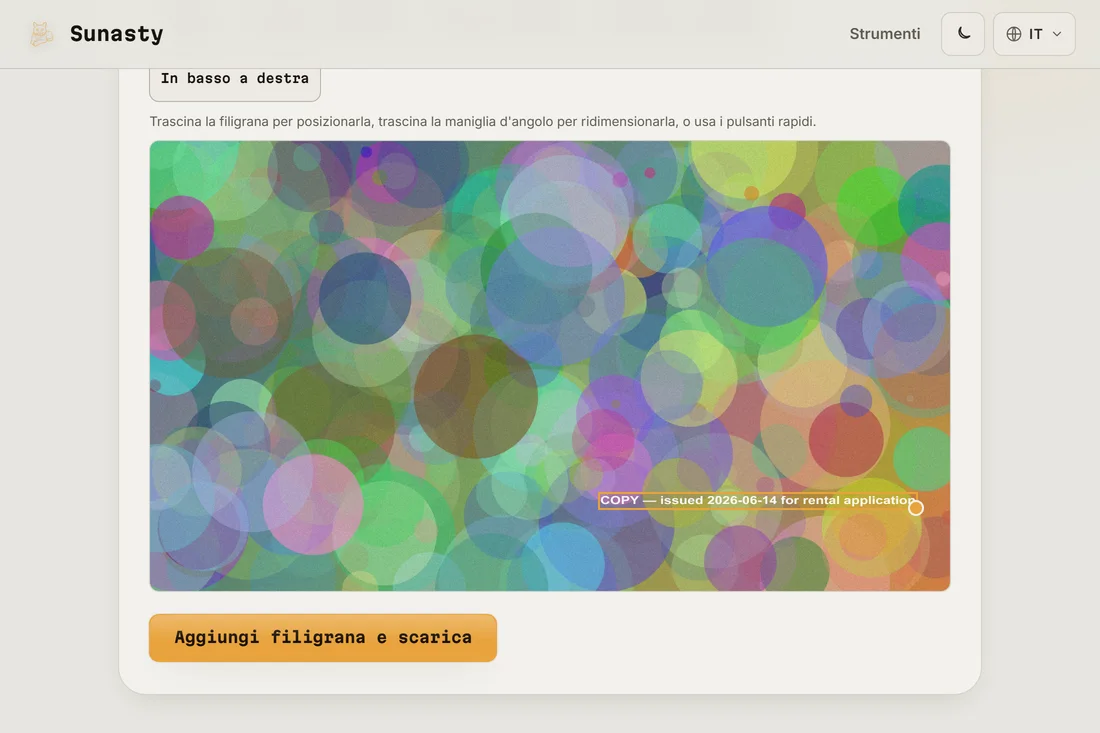
- Apri lo strumento di filigrana per immagini se il tuo documento è una foto o una scansione immagine (JPG, PNG). Apri lo strumento di filigrana per PDF se il documento è già un PDF. Digita il testo della filigrana, scegli una collocazione diagonale al centro del documento, imposta l'opacità tra il 30 e il 50 per cento così che sia visibile senza rendere illeggibile il testo sottostante e visualizza l'anteprima del risultato. Se vuoi nascondere informazioni non rilevanti per la richiesta, usa prima lo strumento di oscuramento immagini per coprire i campi prima della filigrana.
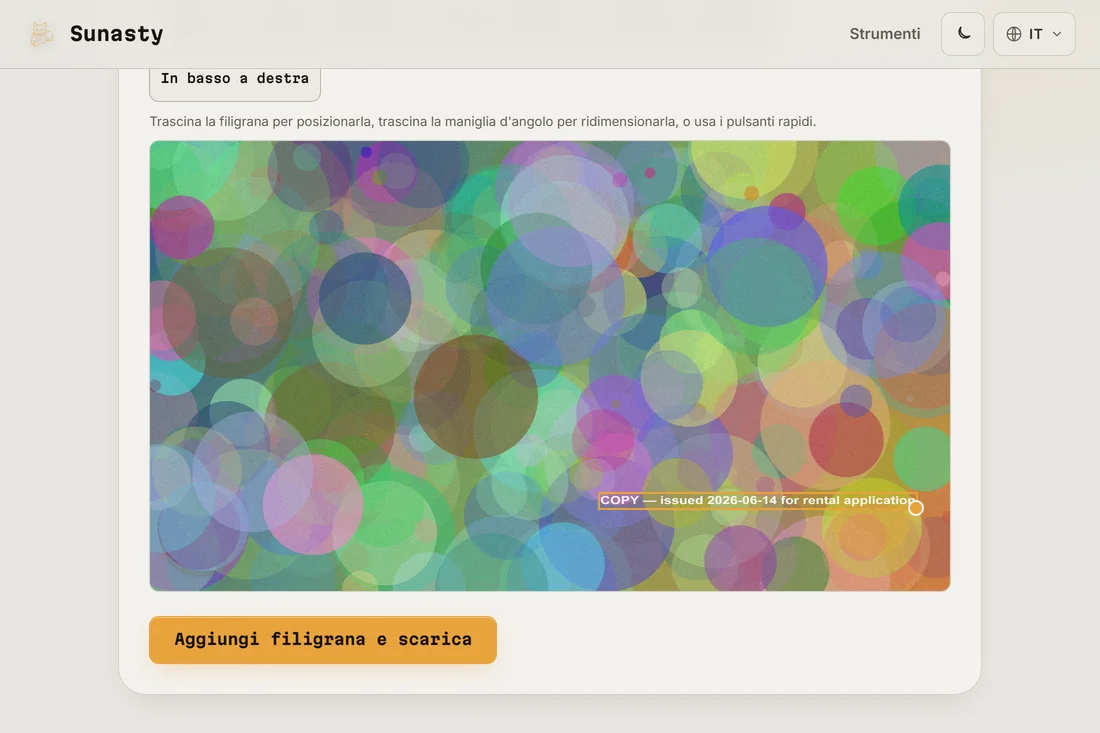
- Scarica il file filigranato e invia quella copia, non l'originale. Il tuo documento è stato elaborato interamente nel browser: né l'originale né la copia filigranata sono stati caricati da qualche parte. Conserva la copia filigranata con una nota su data e destinatario così da avere traccia di cosa è stato condiviso e quando.
Cosa previene davvero la filigrana
Una filigrana non rende il documento impossibile da riutilizzare: chiunque abbia un software di base per la modifica delle immagini può provare a rimuoverla. Quello che fa è aumentare lo sforzo richiesto e rendere tracciabile un uso improprio. Un'azienda che riceve una copia con la scritta copia per banca X non può facilmente farla passare per un documento d'identità pulito presso un altro istituto senza una modifica visibile. Per un aggressore determinato la protezione è limitata, ma contro l'uso improprio occasionale più comune (presentare la tua carta d'identità a un servizio non collegato, usare le tue coordinate bancarie in un contesto falso) è un deterrente significativo. La raccomandazione della CNIL esiste proprio perché questo passaggio semplice riduce in modo sensibile un diffuso vettore di frode.
Quando oscurare invece di filigranare, o insieme alla filigrana
Se un servizio ha bisogno di verificare una sola informazione del tuo documento (la data di nascita, per esempio), valuta di oscurare gli altri campi invece di condividere il documento intero. Lo strumento di oscuramento immagini ti permette di tracciare rettangoli neri su qualsiasi parte di un'immagine. Per una domanda di affitto che richiede solo nome e indirizzo, puoi oscurare il numero del documento, le righe MRZ in basso e qualsiasi dato biometrico. Oscura prima, poi aggiungi la filigrana alla versione oscurata.
Gli strumenti usati in questa guida
- Aggiungi filigrana Sovrapponi una filigrana di testo o immagine alle tue foto. Opacità, posizione, piastrellatura, tutto nel browser.
- Filigrana PDF Aggiungi una filigrana di testo o immagine a ogni pagina di un PDF, senza caricare.
- Oscura aree immagine Sfoca o annerisci le aree sensibili delle tue immagini prima di condividerle, nessun upload.
Domande frequenti
Una carta d'identità filigranata è legalmente valida?
Per la maggior parte degli scopi sì: i servizi che chiedono una copia del documento ne accettano una filigranata. Se un notaio, una banca o un ente pubblico richiede una copia autenticata, te lo dirà esplicitamente, e quella copia autenticata proviene da un canale ufficiale (verifica di persona, apostille) e non da una scansione fotografica. La filigrana serve a proteggerti quando condividi copie informali, non a sostituire un'autenticazione ufficiale.
Cosa devo fare se in passato ho condiviso una copia senza filigrana?
Non puoi annullare una condivisione precedente, ma puoi ridurre l'esposizione futura. Rendi la filigrana la tua impostazione predefinita per ogni nuova richiesta. Se sei preoccupato per una specifica condivisione, contatta il destinatario e chiedigli di confermare l'eliminazione, e controlla periodicamente il tuo rapporto di credito per individuare conti che non hai aperto.