Tutorial
Come sfocare parte di un’immagine senza farla trapelare
Un nome in una chat, un volto in una foto, un indirizzo su una fattura: prima che uno screenshot finisca su un forum o da un cliente, la zona sensibile deve sparire. Il problema è che non tutte le sfocature rimuovono davvero l’informazione, e l’immagine non dovrebbe passare per un server lungo il percorso.
Passo dopo passo
- Apri lo strumento di oscuramento immagini e trascinaci la tua immagine. L’anteprima appare subito; tutto avviene nella scheda.
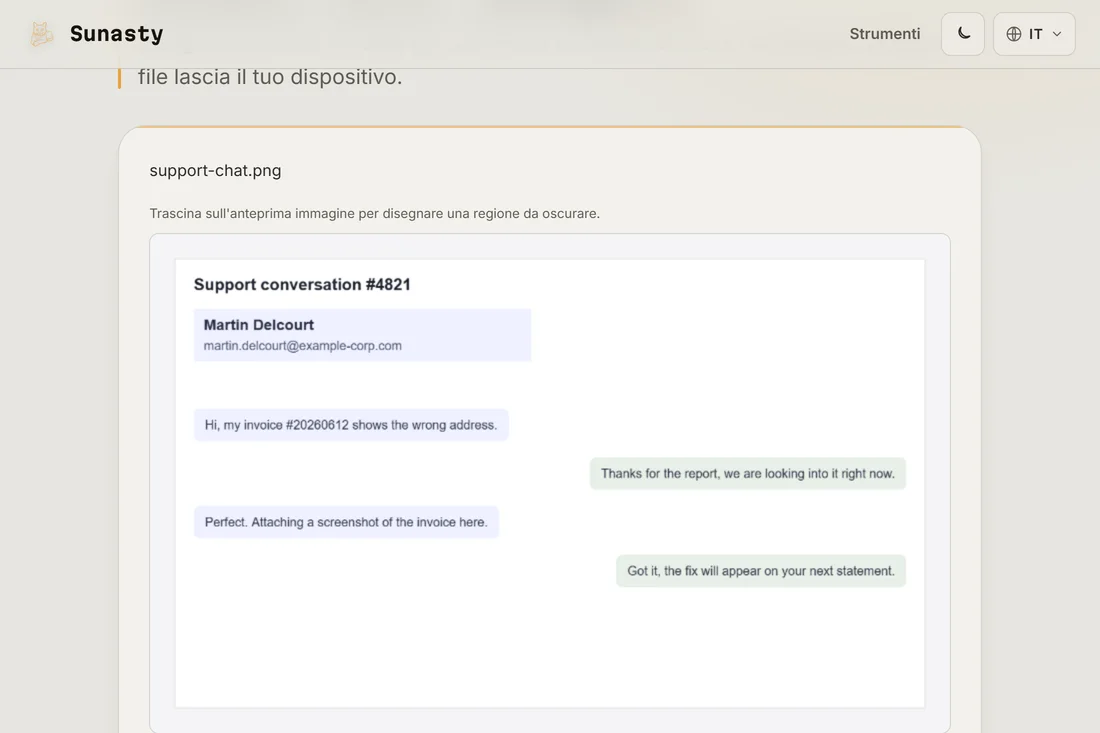
- Disegna un rettangolo su ogni zona da nascondere, direttamente sull’anteprima. Puoi sovrapporne diversi: un blocco di chat, un nome utente e un volto in un solo passaggio.
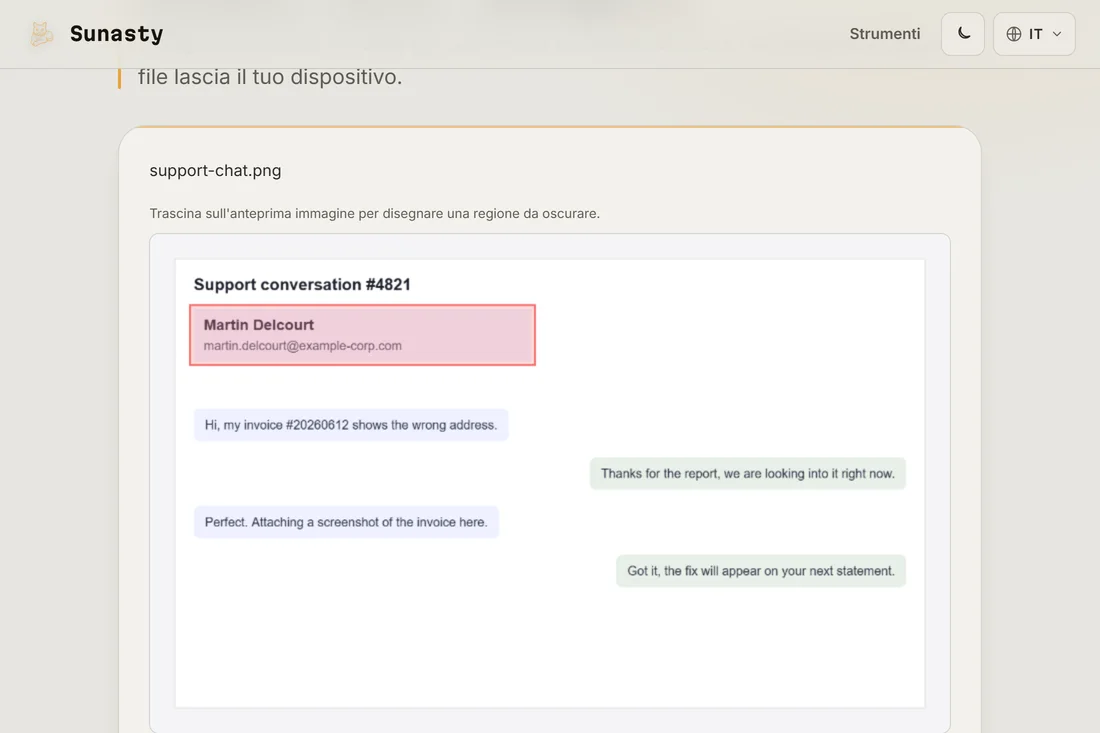
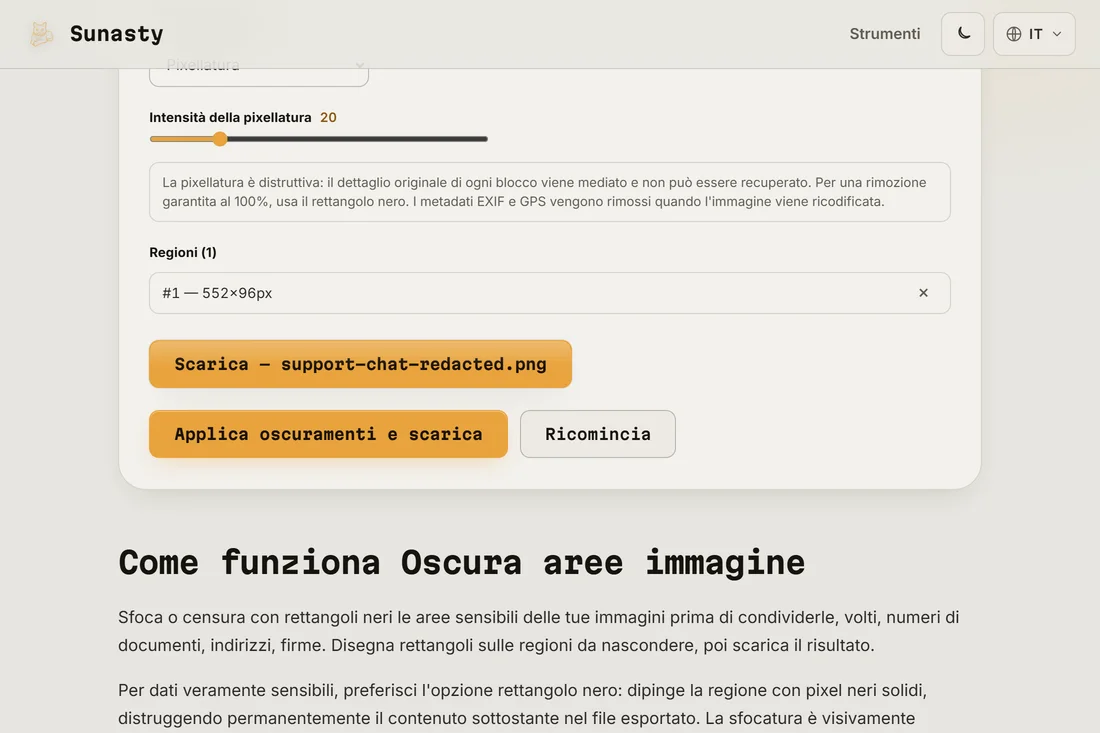
- Scegli la pixelizzazione (ogni blocco è sostituito dal suo colore medio, il dettaglio originale sparisce per sempre) o il riquadro nero per una rimozione garantita, poi applica e scarica. I metadati EXIF, GPS compreso, vengono rimossi in uscita.
Perché una sfocatura leggera non basta
Le sfocature gaussiane e gli effetti a vortice sembrano opachi ma conservano gran parte del segnale sottostante: i ricercatori hanno più volte ricostruito testi e volti a partire da questi effetti, e un vortice è perfino matematicamente reversibile. Se l’informazione conta, usa una pixelizzazione a mosaico distruttiva con celle grandi o, meglio, un riquadro nero pieno. Per questo la pixelizzazione di questo strumento calcola una vera media per cella invece di un filtro cosmetico.
Non dimenticare cosa c’è intorno ai pixel
La zona visibile è solo metà del lavoro. Ritaglia l’immagine se la parte sensibile è comunque vicina al bordo, e controlla i metadati: una foto può contenere coordinate GPS, il numero di serie del dispositivo e una marca temporale nel suo blocco EXIF. Lo strumento di oscuramento rimuove l’EXIF automaticamente; puoi verificarlo con il lettore EXIF prima e dopo.
Gli strumenti usati in questa guida
- Oscura aree immagine Sfoca o annerisci le aree sensibili delle tue immagini prima di condividerle, nessun upload.
- Ritaglia immagine Ritaglia le tue immagini con un'anteprima interattiva, trascina e ridimensiona l'area di ritaglio. Nessun upload.
- Leggi metadati EXIF Visualizza e rimuovi i metadati EXIF dalle tue foto senza inviarle a un server.
Domande frequenti
La pixelizzazione può essere invertita?
Non quella distruttiva. Ogni cella del mosaico è sostituita dal colore medio dei suoi pixel: il dettaglio originale è matematicamente sparito dal file, non resta nulla da ricostruire. Per una certezza assoluta sul testo (dove il contesto può a volte aiutare a indovinare), il riquadro nero rimuove il 100% dell’informazione.
Come posso essere certo che l'immagine originale non venga inviata da qualche parte?
Lo strumento disegna direttamente su un elemento Canvas HTML: la tua immagine viene decodificata dal browser, manipolata in memoria e mai consegnata a una richiesta di rete. Apri il pannello Rete nei DevTools mentre applichi una zona e lo vedrai rimanere vuoto. Non è una politica, è l'architettura: non c'è alcuna chiamata al server da fare.