Tutorial
Dividere un PDF o estrarre pagine specifiche
Un contratto di 40 pagine di cui solo due sono rilevanti. Un PDF di un libro a più capitoli in cui ti serve il terzo capitolo. Un set di moduli scansionati in cui ogni pagina è un documento a sé. Dividere ed estrarre pagine è una delle operazioni PDF più comuni e non dovrebbe richiedere il caricamento di documenti riservati su un server di terze parti. Lo strumento di divisione qui funziona nel tuo browser.
Passo dopo passo
- Apri lo strumento di divisione PDF e trascina dentro il tuo PDF. Lo strumento mostra un'anteprima di tutte le pagine così puoi individuare esattamente ciò che ti serve prima di procedere con la divisione.
- Scegli la modalità di divisione. La modalità intervallo ti consente di digitare intervalli di pagine separati da virgole (es. 1-3, 7, 10-12) e produce un PDF per ogni intervallo. La modalità estrazione tira fuori le singole pagine su cui fai clic. La modalità dividi tutto produce un PDF per pagina, utile per separare un lotto di moduli scansionati.
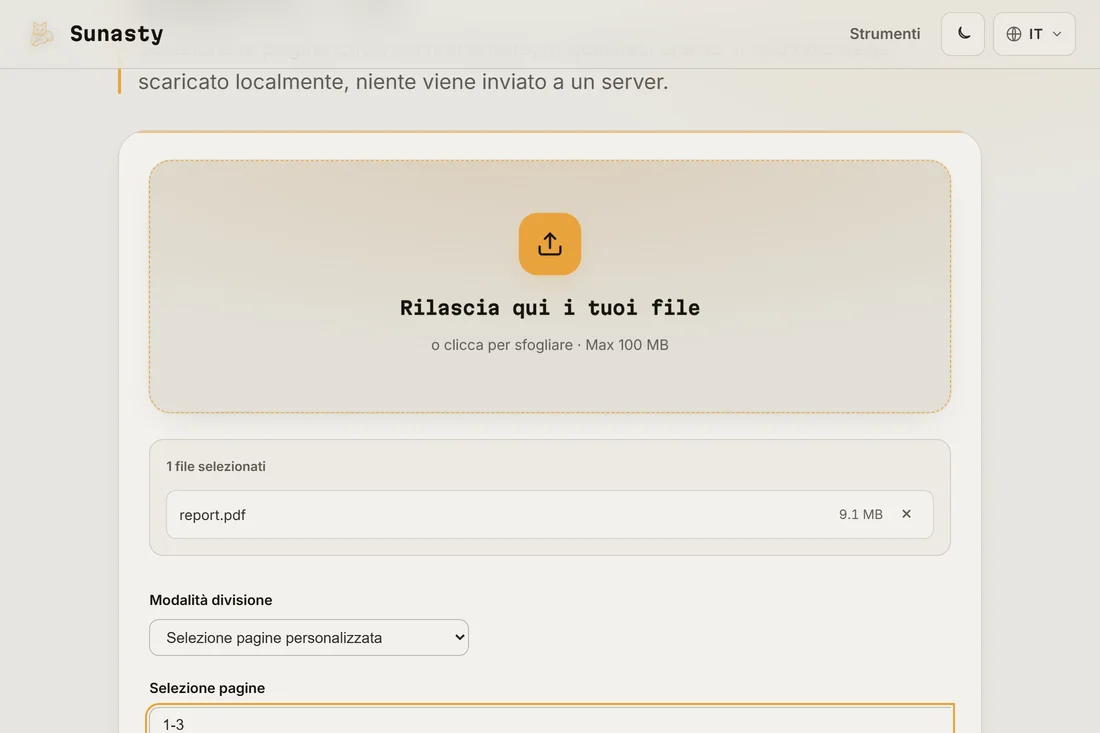
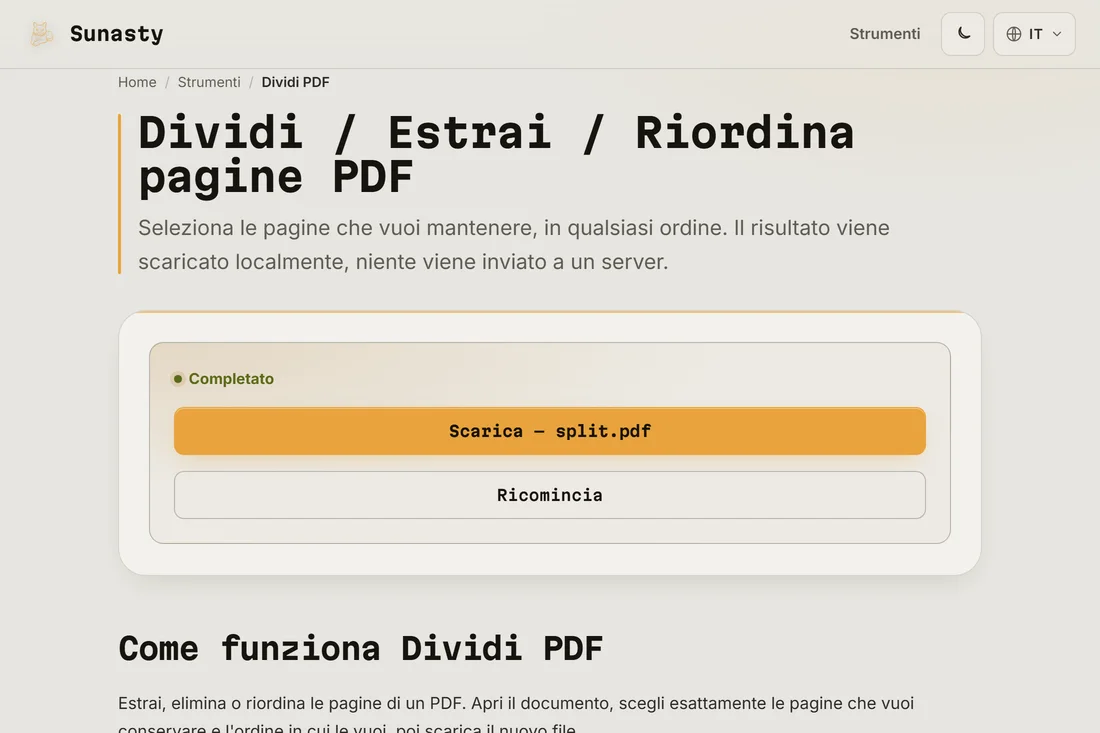
- Fai clic su Dividi e scarica i risultati. Le divisioni a più intervalli producono un archivio ZIP contenente un file per intervallo. Le estrazioni singole vengono scaricate direttamente come PDF. Il file originale sul disco non viene mai modificato.
Dividere o riorganizzare
Lo strumento di divisione produce un insieme fisso di risultati in base agli intervalli che definisci. Se vuoi più controllo, come rimuovere alcune pagine mantenendo il resto in un unico file o cambiare l'ordine delle pagine, l'organizzatore di pagine è lo strumento giusto: mostra tutte le pagine come miniature che puoi trascinare, eliminare o duplicare prima di generare il documento finale.
La riservatezza quando dividi i documenti
Si dividono i PDF proprio perché si vuole condividere solo una parte di un documento: la clausola contrattuale rilevante, la singola pagina della fattura, la pagina che non contiene dati personali. Caricare l'intero file su un servizio online per estrarne due pagine vanifica questo scopo. Lo strumento di divisione qui legge il file interamente nella scheda del browser: le pagine che non esporti non vengono mai inviate da nessuna parte. Solo le pagine che scarichi lasciano la tua macchina.
Gli strumenti usati in questa guida
- Dividi PDF Estrai, riordina o elimina pagine da un PDF senza caricarlo.
- Organizza pagine PDF Riordina, ruota o elimina pagine in un PDF visivamente, nessun upload, 100% nel tuo browser.
- Comprimi PDF Riduci le dimensioni del PDF ottimizzando in modo lossless la sua struttura interna, senza caricamento.
Domande frequenti
Cosa succede se digito un numero di pagina fuori intervallo?
Lo strumento convalida l'input e mostra un errore chiaro prima di tentare qualsiasi divisione. Le pagine sono numerate a partire da 1. Se inserisci un intervallo che va oltre la lunghezza del documento, l'esportazione si ferma all'ultima pagina esistente invece di fallire in silenzio.
Posso estrarre pagine da un PDF scansionato?
Sì. Lo strumento di divisione lavora a livello di struttura del PDF, non a livello di contenuto: sposta le pagine così come sono, che contengano testo reale, immagini scansionate o un misto delle due cose. La qualità e la risoluzione delle immagini vengono preservate esattamente perché durante la divisione non avviene alcun ricalcolo grafico.