Tutorial
Unire più file PDF in un solo documento
Inviare un contratto con cinque allegati è fastidioso per chi lo riceve. Un portfolio cliente fatto di esportazioni separate sembra incompleto. Unire i PDF risolve entrambi i problemi: un solo file, nell'ordine giusto, pronto da inviare o stampare. Lo strumento di unione qui funziona interamente nel tuo browser, quindi nulla viene caricato e non c'è alcuna attesa.
Passo dopo passo
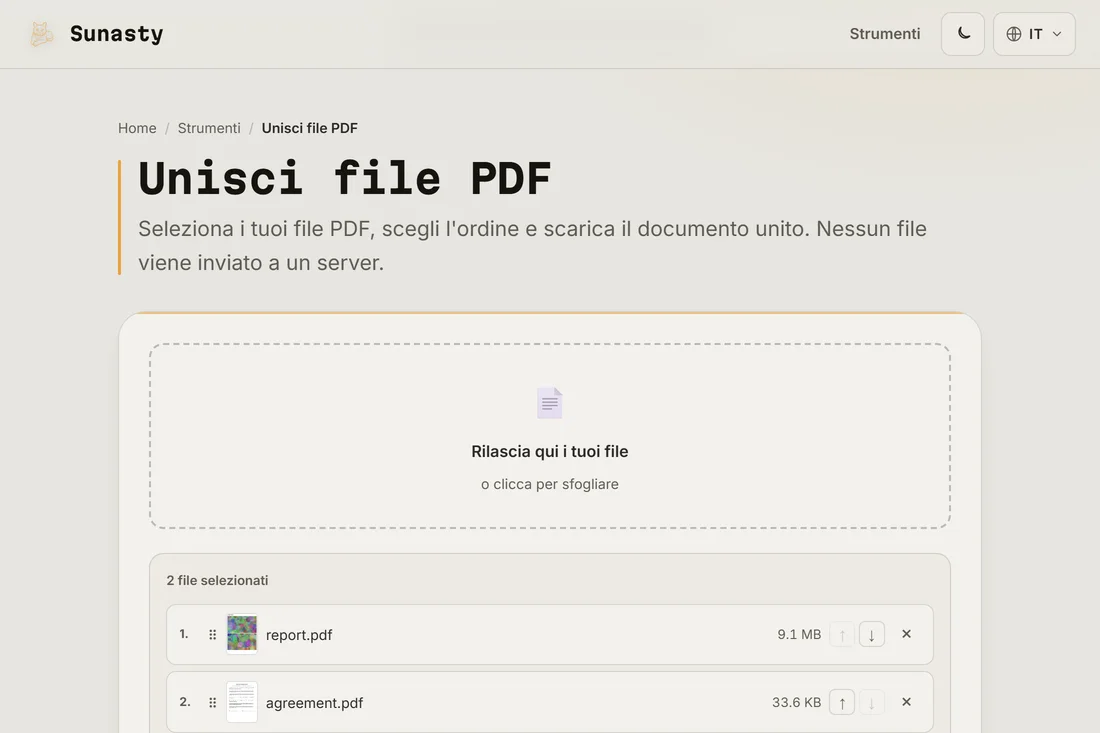
- Apri lo strumento di unione PDF e aggiungi i tuoi file con il selettore o con il trascinamento. Puoi aggiungerne quanti ne servono; non c'è un limite fisso al numero, solo alla memoria disponibile sul dispositivo.
- Disponi i file nell'ordine in cui vuoi che compaiano nel documento finale. Trascina le righe per riordinarle oppure usa i pulsanti su e giù. Se un file ha più pagine, tutte le sue pagine vengono inserite insieme nel loro ordine originale.
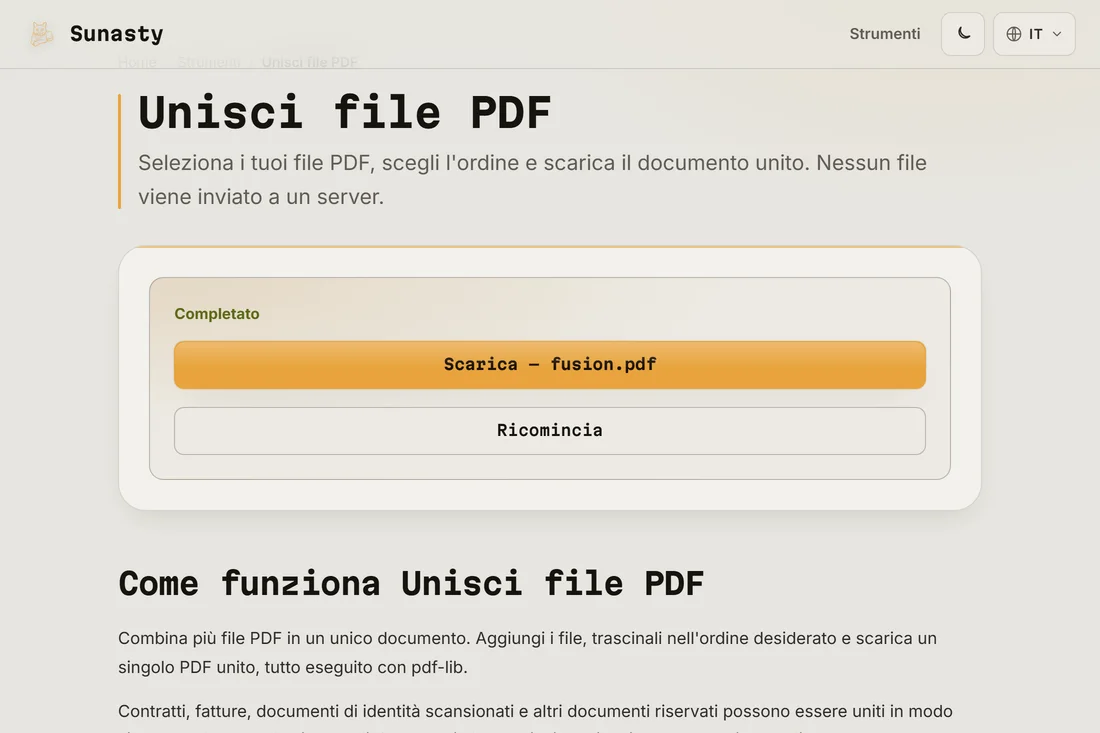
- Fai clic su Unisci e scarica il risultato. Il PDF combinato conserva la formattazione originale, i font e le immagini incorporate di ciascun file di origine. I tuoi file originali restano intatti sul disco.
Quando l'unione non è ciò che ti serve
Se devi alternare le pagine di due documenti invece di impilarle una dopo l'altra, l'organizzatore di pagine ti permette di trascinare singole pagine da più sorgenti in un ordine personalizzato. Se il risultato unito è troppo grande per essere inviato via email, passalo poi nel compressore: i due strumenti sono pensati per essere usati insieme ed entrambi funzionano in locale.
Perché farlo nel browser invece di caricarlo
La maggior parte degli strumenti di unione online richiede di caricare tutti i file su un server remoto, operazione che richiede tempo proporzionale alla dimensione totale dei file e fa sì che ogni documento esista per un attimo su un'infrastruttura che non controlli. Questo strumento esegue lo stesso motore pdf-lib dentro la scheda del browser: i tuoi file vengono letti in locale, combinati in memoria e il risultato viene offerto per il download. Nulla viene inviato da nessuna parte, compresi i metadati incorporati in ogni PDF.
Gli strumenti usati in questa guida
- Unisci file PDF Combina più file PDF in uno, direttamente nel tuo browser.
- Organizza pagine PDF Riordina, ruota o elimina pagine in un PDF visivamente, nessun upload, 100% nel tuo browser.
- Comprimi PDF Riduci le dimensioni del PDF ottimizzando in modo lossless la sua struttura interna, senza caricamento.
Domande frequenti
Posso unire un PDF protetto da password?
Non direttamente. I PDF protetti da password devono essere prima sbloccati per poter essere uniti. Usa lo strumento di sblocco PDF per rimuovere la password, poi unisci la copia sbloccata. Anche lo strumento di sblocco funziona in locale e richiede di fornire la password corretta: rimuove il blocco, non lo aggira.
Il file unito conserva segnalibri e collegamenti?
I collegamenti ipertestuali all'interno delle pagine vengono conservati. I segnalibri a livello di documento (il pannello dell'indice in un lettore) dei singoli file non vengono riportati nel documento unito perché cambia la numerazione delle pagine. Se il documento finale necessita di una struttura navigabile, aggiungi i segnalibri con l'editor di segnalibri dopo l'unione.