Limite di dimensione
Comprimere un video per rientrare nel limite di upload di Discord
Discord limita gli upload degli account gratuiti, e il limite è cambiato più volte negli anni; il consiglio onesto è quindi di puntare comodamente sotto quello che l’app ti mostra oggi. Un clip di gameplay appena uscito da un registratore lo supera facilmente; due minuti di compressione locale risolvono il problema.
Passo dopo passo
- Taglia prima, se puoi: rimuovere i secondi morti con il rifilatore video è il modo più efficace per ridurre un file, con zero costi di qualità su ciò che resta.
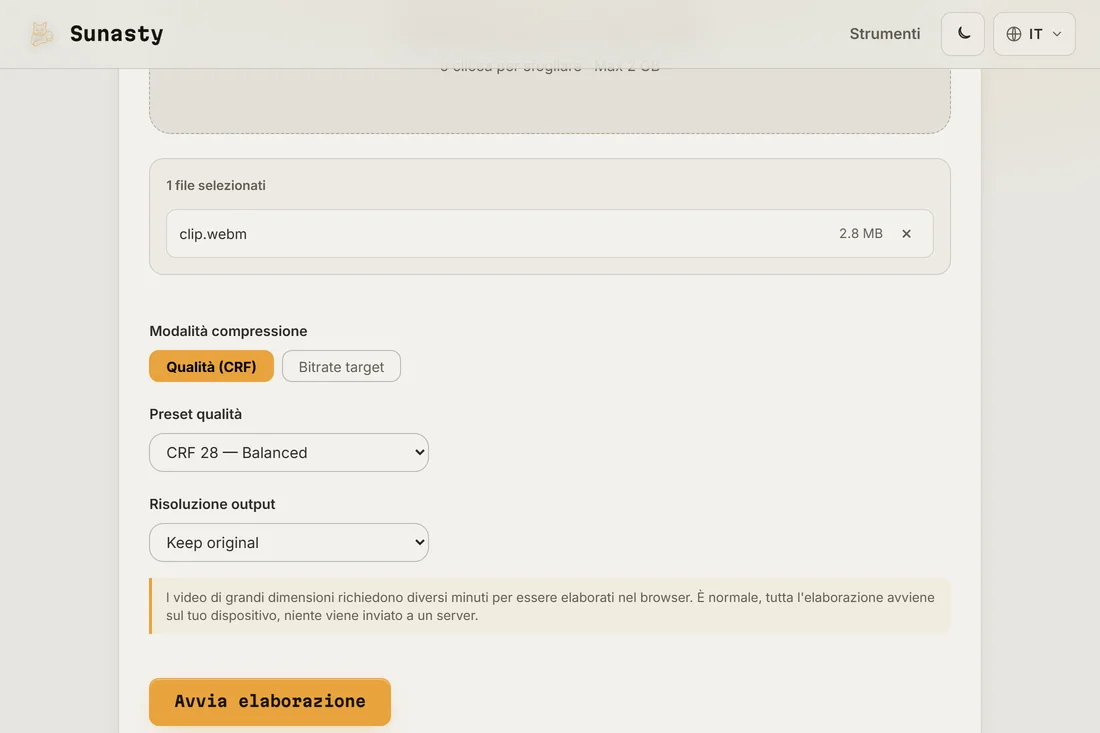
- Apri il compressore video e trascinaci il clip. Scegli la modalità qualità (CRF) e abbassala finché la dimensione non rientra, oppure passa alla modalità bitrate target se preferisci ragionare in numeri; abbassa anche la risoluzione se serve (1080p è più che sufficiente per un’anteprima in chat).
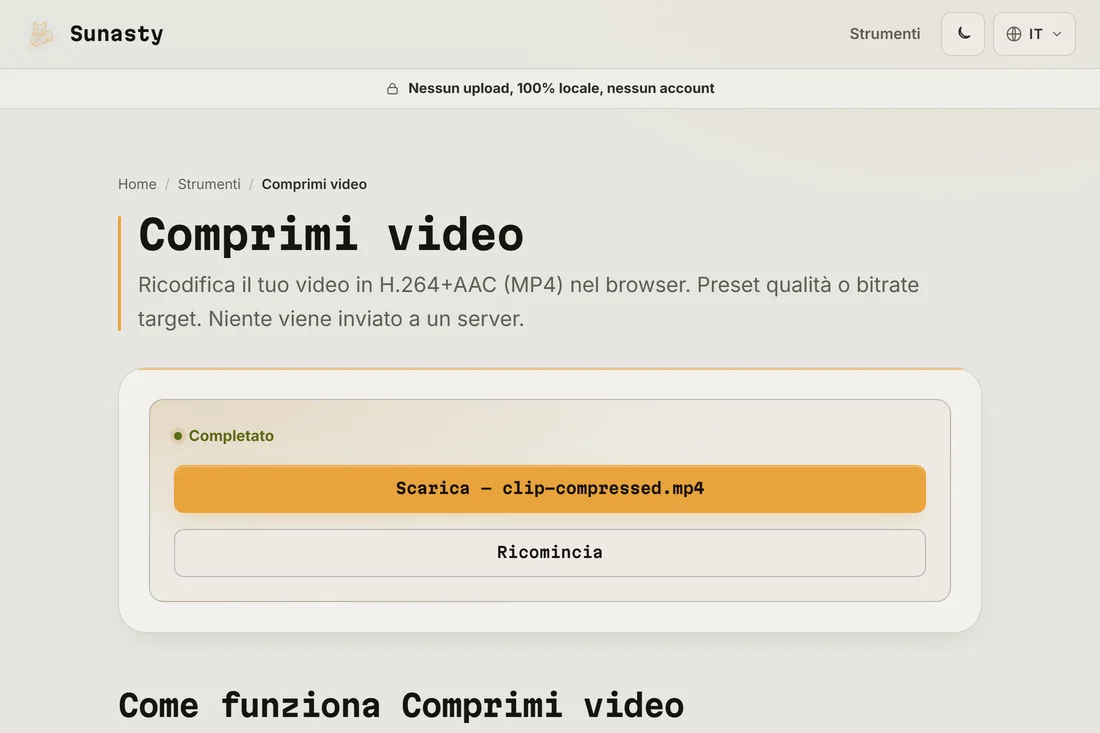
- Scarica e pubblica. Se è ancora troppo grande, scendi a 720p prima di sacrificare altro bitrate: per contenuti di schermo, la risoluzione costa meno visivamente degli artefatti di compressione.
Cosa riduce davvero un video
La dimensione del file è essenzialmente bitrate per durata. Risoluzione e frequenza dei fotogrammi determinano quanto bitrate serve perché tutto appaia pulito, e il codec determina quanto efficientemente quei bit vengono spesi. Le leve, in ordine: durata più breve (taglio), risoluzione più bassa, bitrate più basso, codec migliore. L’audio è di solito un errore di arrotondamento rispetto alla traccia video.
FFmpeg nel browser: come funziona davvero il compressore
Il compressore distribuisce FFmpeg come binario WebAssembly che gira dentro un Web Worker nella tua scheda. Quando avvii un'elaborazione, il browser scompatta il modulo WASM e il tuo clip gli viene passato tramite memoria condivisa, senza mai lasciare la macchina. La codifica H.264 è vincolata alla CPU, quindi la velocità che ottieni è quella del tuo hardware, non di un server condiviso; un portatile da gaming con un processore veloce finirà lo stesso lavoro decisamente prima di uno economico. Non c'è nemmeno alcuna coda, nessun livello di peso e nessun account: il costo in risorse ricade sul tuo dispositivo, non sul nostro.
Gli strumenti usati in questa guida
- Comprimi video Riduci le dimensioni del video tramite ricodifica H.264 nel browser. Nessun upload, nessun server.
- Taglia video Taglia un video a un intervallo inizio/fine direttamente nel tuo browser. Copia rapida dello stream o ricodifica precisa. Nessun upload.
- Convertitore video Converti video tra MP4, WebM, MKV e MOV (H.264/H.265/VP9) nel browser. Senza caricare nulla.
Domande frequenti
Quanto tempo richiede la compressione nel browser?
Dipende dalla tua macchina e dalla durata del clip: conta all’incirca il tempo reale, o meno, su un portatile recente per un clip 1080p. Salti completamente l’upload e il download, che per un clip grande sono spesso la parte più lunga dell’attesa sui siti basati su server.
Con quali impostazioni iniziare?
Per un clip di gioco o di schermo destinato a Discord: mantieni i 60 fps solo se il movimento lo richiede davvero, prova prima 1080p e abbassa la qualità finché la dimensione non rientra con margine. Se l’immagine appare a blocchi, meglio scendere a 720p che affamare ulteriormente il bitrate.