Tutorial
Convertire audio in MP3 nel tuo browser
L'MP3 resta il formato che si riproduce ovunque: autoradio, smartphone, smart speaker, app di podcast. Quando hai una registrazione WAV troppo pesante da condividere, un file OGG che il tuo dispositivo si rifiuta di leggere o un M4A che il tuo host di podcast non accetta, la conversione in MP3 richiede meno di un minuto nel browser. Il tuo file non lascia mai il tuo dispositivo.
Passo dopo passo
- Apri il convertitore audio e trascina dentro il tuo file. Il convertitore accetta MP3, WAV, AAC (M4A), OGG e la maggior parte dei formati audio comuni. Se la tua sorgente si trova dentro un video (MP4, MOV, MKV), usa prima lo strumento di estrazione audio per ricavarne la traccia, poi converti qui il risultato.
- Seleziona MP3 come formato di uscita e scegli un bitrate. Per podcast, audiolibri e parlato, 128 kbps va bene. Per la musica che intendi conservare, 192 o 320 kbps offrono una qualità migliore. Il selettore di formato mostra anche WAV, AAC e OGG se ti serve una destinazione diversa.
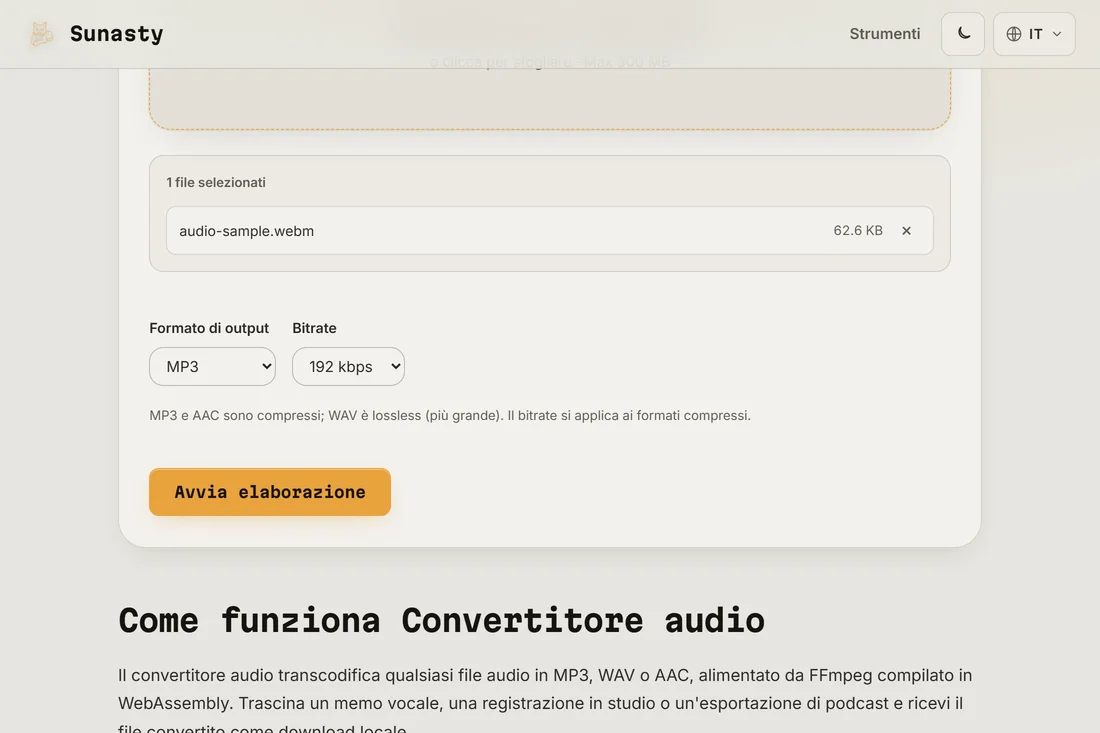
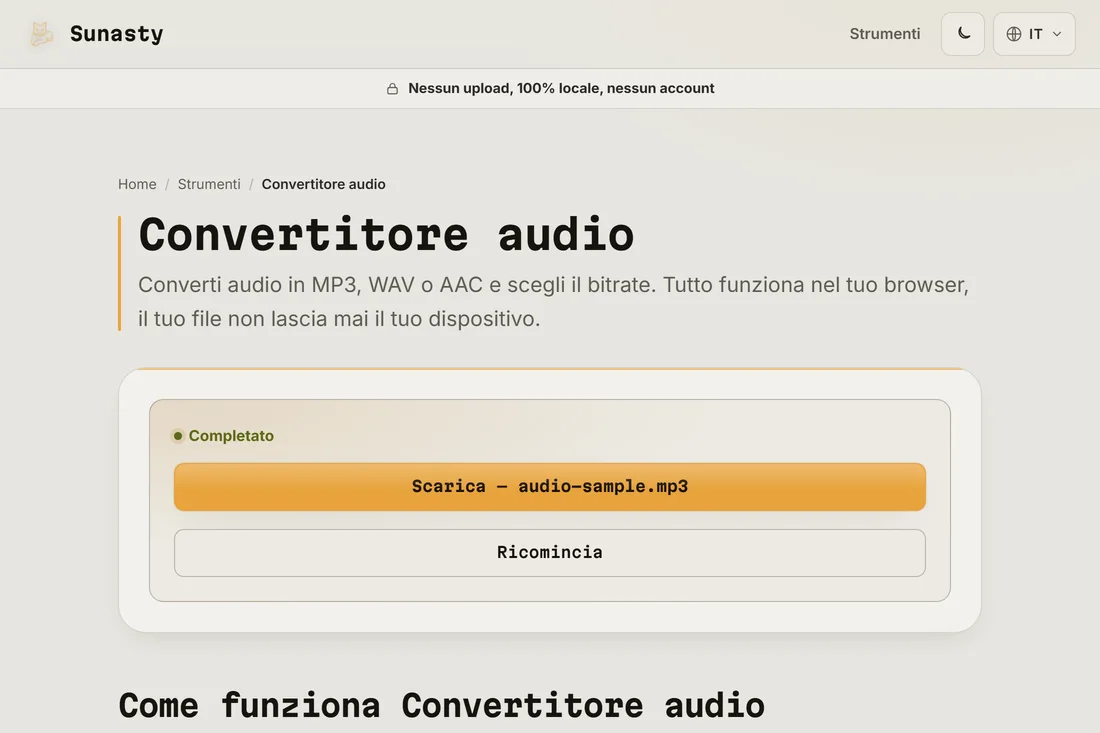
- Clicca su converti e scarica l'MP3. La conversione gira dentro FFmpeg compilato in WebAssembly, direttamente nella scheda del tuo browser. Una barra di avanzamento la segue in tempo reale. Il file finisce nella cartella dei download, pronto da condividere, caricare su un host di podcast o copiare su qualsiasi dispositivo.
Quale bitrate scegliere?
Il bitrate regola il rapporto tra qualità e dimensione del file. 128 kbps è la soglia pratica per la musica ascoltata con gli auricolari; al di sotto, gli artefatti di compressione diventano percepibili sui contenuti ad alta frequenza. 192 kbps è il valore predefinito sicuro per qualsiasi uso generale. 320 kbps è il tetto dell'MP3 ed è indistinguibile dalla sorgente sulla maggior parte degli impianti d'ascolto. L'insidia: convertire da un formato con perdita (AAC, OGG, persino l'MP3 stesso) verso MP3 fa sempre perdere un po' di qualità, perché stai ricodificando audio già compresso. Parti sempre dalla sorgente di qualità più alta che hai.
E se devi convertire da un video?
Il convertitore audio accetta direttamente i file audio. Se la tua sorgente è un video (MP4, MOV, WebM, MKV), vai invece sull'estrattore audio: ricava la colonna sonora e ti fa scegliere il formato di uscita in un solo passaggio, così non devi convertire due volte. Una volta ottenuto un file audio, il taglierino può rifinirlo al segmento esatto che vuoi, prima o dopo la conversione.
Gli strumenti usati in questa guida
- Convertitore audio Converti audio in MP3, WAV o AAC direttamente nel tuo browser. Nessun upload.
- Estrai audio da MP4 Estrai la traccia audio dai tuoi video MP4 come MP3, senza conversione lato server.
- Taglia audio Taglia un frammento da un MP3, WAV o M4A nel browser: dissolvenze in entrata/uscita, preset suoneria. Senza caricare nulla.
Domande frequenti
Perché il mio MP3 convertito suona peggio dell'originale?
Convertire tra formati con perdita (AAC verso MP3, OGG verso MP3) comporta sempre la ricodifica di audio già compresso. Ogni passaggio di codifica scarta dei dati, quindi la qualità si degrada leggermente ogni volta. L'effetto è più marcato a bitrate bassi. Per ridurlo al minimo, parti dalla migliore sorgente disponibile e usa 192 kbps o più per l'uscita. Se hai il file WAV o lossless originale, converti da quello invece che dalla copia compressa.
Il mio file audio viene caricato durante la conversione?
No. Il convertitore esegue FFmpeg compilato in WebAssembly dentro la scheda del tuo browser. La prima volta che lo usi, il motore FFmpeg viene scaricato e messo in cache (circa 30 MB); il tuo file audio non fa mai parte di quel download e non lascia mai il tuo dispositivo. Puoi aprire la scheda Rete del browser durante la conversione e verificare che nessuna richiesta in uscita trasporti i dati del tuo file.