Tutorial
Aprire le foto HEIC di un iPhone su un PC Windows
Gli iPhone salvano le foto in formato HEIC per impostazione predefinita perché produce file più piccoli del JPEG a parità di qualità visiva. Il problema: Windows non apre i file HEIC senza un'estensione codec a pagamento, e molte app, siti web e servizi di stampa accettano solo il JPEG. Convertire il file è la soluzione diretta e richiede meno di un minuto nel browser senza installare nulla.
Passo dopo passo
- Trasferisci il file HEIC dal tuo iPhone al PC Windows. Il metodo più rapido per una singola foto è condividerla con te stesso via email, fare AirDrop verso un Mac e poi copiarla, oppure usare un cavo USB con l'iPhone impostato per trasferire gli originali (non le copie di compatibilità). Apri il convertitore HEIC e trascina dentro il file: lo strumento legge il formato HEIC interamente nel tuo browser.
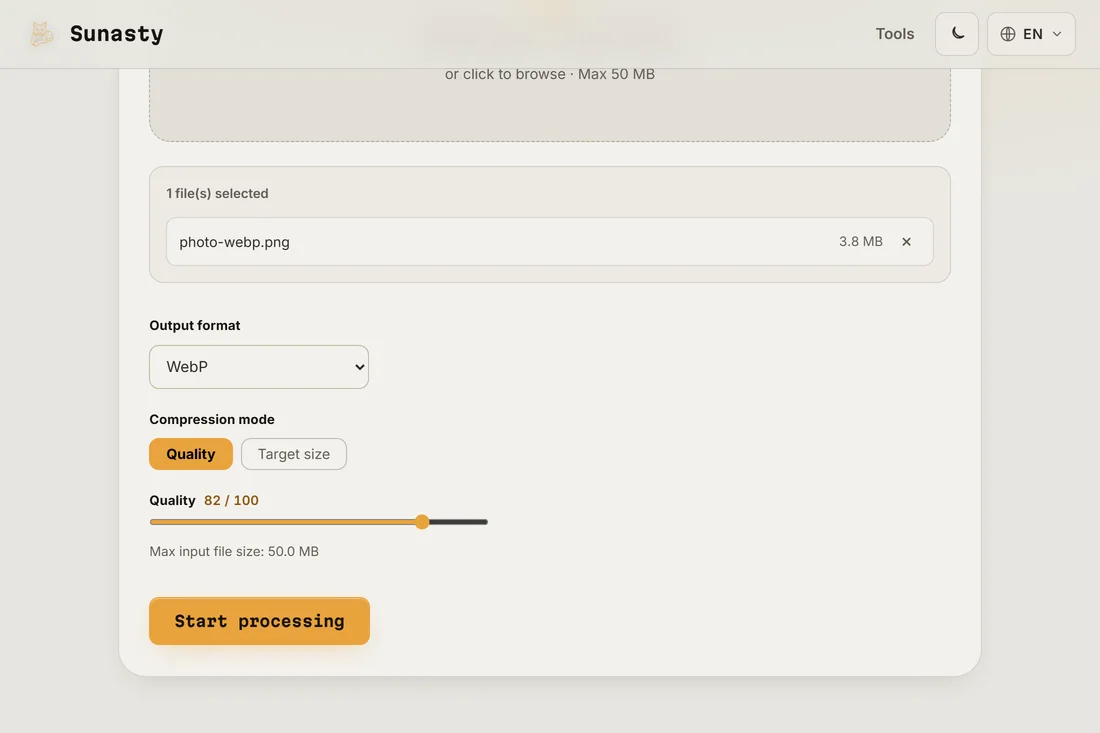
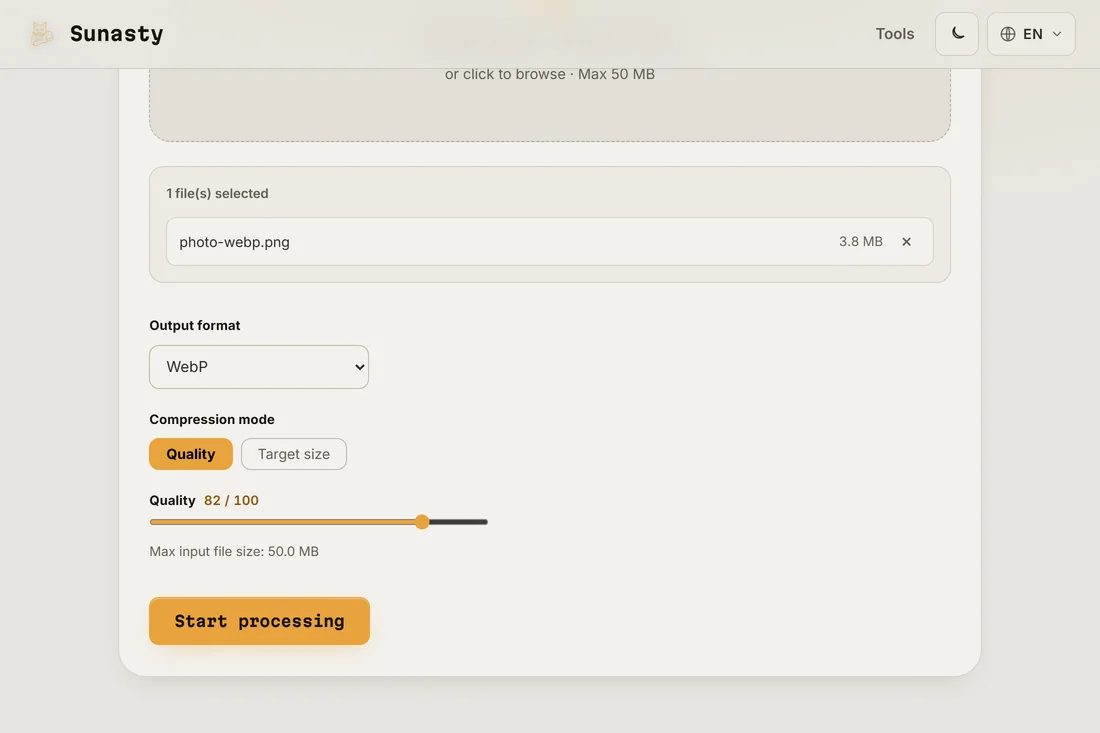
- Scegli JPEG come formato di output e imposta la qualità. Per le foto che vuoi condividere, stampare o ritoccare, una qualità del 90 per cento dà un JPEG indistinguibile dall'originale HEIC con un peso file ragionevole. Per le foto che verranno ulteriormente compresse da una piattaforma, l'85 per cento è un buon punto di partenza. Il convertitore elabora il file sul tuo dispositivo: nulla viene inviato a un server.
- Scarica il JPEG e aprilo normalmente in Windows Foto, Paint, Photoshop o qualsiasi altra applicazione. I metadati dell'originale, data di scatto, informazioni sulla fotocamera, GPS se presente, vengono conservati nel blocco EXIF del JPEG. Se non vuoi le coordinate GPS nel file, usa il lettore EXIF per rimuoverle prima di condividere.
Perché gli iPhone usano l'HEIC e quando conservarlo
L'HEIC (High Efficiency Image Container) si basa sul codec video HEVC. Apple lo ha adottato in iOS 11 per dimezzare lo spazio di archiviazione delle foto senza perdita di qualità visibile. Il formato è eccellente per l'archiviazione sul dispositivo, iCloud e la condivisione tra dispositivi Apple. Il problema sorge quando sposti le foto fuori dall'ecosistema Apple: Windows, la maggior parte delle app Android, molti servizi web e i software più vecchi non supportano l'HEIC senza componenti aggiuntivi. Convertire in JPEG risolve completamente la compatibilità al costo di un modesto aumento del peso file.
Come prevenire il problema quando trasferisci le foto
Se trasferisci spesso foto dall'iPhone a un PC Windows, puoi dire al tuo iPhone di inviare automaticamente versioni compatibili JPEG. Vai in Impostazioni, poi Foto, e sotto Trasferisci su Mac o PC scegli Automatico: il telefono invierà file JPEG quando rileva di essere collegato a un computer non Apple. Questo non cambia il modo in cui le foto sono archiviate sul telefono, restano in HEIC per efficienza, cambia solo ciò che viene copiato all'esterno. Per un trasferimento occasionale o un file già sul tuo PC, il convertitore nel browser resta l'opzione più rapida.
Gli strumenti usati in questa guida
- Converti HEIC in JPG Converti le foto iPhone HEIC/HEIF in JPG o PNG senza caricarle.
- Ridimensiona immagini Ridimensiona e converti le tue immagini (JPEG, PNG, WebP) senza caricarle.
- Comprimi immagini Riduci le dimensioni dei file immagine senza caricare. Cursore qualità o dimensione target in KB. Batch supportato.
Domande frequenti
Perderò qualità convertendo da HEIC a JPEG?
Al 90 per cento di qualità JPEG, la differenza visiva rispetto all'originale HEIC non è rilevabile nella normale visualizzazione o stampa. Il JPEG è un formato maturo e con impostazioni di alta qualità preserva tutti i dettagli che contano per le foto. L'unica cosa che cambia è che l'HEIC sarebbe stato leggermente più piccolo del JPEG a parità di qualità visiva. La conversione è a senso unico: conserva i tuoi originali HEIC se lo spazio di archiviazione non è un problema.
C'è un modo per aprire i file HEIC direttamente su Windows senza convertire?
Sì: Microsoft offre il codec Estensioni video HEVC nel Windows Store (ha un piccolo costo). Una volta installato, Windows Foto e la maggior parte delle altre app possono aprire i file HEIC in modo nativo. Se questo sia meglio della conversione dipende dal tuo flusso di lavoro: se elabori regolarmente molte foto da iPhone, il codec a pagamento è comodo; per file occasionali, convertire nel browser è più rapido che acquistare e installare un software.