Tutorial
Comprimere un'immagine senza perdere qualità visibile
La maggior parte delle immagini esce da una fotocamera o da uno strumento di design molto più pesante di quanto serva a un browser o a un'email. Comprimere non significa degradare: con l'impostazione di qualità e il formato giusti, il risultato appare identico all'originale e si carica da due a cinque volte più velocemente. La chiave è scegliere prima il formato giusto, poi regolare la qualità.
Passo dopo passo
- Scegli il formato di uscita prima di toccare il cursore della qualità. JPEG o WebP per le fotografie, PNG solo se ti serve uno sfondo trasparente o una precisione pixel perfetta senza perdite. Il WebP batte il JPEG dal 25 al 35 percento a parità di qualità visiva, ed è supportato da ogni browser moderno: preferiscilo ogni volta che controlli dove verrà mostrata l'immagine.
- Trascina l'immagine nel compressore e regola il cursore della qualità. Parti dall'80 percento per le fotografie e confronta fianco a fianco le anteprime prima e dopo. Scendi a 70 se il file è ancora troppo grande: la differenza è raramente visibile alle normali dimensioni dello schermo. Per la grafica con testo nitido o colori piatti, passa al PNG senza perdite o prova l'SVG se la sorgente è vettoriale.
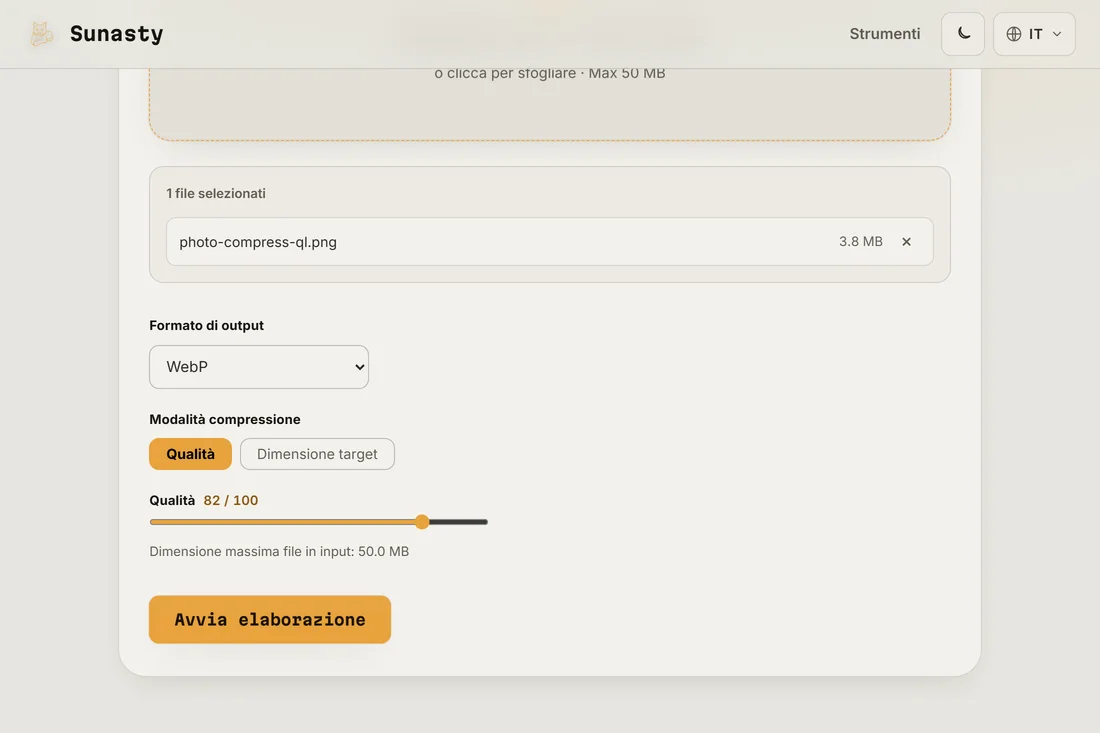
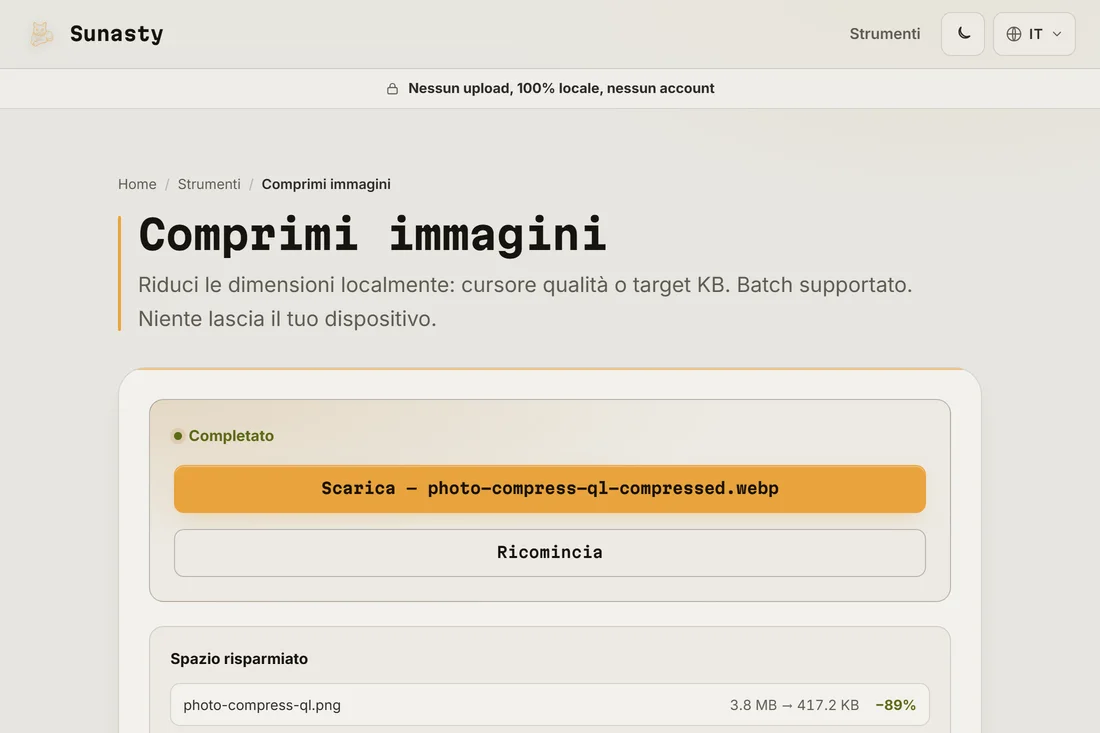
- Scarica il risultato e controllalo allo zoom del 100 percento prima di pubblicarlo. Se l'upload su un sito ricomprime di nuovo la tua immagine (i social di solito lo fanno), invia una versione con qualità leggermente superiore così che la doppia compressione resti accettabile. Il compressore gira interamente nel tuo browser: il tuo file non lascia mai il dispositivo.
Perché la scelta del formato conta più del valore di qualità
Un JPEG a qualità 80 e un WebP a qualità 80 appaiono simili a schermo, ma il file WebP è sensibilmente più piccolo. L'AVIF va ancora oltre, anche se la codifica richiede più tempo. Il PNG, spesso usato a torto per le foto, produce file diverse volte più grandi di un JPEG per la stessa fotografia, perché è senza perdite per progettazione. Anche ridimensionare prima di comprimere aiuta: una foto larga 4000 pixel ridotta a 1200 pixel per l'intestazione di una colonna di blog risparmia molto più peso dal ridimensionamento che da qualsiasi impostazione di qualità.
Perché comprimere in locale invece di caricare
I servizi di immagini lato server ti obbligano a caricare l'originale, spesso una foto grezza da telefono, e a scaricare una copia compressa. Il compressore qui gira nel tuo browser usando gli stessi algoritmi: nulla viene caricato, non c'è account, non c'è coda e il tuo file originale resta sul dispositivo. Puoi elaborare più immagini in blocco e i risultati sono pronti all'uso o da condividere subito.
Gli strumenti usati in questa guida
- Comprimi immagini Riduci le dimensioni dei file immagine senza caricare. Cursore qualità o dimensione target in KB. Batch supportato.
- Ridimensiona immagini Ridimensiona e converti le tue immagini (JPEG, PNG, WebP) senza caricarle.
- Ottimizzatore SVG Ottimizza e minimizza file SVG con SVGO direttamente nel tuo browser. Nessun upload.
Domande frequenti
Come capisco se ho esagerato con la compressione?
Porta lo zoom dell'output al 100 percento e osserva le zone con texture: capelli, tessuto, fogliame. La compressione con perdite si manifesta prima in quelle aree, con blocchi squadrati o dettagli sfocati. Se lo noti allo zoom del 100 percento, lo noteranno anche gli utenti su telefono, quindi alza l'impostazione di qualità di 5-10 punti e riprova.
Devo ridimensionare prima o dopo aver compresso?
Ridimensiona prima. Un'immagine larga 4000 pixel ridotta a 1200 pixel perde tre quarti dei suoi pixel a prescindere dalla qualità, ed è sempre il risparmio maggiore. Usa il ridimensionatore di immagini per impostare le dimensioni esatte in pixel che ti servono, poi comprimi per formato e qualità. Comprimere un'immagine enorme e ridimensionarla solo dopo è solo fatica sprecata da entrambi i lati.