Ограничение за размер
Компресирайте видео, за да се изпраща добре в WhatsApp
WhatsApp ограничава размера на видеото, което можете да изпратите, а точният таван зависи от версията на приложението и начина на изпращане, затова честният съвет е: целете се удобно под това, което приложението приема при вас днес. WhatsApp освен това прекодира медията агресивно при доставка, и видео с вече разумен размер преминава през тази стъпка в много по-добра форма.
Стъпка по стъпка
- Първо изрежете: махането на празните секунди в началото и в края с инструмента за рязане на видео смалява файла без никаква цена за качеството, а по-късият клип е и това, което получателите наистина гледат.
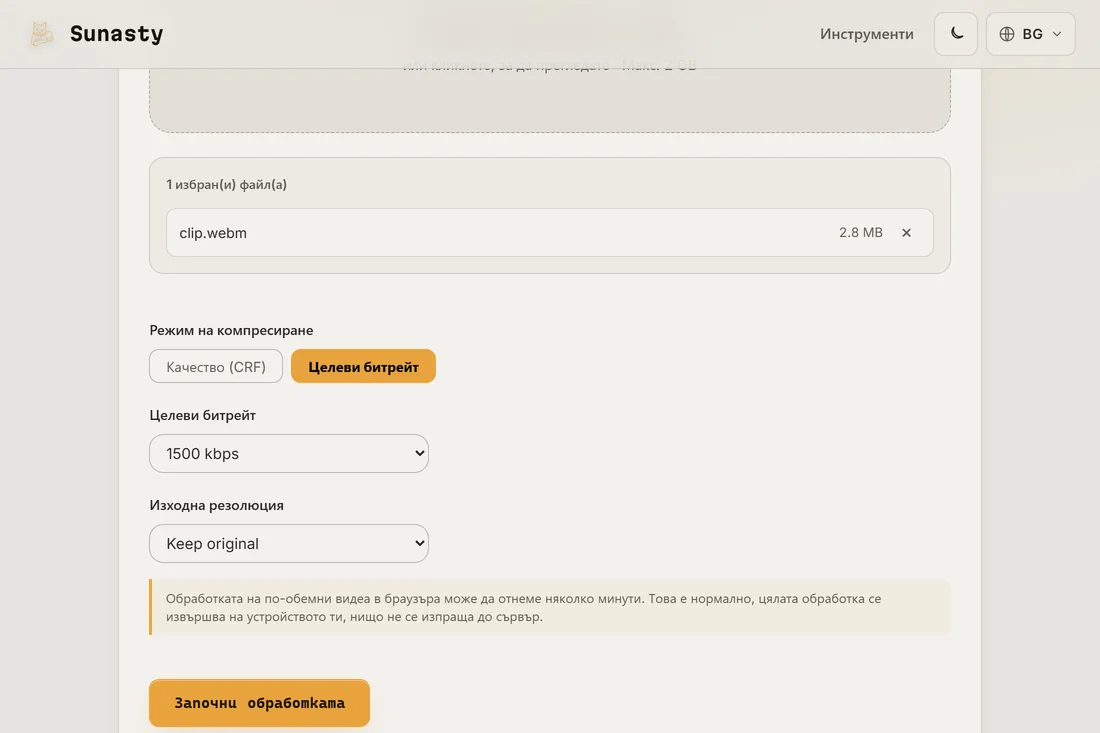
- Отворете видео компресора и пуснете видеото в него. Превключете в режим на целеви битрейт и изберете скромен битрейт, или останете в режим на качество (CRF) и сваляйте качеството, докато размерът изглежда добре; смъкването на резолюцията също помага много, понеже повечето видеа в WhatsApp се гледат на екран на телефон.
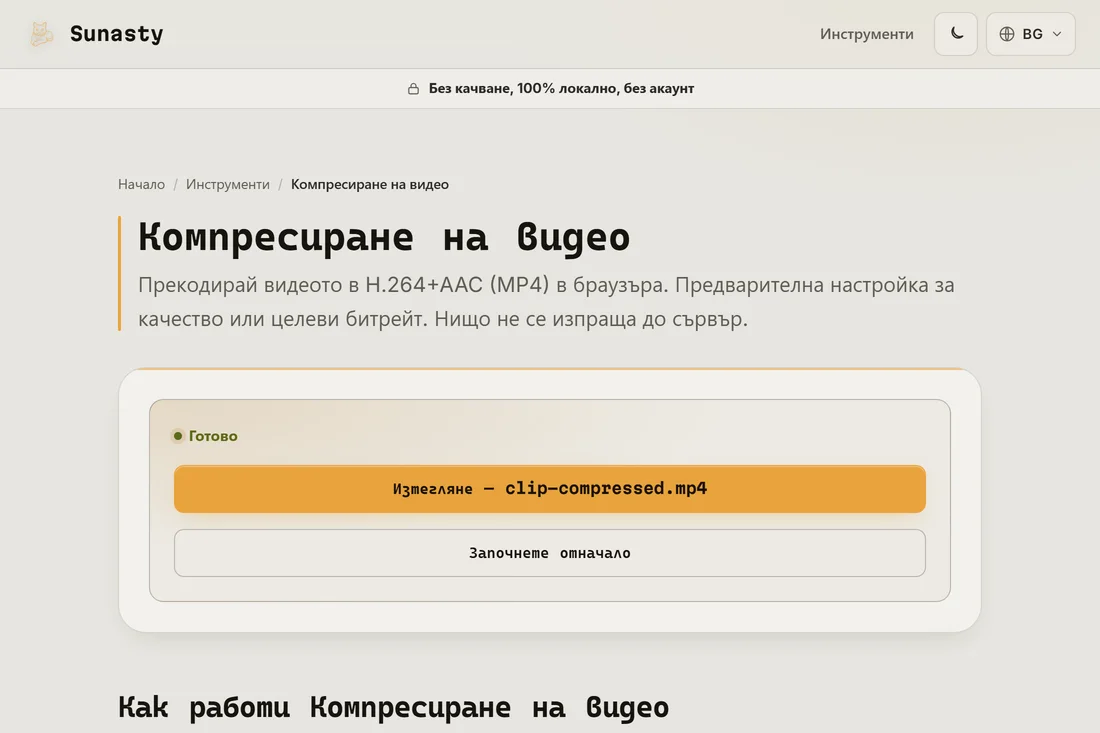
- Изтеглете и изпратете. Ако качеството е по-важно от удобството, изпратете компресирания файл като документ вместо като медийно съобщение: тогава WhatsApp пропуска собственото си прекодиране и доставя файла такъв, какъвто е.
Защо видеата в WhatsApp пристигат размазани
Когато изпращате видео като обикновено медийно съобщение, WhatsApp го прекодира с настройки, направени за пестене на данни, а не за картина: бързото движение се превръща в блокчета, а текстът става на каша. Не можете да изключите това прекодиране за медийни съобщения, но можете да му подадете чисто видео с разумен размер, за да има по-малко работа, или да го заобиколите изцяло, като изпратите файла като документ.
Какво се случва на вашето устройство по време на компресията
Компресорът изпълнява FFmpeg като двоичен файл на WebAssembly във вашия браузър. Видеото ви се чете от диска чрез File API на браузъра, подава се на модула WASM в паметта и ви се връща обратно като изтегляне, всичко това без никакво мрежово пътуване. Това има особено значение за видео за WhatsApp: това често са лични клипове от семейството или пътувания, точно онзи вид съдържание, което не бива да преминава през чужд сървър като страничен ефект от смаляването му.
Инструментите, използвани в това ръководство
- Компресиране на видео Намали размера на видео файл чрез H.264 прекодиране в браузъра. Без качване, без сървър.
- Изрязване на видео Изрежете видео до начален/краен времеви диапазон директно в браузъра си. Бързо копиране на поток или прецизно повторно кодиране. Без качване.
- Видео конвертор Конвертирайте видео между MP4, WebM, MKV и MOV (H.264/H.265/VP9) в браузъра. Без качване.
Често задавани въпроси
С какви настройки да започна за WhatsApp?
Повечето видеа в WhatsApp се гледат на телефон, затова резолюцията е най-евтиното, което може да се пожертва: 720p обикновено изглежда еднакво в чата. Започнете оттам, изберете умерен битрейт или качество и слизайте по-надолу само ако приложението все още отказва файла.
Защо WhatsApp предлага да съкрати видеото ми?
Когато видеото е по-голямо от това, което приложението приема, WhatsApp предлага да го отреже по-късо, защото продължителността е единственият лост, който то показва. Ако първо компресирате локално, запазвате цялата дължина и сами избирате къде да отиде качеството.