Урок
Разделете PDF или извлечете конкретни страници
Договор от 40 страници, от които само две са важни. PDF на книга с много глави, където ви трябва трета глава. Комплект сканирани формуляри, в който всяка страница е отделен документ. Разделянето и извличането на страници е една от най-честите операции с PDF и не би трябвало да изисква качване на поверителни документи на сървър на трета страна. Инструментът тук работи в браузъра ви.
Стъпка по стъпка
- Отворете инструмента за разделяне на PDF и пуснете PDF файла. Инструментът показва преглед на всички страници, за да можете да определите точно какво ви трябва, преди да пристъпите към разделяне.
- Изберете режима на разделяне. Режимът с диапазон ви позволява да въведете диапазони от страници, разделени със запетаи (напр. 1-3, 7, 10-12), и създава по един PDF на диапазон. Режимът за извличане изважда отделните страници, върху които щракнете. Режимът за пълно разделяне създава по един PDF на страница, полезен за разделяне на пакет сканирани формуляри.
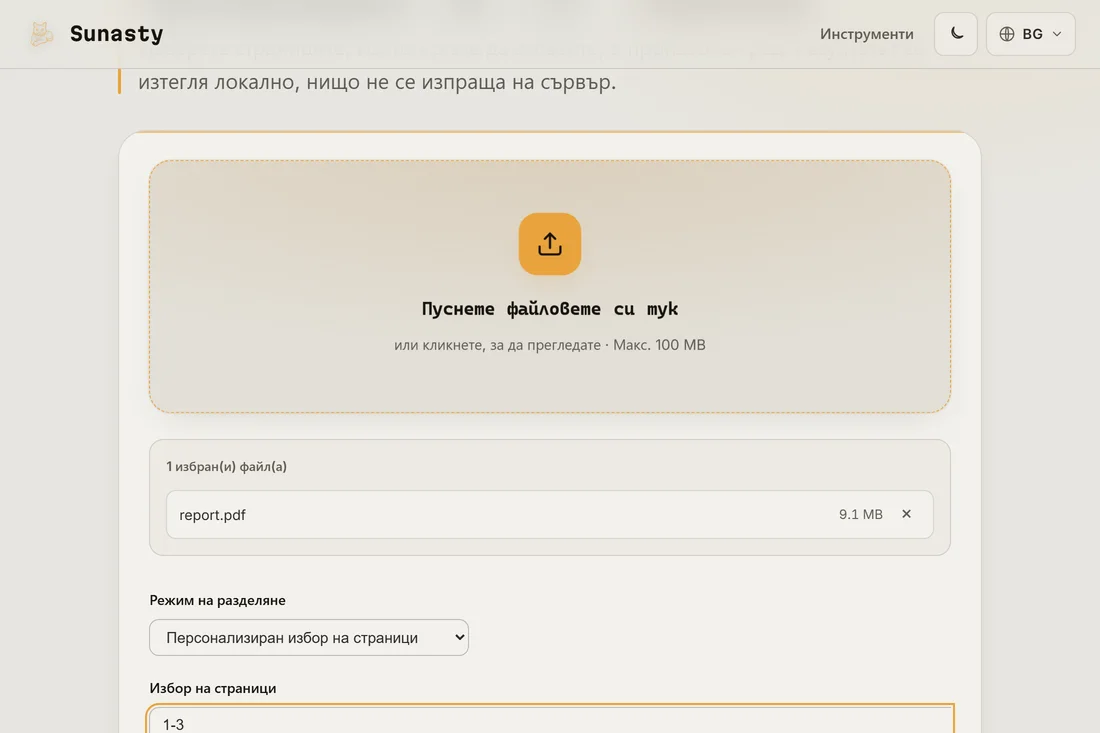
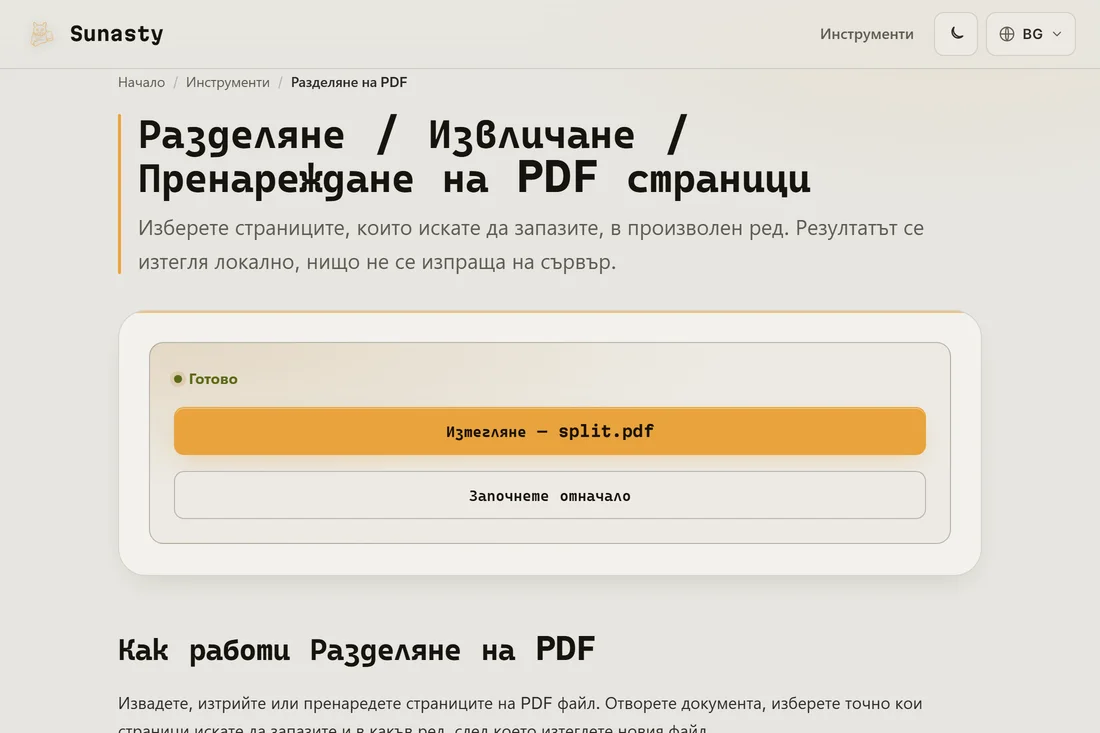
- Натиснете Раздели и изтеглете резултатите. Разделянето по няколко диапазона създава ZIP архив с по един файл на диапазон. Единичните извличания се изтеглят директно като PDF. Оригиналният файл на диска ви никога не се променя.
Разделяне или преподреждане
Инструментът за разделяне създава фиксиран набор от резултати въз основа на дефинираните от вас диапазони. Ако искате повече контрол, например да премахнете определени страници, докато запазвате останалите в един файл, или да промените реда на страниците, организаторът на страници е правилният инструмент: той показва всички страници като миниатюри, които можете да плъзгате, изтривате или дублирате, преди да създадете крайния документ.
Поверителност при разделяне на документи
Хората разделят PDF файлове именно защото искат да споделят само част от документа: съответната договорна клауза, единичната страница на фактура, страницата, която не съдържа лични данни. Качването на целия файл в онлайн услуга, за да извлечете две страници, обезсмисля тази цел. Инструментът тук чете файла изцяло в раздела на браузъра ви: страниците, които не експортирате, никога не се изпращат никъде. Само страниците, които изтегляте, напускат машината ви.
Инструментите, използвани в това ръководство
- Разделяне на PDF Извличайте, пренареждайте или изтривайте страници от PDF, без да го качвате.
- Организиране на PDF страници Пренареди, завърти или изтрий визуално страниците в PDF, без качване, 100% в браузъра ти.
- Компресиране на PDF Намалете размера на PDF файла чрез безпогрешна оптимизация на вътрешната му структура, без качване.
Често задавани въпроси
Какво се случва, ако въведа номер на страница извън диапазона?
Инструментът проверява въведеното от вас и показва ясна грешка, преди да опита разделяне. Страниците се номерират от 1 нагоре. Ако въведете диапазон, който надхвърля дължината на документа, експортът спира на последната съществуваща страница, вместо да се провали тихомълком.
Мога ли да извличам страници от сканиран PDF?
Да. Инструментът работи на ниво структура на PDF, а не на ниво съдържание: той премества страниците както са, независимо дали съдържат истински текст, сканирани изображения или смесица. Качеството и резолюцията на изображенията се запазват точно, защото по време на разделянето не се извършва повторно изобразяване.