Урок
Как да създадете Wi-Fi QR код за вашия обект или бизнес
Въвеждането на дълга Wi-Fi парола на клавиатурата на телефона е досадно и отнема няколко минути от първото впечатление на всеки гост. QR код върху картичка на масата или табела позволява на всеки да се свърже с едно докосване на камерата. Това ръководство покрива четирите най-чести случая: Wi-Fi за гости, безконтактни менюта, дигитални визитки и QR кодове с вашето лого в центъра.
Стъпка по стъпка
- Отворете генератора на QR кодове и изберете типа съдържание, който отговаря на целта ви: изберете Wi-Fi за връзка към мрежа, URL за връзка към меню или уебсайт, или vCard за данни за контакт. Инструментът показва жив преглед вдясно, докато попълвате полетата.
- Персонализирайте стила при нужда: подберете цветове, които пасват на марката ви, изберете форма на модулите и решете дали да запазите логото по подразбиране в центъра или да качите свое собствено. За първи тест настройките по подразбиране работят чудесно и веднага дават сканируем код.
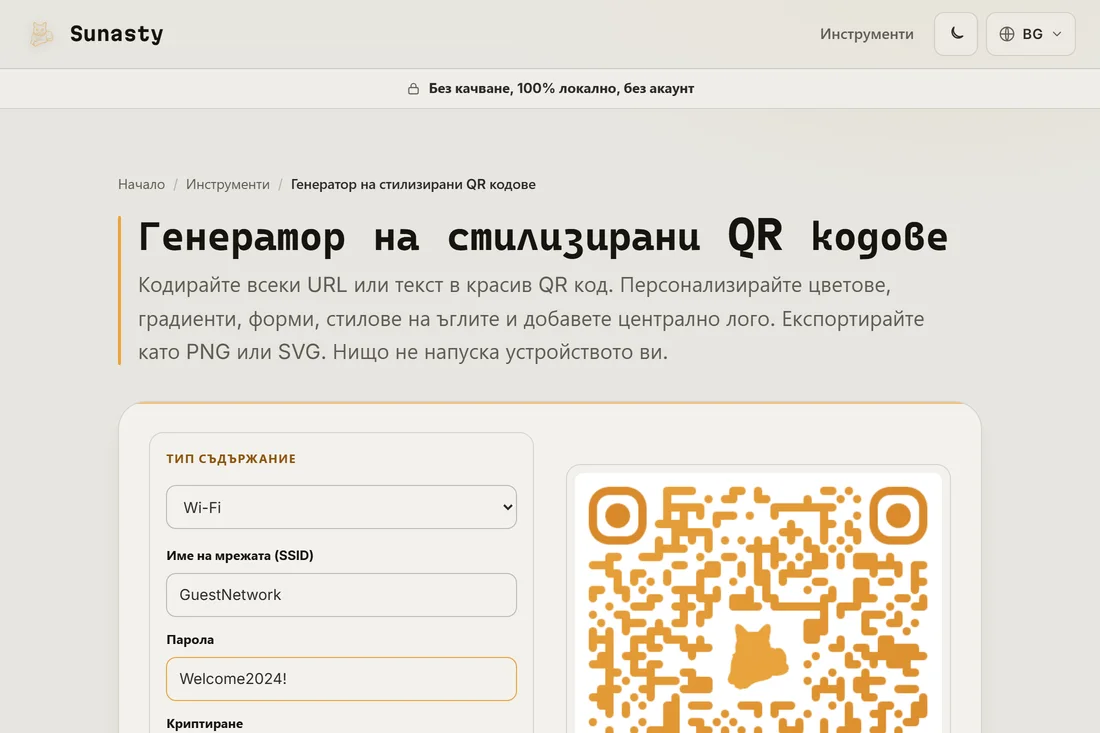
- Изтеглете QR кода като PNG в нужната резолюция (400 px за дигитални екрани, 1200 px или повече за печат) или като SVG за мащабиране без загуба на качество при всякакъв размер. Отпечатайте го, вградете го в табела, добавете го към меню или визитка.
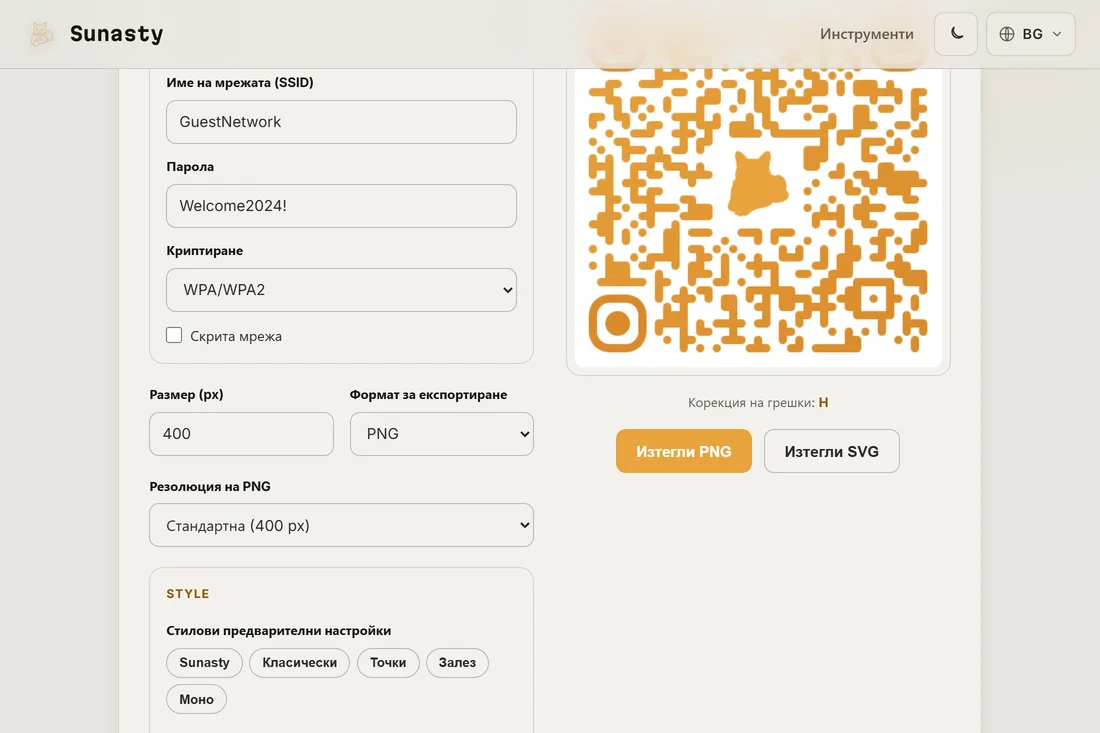
Wi-Fi QR кодове за гости в хотели, Airbnb и ресторанти
Wi-Fi QR кодът кодира името на мрежата, паролата и типа криптиране във формат, който всяка съвременна камера на смартфон може да прочете без инсталиране на приложение. Изберете Wi-Fi като тип съдържание, въведете името на мрежата (SSID) и паролата, изберете WPA2/WPA3 като тип криптиране и QR кодът е готов. Когато гост го сканира, телефонът предлага автоматично да се присъедини към мрежата. Това премахва най-честия източник на затруднение при настаняване и обслужване на маса: никой не трябва да чете дребна картичка, да пита служител или да изписва осемзнакова парола на стъклена клавиатура. Ламинирана картичка на всяка маса или поставена в рамка разпечатка на рецепцията обслужва десетки ежедневни връзки без никаква намеса на персонала.
QR кодове за безконтактни менюта в кафенета и барове
QR код, който сочи към URL адреса на вашето меню, превръща картичката на масата в дигитална точка на контакт. Изберете URL като тип съдържание, поставете връзката към менюто си и генерирайте кода. Сканирането отваря менюто директно в браузъра на госта, без сваляне на приложение. Ако менюто ви се променя сезонно или седмично, оставете QR кода да сочи към същия URL и обновете страницата с менюто, вместо да печатате нови кодове всеки път. За заведения, които използват меню в PDF, директната връзка към PDF също работи; вграденият PDF четец на телефона се грижи за останалото. Съчетайте този код с вашия Wi-Fi QR код на същата картичка и гостът получава и връзка, и меню с по едно сканиране.
QR кодове за визитки с пълни vCard данни за контакт
vCard QR кодът събира пълен дигитален запис на контакт в един сканируем квадрат: име, фамилия, телефон, имейл, организация, длъжност и уебсайт. Когато някой го сканира, телефонът му предлага да запази контакта директно в адресната книга с едно докосване, без писане и без риск от грешка при пренасяне. Изберете vCard като тип съдържание и попълнете само полетата, които искате да споделите; всяко поле е по избор. QR кодът може да стои на гърба на отпечатана визитка до стандартния текст или самостоятелно върху дигитален слайд или подпис в имейл. За фрийлансъри и малки фирми това е по-бърз и по-надежден начин за обмяна на данни за контакт, отколкото да изричате имейл адрес на шумно бизнес събитие.
Добавяне на вашето лого в центъра на QR код
Генераторът на QR кодове по подразбиране включва лого в центъра и ви позволява да го замените с вашата собствена марка. В секцията Лого сред контролите натиснете бутона, за да качите персонализирано лого или да премахнете това по подразбиране. Дръжте логото под около 30% от общата площ на QR кода; инструментът автоматично повишава нивото на корекция на грешки до H (30% излишък), когато присъства лого, което означава, че кодът все още може да бъде сканиран, дори ако логото покрива част от данните. За най-добри резултати използвайте лого с прозрачен фон: генераторът премахва модулите с данни зад него за чист вид. Изтеглете като SVG, ако се нуждаете от мащабиране на резултата без загуба на качество за печат в голям формат.
Къде да поставите QR кодове във физически обект
Разположението е също толкова важно, колкото и самият код. QR код, който е твърде малък, отпечатан върху отразяваща повърхност или поставен на слаба светлина, по-скоро ще разочарова, отколкото да помага. За картички на масата и менюта отпечатан квадрат от 4 до 6 см е достатъчно голям за всяка съвременна камера на смартфон. За стенни табели и стикери на витрини 10 до 15 см осигуряват удобно разстояние за сканиране от 50 см или повече. Избягвайте гланцово ламиниране под силни прожектори: отблясъкът се отразява в камерата и затруднява разчитането на кода. Матово ламиниране или отпечатана вложка в прозрачна акрилна поставка работи по-добре. Винаги сканирайте сами отпечатаната версия от очакваното разстояние за разчитане, преди да я изложите.
Какво се случва с данните на QR кода: без качване, без акаунт
Генераторът на QR кодове на този сайт работи изцяло във вашия браузър. Вашата Wi-Fi парола, URL на менюто, vCard данни и изображение на лого никога не се изпращат към сървър: кодът се изгражда локално и изтеглянето отива директно на устройството ви. Няма акаунт за създаване, няма дневен лимит и няма файл, съхраняван някъде извън браузъра ви. Конкретно за Wi-Fi парола запазването на тези данни на собственото ви устройство има значение: щом QR кодът бъде генериран и изтеглен, паролата, която той кодира, съществува само върху отпечатаната ви картичка и устройството ви.
Инструментите, използвани в това ръководство
Често задавани въпроси
Може ли всеки смартфон да сканира Wi-Fi QR код без приложение?
Да, както на iOS (12 и по-нов), така и на Android (10 и по-нов): вграденото приложение за камера разпознава Wi-Fi QR кодове и предлага директно присъединяване към мрежата. По-старите версии на Android може да изискват приложение за сканиране, но на практика те са рядкост. Форматът, използван тук (WIFI:S:<ssid>;T:<encryption>;P:<password>;;), е универсалният стандарт, така че всеки съвместим скенер ще работи.
Как да сменя Wi-Fi кода, когато паролата се промени?
Генерирайте нов код с обновената парола и препечатайте картичките или обновете дигиталния дисплей. Няма начин да редактирате съществуващ QR код: той е статично изображение, което кодира точно една стойност. Практичното решение е да поддържате Wi-Fi паролата си стабилна и да я сменяте само при нужда. Ако рутерът ви поддържа отделна гостуваща мрежа, използването ѝ за QR кода означава, че можете да сменяте основната парола, без да пипате отпечатаните картички.