Урок
Преоразмерете изображение до точни размери в пиксели
Когато формуляр иска профилна снимка 400x400 или печатница иска точно 1200x1800 пиксела, гадаенето не е достатъчно. Това ръководство показва как да зададете точни размери и да контролирате качеството на резултата, без да изпращате файла си на нито един сървър.
Стъпка по стъпка
- Отворете инструмента за преоразмеряване на изображения и пуснете файла си. Инструментът показва оригиналните размери веднага. Ако ви трябва конкретно съотношение, 1:1 за профилна снимка или 16:9 за банер, отметнете опцията за заключване на съотношението преди да въведете целевата ширина, така че височината да следва автоматично.
- Въведете целевата ширина и височина. За профилна снимка често срещано изискване е 400x400 или 1000x1000. За уеб банер типичните стойности са 1200x628 за споделяне в социалните мрежи или 1920x1080 за заглавна част на цяла ширина. Ако въведете само едната размерност и оставите заключването активно, другата се коригира, за да избегне изкривяване.
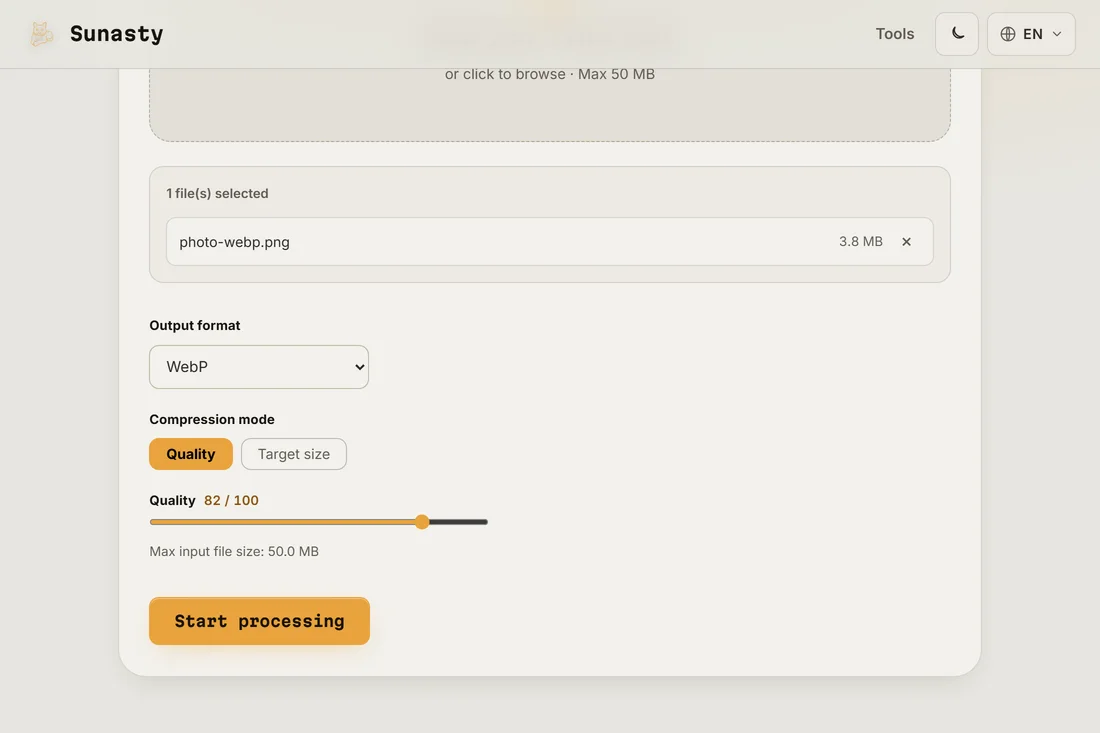
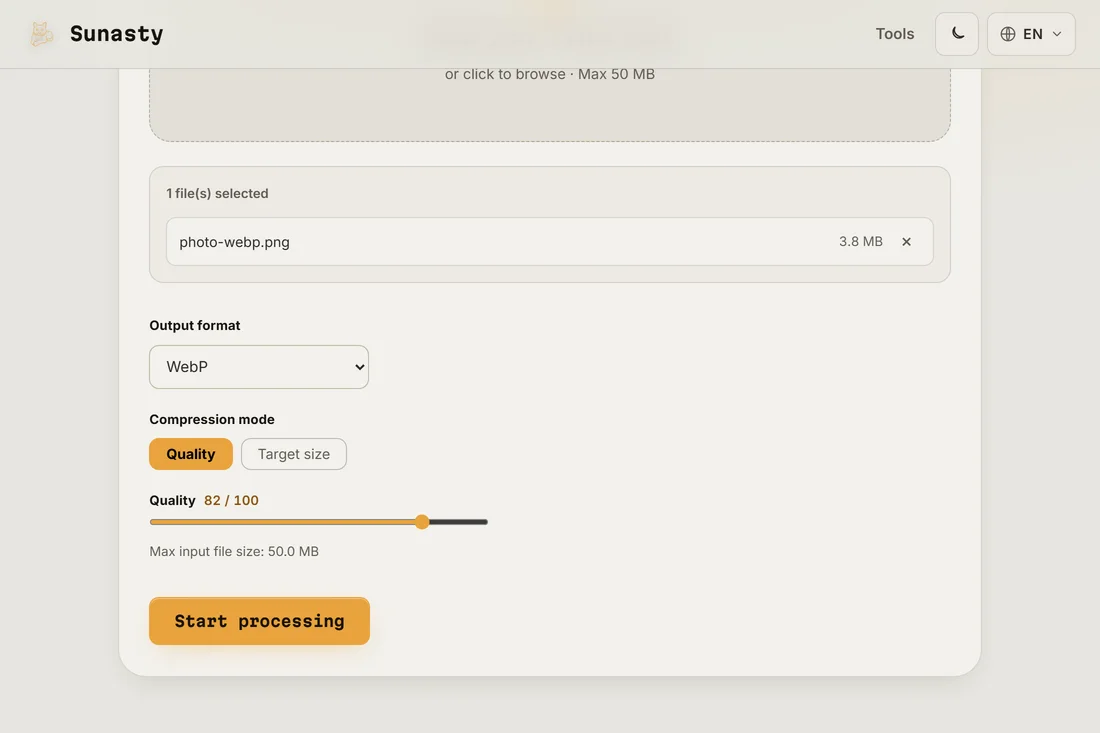
- Изтеглете преоразмереното изображение и проверете броя пиксели във файловия си мениджър или програма за преглед, преди да го качите някъде. Инструментът обработва всичко в браузъра ви: оригиналният ви файл никога не напуска устройството ви, а преоразмереното копие е готово за запазване в момента, в който операцията приключи.
Кога да заключите съотношението и кога да го отмените
Заключете съотношението, когато искате изображението да остане пропорционално: портретна снимка, преоразмерена до 800 пиксела ширина и запазена в съотношение, ви дава по-висока картина, без да разтяга или сплесква обекта. Отменете съотношението само когато целевият формат го изисква: профилна снимка 1:1 от пейзажна снимка ще се изреже или изкриви без предварителна стъпка на изрязване. Най-чистият работен процес за наложени съотношения е първо да изрежете до правилната форма (с инструмента за изрязване на изображения), после да преоразмерите до точния брой нужни пиксели.
Запазване на качеството при намаляване на размера
Намаляването на размера, тоест смаляването на изображение, почти винаги изглежда добре. Уголемяването, тоест разтягането на малко изображение до по-голямо платно, въвежда замъгляване, защото липсващите пиксели трябва да бъдат измислени. Ако трябва да уголемите за печат, използвайте оригинала с най-високата налична резолюция и приемете, че резултатът ще изглежда по-мек от източник с естествено по-висока резолюция. Инструментът никога не напуска устройството ви: без качване, без опашка, а резултатът е незабавно достъпен за запазване.
Инструментите, използвани в това ръководство
- Преоразмеряване на изображения Преоразмерете и конвертирайте изображенията си (JPEG, PNG, WebP), без да ги качвате.
- Компресиране на изображения Намали размера на изображенията без качване. Плъзгач за качество или целеви размер в KB. Пакетна обработка.
- Изрязване на изображение Изрежете изображенията си с интерактивен преглед, плъзгайте и преоразмерявайте зоната за изрязване. Без качване.
Често задавани въпроси
Мога ли да преоразмеря без загуба на качество?
Намаляването до по-малък размер не влошава качеството по видим начин: вие запазвате най-добрите пиксели и изхвърляте излишните. Уголемяването е друга история: вие искате от алгоритъма да измисли данни, които никога не са съществували. За уеб употреба преоразмерете до точния размер на показване, така че браузърът никога да не се налага сам да мащабира изображението, което дава най-ясния резултат при най-малък размер на файла.
Какво да правя, ако сайтът каже, че изображението ми е с грешен размер след качване?
Най-честата причина е, че платформата прекомпресира качването и прилага собствено преоразмеряване, достигайки малко по-различни размери. Проверете от какво всъщност се нуждае платформата (страницата ѝ с помощ обикновено посочва точния брой пиксели) и задайте тези стойности преди преоразмеряването. Някои платформи очакват и конкретно съотношение, а не абсолютни пиксели, така че проверете и двете.