Урок
Компресирайте изображение без видима загуба на качество
Повечето изображения излизат от камера или дизайнерски инструмент по-тежки, отколкото е нужно за браузър или имейл. Компресирането не означава влошаване: при подходяща настройка на качеството и правилен формат резултатът изглежда идентичен с оригинала и се зарежда от два до пет пъти по-бързо. Ключът е първо да изберете правилния формат, а после да настроите качеството.
Стъпка по стъпка
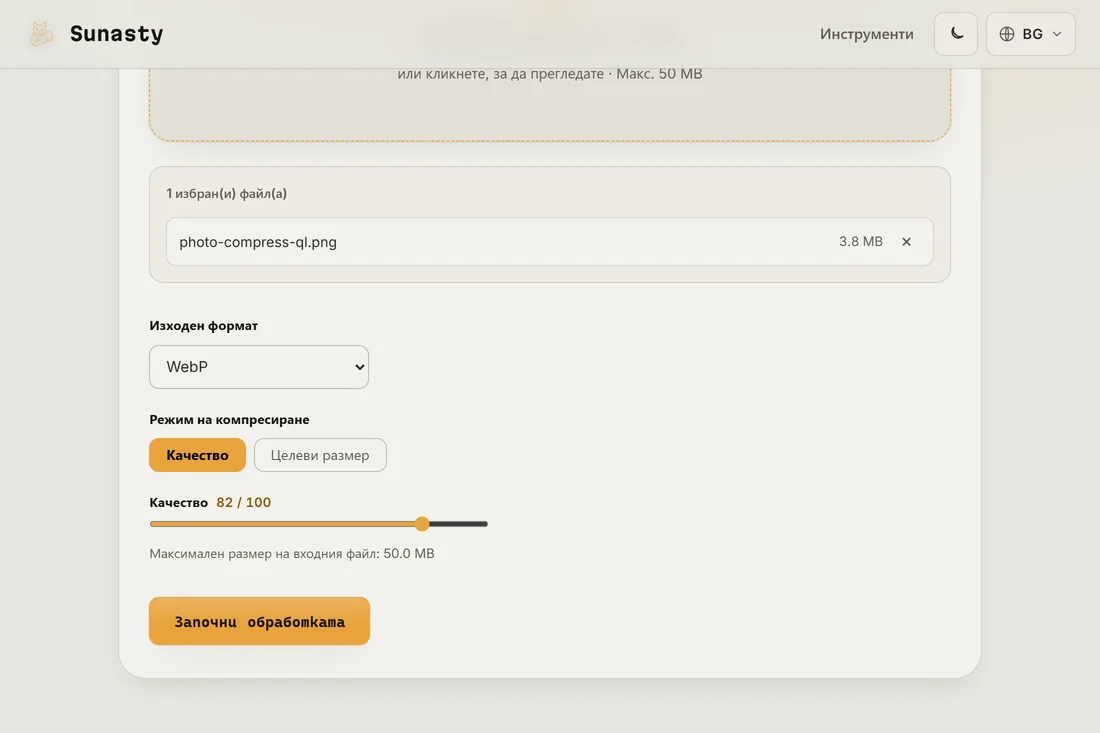
- Изберете изходния формат, преди да докоснете плъзгача за качество. JPEG или WebP за снимки, PNG само ако ви трябва прозрачен фон или беззагубна точност на пикселите. WebP надминава JPEG с 25 до 35 процента при същото визуално качество и всеки модерен браузър го поддържа: предпочитайте го, когато контролирате къде ще се показва изображението.
- Пуснете изображението в компресора и настройте плъзгача за качество. Започнете от 80 процента за снимки и сравнете прегледите преди и след един до друг. Слезте до 70, ако файлът все още е твърде голям: разликата рядко се забелязва при нормален размер на екрана. За графики с остър текст или плътни цветове преминете към PNG без загуба или опитайте SVG, ако източникът е векторна графика.
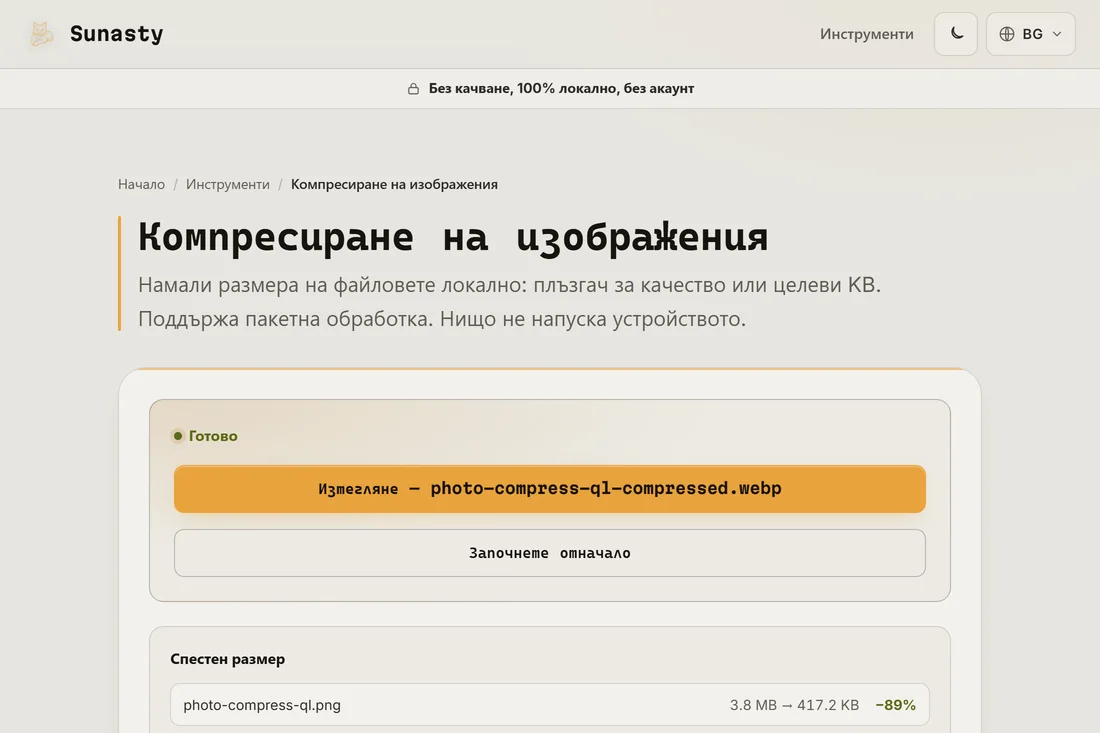
- Изтеглете резултата и го проверете при 100 процента увеличение, преди да го публикувате. Ако качване в сайт прекомпресира изображението отново (социалните мрежи обикновено го правят), изпратете версия с малко по-високо качество, за да остане двойната компресия приемлива. Компресорът работи изцяло във вашия браузър: файлът ви никога не напуска устройството.
Защо изборът на формат е по-важен от стойността на качеството
JPEG при качество 80 и WebP при качество 80 изглеждат сходно на екрана, но файлът WebP е чувствително по-малък. AVIF отива още по-далеч, макар кодирането да отнема повече време. PNG, който често се използва погрешно за снимки, създава файлове няколко пъти по-големи от JPEG за същата снимка, защото по замисъл е беззагубен. Преоразмеряването преди компресиране също помага: снимка с ширина 4000 пиксела, смалена до 1200 пиксела за заглавна колона на блог, олеква много повече от преоразмеряването, отколкото от която и да е настройка на качеството.
Защо да компресирате локално, вместо да качвате
Сървърните услуги за изображения ви карат да качите оригинала, често необработена снимка от телефон, и да изтеглите компресирано копие. Компресорът тук работи във вашия браузър със същите алгоритми: нищо не се качва, няма акаунт, няма опашка, а оригиналният файл остава на устройството ви. Може да обработвате няколко изображения наведнъж и резултатите са готови за употреба или споделяне веднага.
Инструментите, използвани в това ръководство
- Компресиране на изображения Намали размера на изображенията без качване. Плъзгач за качество или целеви размер в KB. Пакетна обработка.
- Преоразмеряване на изображения Преоразмерете и конвертирайте изображенията си (JPEG, PNG, WebP), без да ги качвате.
- Оптимизатор на SVG Оптимизирайте и минифицирайте SVG файлове с SVGO директно в браузъра си. Без качване.
Често задавани въпроси
Как да разбера дали съм прекалил с компресията?
Увеличете изхода до 100 процента и погледнете текстурираните участъци: коса, плат, листа. Загубната компресия се проявява първо там като блокови петна или замазани детайли. Ако я виждате при 100 процента увеличение, ще я видят и зрителите на телефон, затова повишете настройката на качеството с 5 до 10 точки и опитайте отново.
Да преоразмерявам преди или след компресиране?
Преоразмерете първо. Изображение с ширина 4000 пиксела, смалено до 1200 пиксела, губи три четвърти от пикселите си независимо от качеството, което винаги е по-голямата икономия. Използвайте инструмента за преоразмеряване, за да зададете точните пикселни размери, които ви трябват, после компресирайте за формат и качество. Да компресирате огромно изображение и после да го преоразмерявате е просто загубено усилие от двете страни.