Урок
Премахване на парола от PDF
Паролата на PDF не позволява файлът да се отвори, освен ако не въведете правилната парола. Ако знаете паролата, но сте уморени да я въвеждате всеки път, когато отваряте документа, или ако искате да споделите файла, без да принуждавате получателите да въвеждат код, можете да премахнете защитата завинаги. Този инструмент прави това изцяло в браузъра ви, използвайки компилирана версия на qpdf. Документът ви никога не се качва.
Стъпка по стъпка
- Отворете инструмента за отключване на PDF и пуснете защитения PDF в него. Инструментът използва qpdf, компилиран до WebAssembly, така че целият процес на дешифриране протича локално в раздела на браузъра ви, а не на отдалечен сървър.
- Въведете паролата, която вече знаете, в полето за парола. Оставете полето празно само ако PDF ограничава права (печат, копиране на текст), но не изисква парола за отваряне. Натиснете Изпълни, за да започнете процеса.
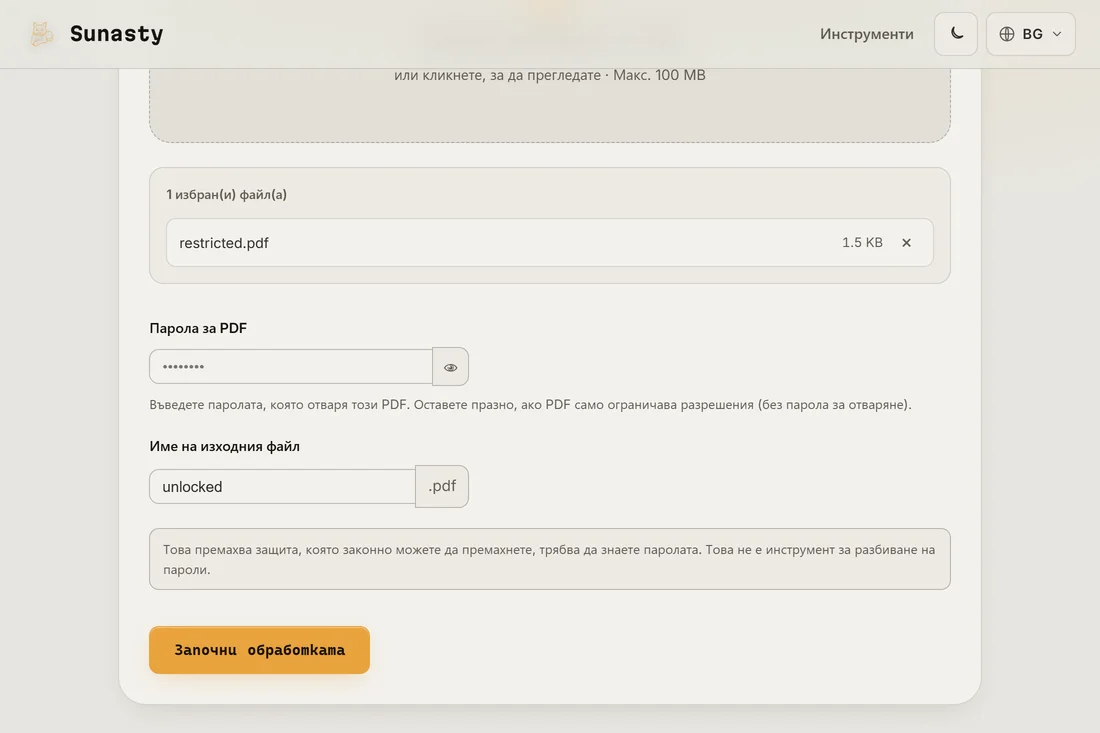
- Изтеглете отключения PDF. Отворете го, за да потвърдите, че вече не иска парола. Размерът и съдържанието на файла са идентични с оригинала: премахнати са само метаданните на защитата с парола.
Какво прави този инструмент и какво не
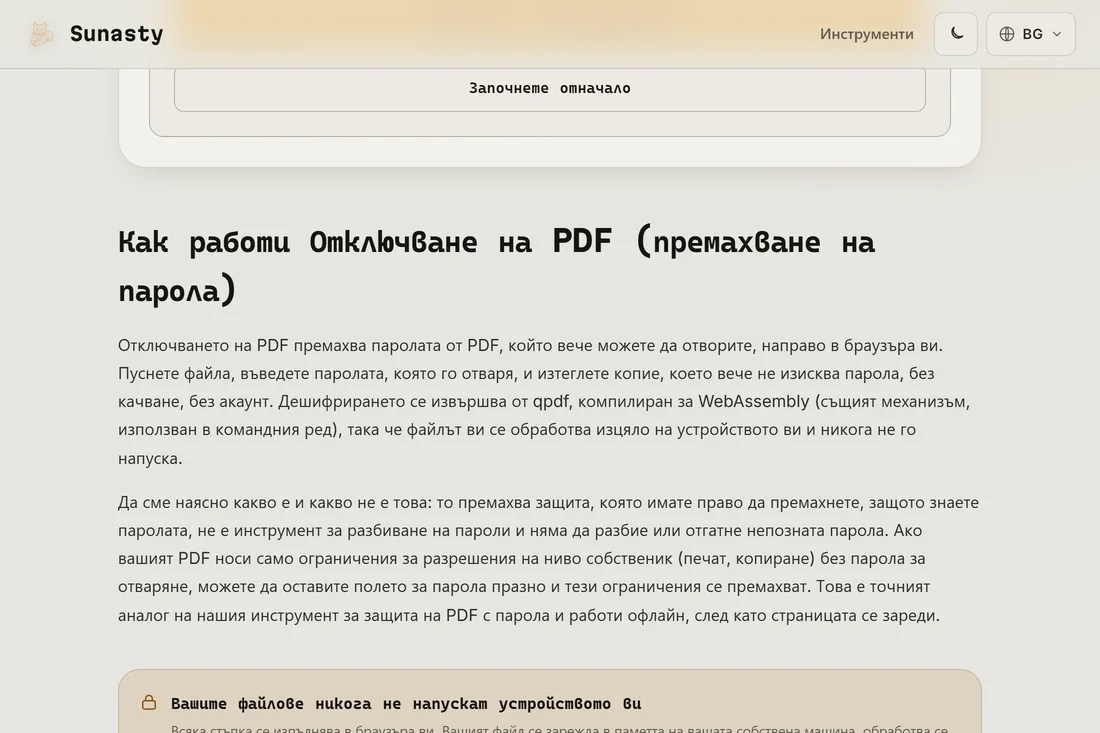
Този инструмент премахва парола, която вече знаете, от PDF, който имате право да отворите. Той не е инструмент за разбиване на пароли: не опитва милиони комбинации и не използва никаква атака с речник. Ако сте забравили паролата или не я знаете, този инструмент не може да помогне. Техническият механизъм е операцията decrypt на qpdf, която проверява паролата, която подавате, спрямо метаданните за шифроване на PDF, след което записва чисто копие без слоя на защитата. Цялата операция протича в раздела ви чрез WebAssembly.
Други неща, които можете да направите, след като PDF е отключен
След като PDF е отключен, можете да го компресирате, разделите, обедините с други документи или подпишете, всичко това с другите PDF инструменти на този сайт. Ако искате да защитите файла отново с различна парола или да го споделите със сътрудници, които трябва да го четат, но не и да го редактират, използвайте инструмента за парола на PDF, за да добавите нова парола. Всички тези инструменти работят локално в браузъра ви.
Инструментите, използвани в това ръководство
- Отключване на PDF (премахване на парола) Премахнете паролата от PDF, който вече можете да отворите, изцяло в браузъра. Без качване.
- Компресиране на PDF Намалете размера на PDF файла чрез безпогрешна оптимизация на вътрешната му структура, без качване.
- Подписване на PDF Начертай подписа си и го постави върху PDF директно в браузъра. Без качване.
Често задавани въпроси
Може ли да разбие забравена парола?
Не. Инструментът изисква да въведете правилната парола. Той подава вашия вход на qpdf, който или дешифрира PDF (при правилна парола), или връща грешка (при грешна парола). Няма опит за груба сила, няма атака с речник, няма отдалечено повикване. Ако сте забравили паролата, единственият път напред е да се свържете с този, който е създал защитения PDF.
Качва ли се моят PDF до сървър?
Не. qpdf работи като WebAssembly в раздела на браузъра ви. Байтовете на вашия PDF се четат от локалния диск и се обработват в паметта. Нищо не се изпраща до сървър в който и да е момент. Можете да проверите това с инструментите за разработчици на браузъра: отворете панела Network и потвърдете, че никоя изходяща заявка не носи файла ви.