Урок
Конвертирайте аудио в MP3 в браузъра си
MP3 си остава форматът, който се възпроизвежда навсякъде: аудиосистеми в колата, телефони, умни тонколони, подкаст приложения. Когато имате WAV запис, който е твърде голям за споделяне, OGG файл, който устройството ви отказва да отвори, или M4A, който вашата подкаст платформа не приема, конвертирането в MP3 отнема под минута в браузъра. Файлът ви никога не напуска устройството.
Стъпка по стъпка
- Отворете аудиоконвертора и пуснете файла си в него. Конверторът приема MP3, WAV, AAC (M4A), OGG и повечето разпространени аудиоформати. Ако източникът ви е вътре във видео (MP4, MOV, MKV), първо използвайте инструмента за извличане на аудио, за да изтеглите пътечката, а после конвертирайте резултата тук.
- Изберете MP3 като изходен формат и задайте битрейт. За подкасти, аудиокниги и говор 128 kbps е достатъчен. За музика, която искате да запазите, 192 или 320 kbps дава по-добро качество. Селекторът на формат показва също WAV, AAC и OGG, ако ви трябва друга цел.
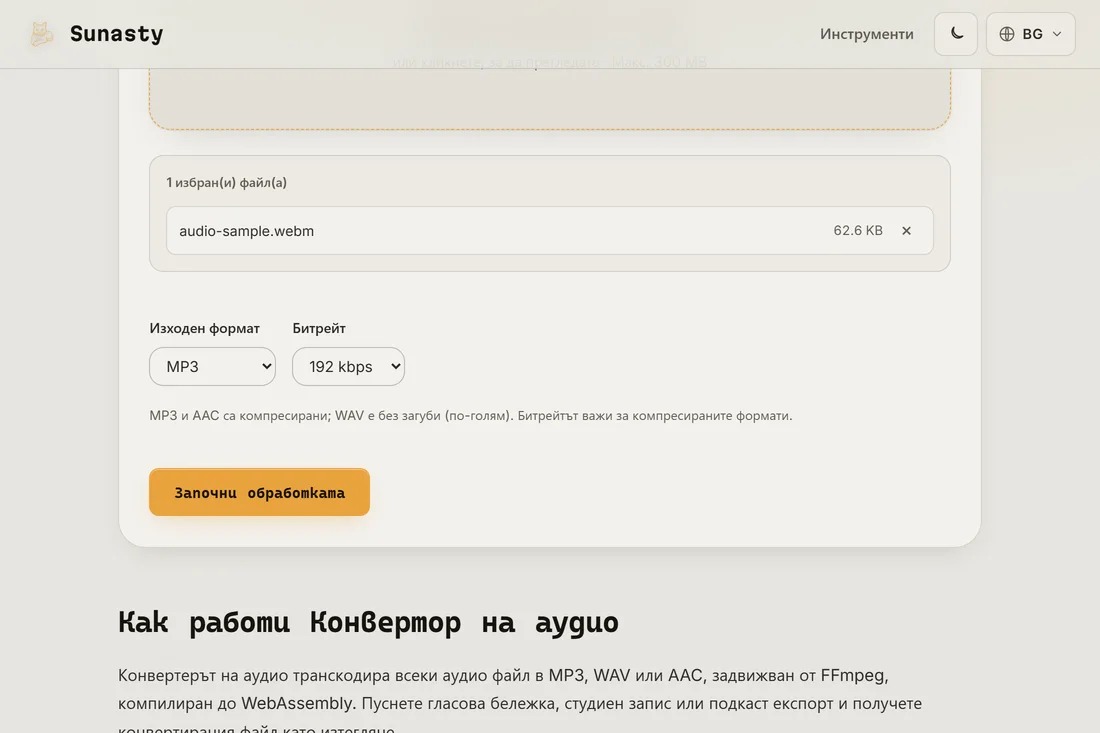
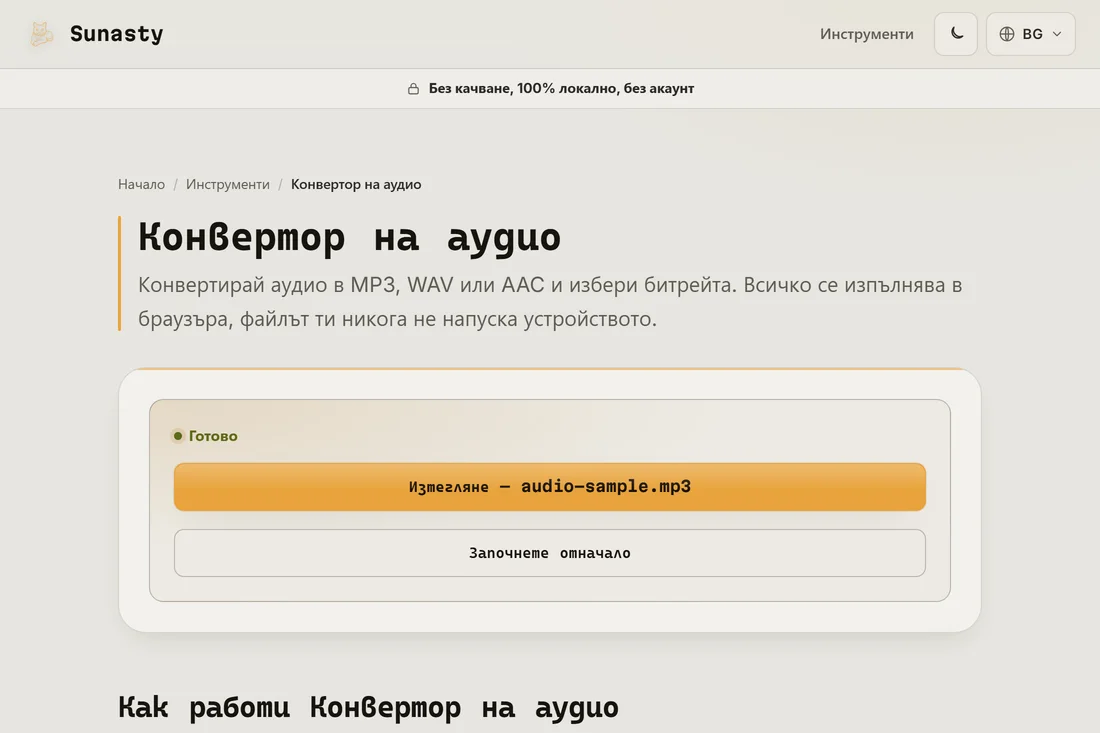
- Натиснете конвертиране и изтеглете MP3. Конвертирането работи чрез FFmpeg, компилиран до WebAssembly, директно в раздела на браузъра ви. Лента за напредък го проследява в реално време. Файлът се озовава в папката за изтегляния, готов за споделяне, качване в подкаст платформа или копиране на което и да е устройство.
Кой битрейт да изберете?
Битрейтът балансира качеството спрямо размера на файла. 128 kbps е практическият минимум за музика, слушана със слушалки; под него артефактите от компресията стават доловими при високите честоти. 192 kbps е безопасната стойност по подразбиране за всякаква обща употреба. 320 kbps е таванът за MP3 и е неразличим от източника при повечето системи за слушане. Уловката: конвертирането от формат със загуба (AAC, OGG, дори самият MP3) към MP3 винаги отнема малко качество, защото повторно кодирате вече компресирано аудио. Тръгвайте от източника с най-високо качество, с който разполагате.
Какво да направите, ако трябва да конвертирате от видео?
Аудиоконверторът приема аудиофайлове директно. Ако източникът ви е видео (MP4, MOV, WebM, MKV), използвайте вместо това инструмента за извличане на аудио: той изтегля звуковата пътечка и ви позволява да изберете изходния формат на една стъпка, така че няма нужда да конвертирате два пъти. След като имате аудиофайл, инструментът за рязане може да го изреже до точния сегмент, който искате, преди или след конвертирането.
Инструментите, използвани в това ръководство
- Конвертор на аудио Конвертирай аудио в MP3, WAV или AAC директно в браузъра. Без качване.
- Извличане на аудио от MP4 Извлечете аудио пистата от вашите MP4 видеа като MP3, без конвертиране на сървъра.
- Аудио изрязване Изрежете част от MP3, WAV или M4A направо в браузъра: затихване в началото/края, шаблон за мелодия. Без качване.
Често задавани въпроси
Защо конвертираният ми MP3 звучи по-зле от оригинала?
Конвертирането между формати със загуба (AAC към MP3, OGG към MP3) винаги означава повторно кодиране на вече компресирано аудио. Всяко преминаване през кодиране изхвърля част от данните, така че качеството леко се влошава всеки път. Ефектът е по-силен при ниски битрейтове. За да го сведете до минимум, тръгнете от най-добрия източник, с който разполагате, и използвайте 192 kbps или повече за изхода. Ако имате оригиналния WAV или файл без загуба, конвертирайте от него, а не от компресираното копие.
Качва ли се аудиофайлът ми по време на конвертирането?
Не. Конверторът работи с FFmpeg, компилиран до WebAssembly, в раздела на браузъра ви. Първия път, когато го използвате, ядрото на FFmpeg се сваля и кешира (около 30 MB); вашият аудиофайл никога не е част от това сваляне и никога не напуска устройството ви. Можете да отворите раздела Network в браузъра по време на конвертирането и да се уверите, че никоя изходяща заявка не носи данните на файла ви.