Урок
Добавете номера на страници към PDF без да го качвате
Печатен доклад без номера на страници е труден за обсъждане на среща. PDF, подаден в съд или в комисия за преглед, често ги изисква. Добавянето им трябва да отнема тридесет секунди, а не отиване до Word и обратно. Инструментът за номериране на страници работи в браузъра ви: пуснете PDF, изберете позицията и формата, изтеглете номерираното копие.
Стъпка по стъпка
- Отворете инструмента за номера на PDF страници и пуснете PDF файла. Лента с миниатюри показва всички страници, за да можете да потвърдите, че документът се е заредил правилно, преди да правите промени.
- Изберете къде да отиде номерът (горе или долу, ляво, център или дясно), началния номер, ако искате да продължите номерацията от друг документ, и размера на шрифта. Можете също да зададете формата на текста: само число, „Страница N“, „Страница N от M“ или собствен префикс.
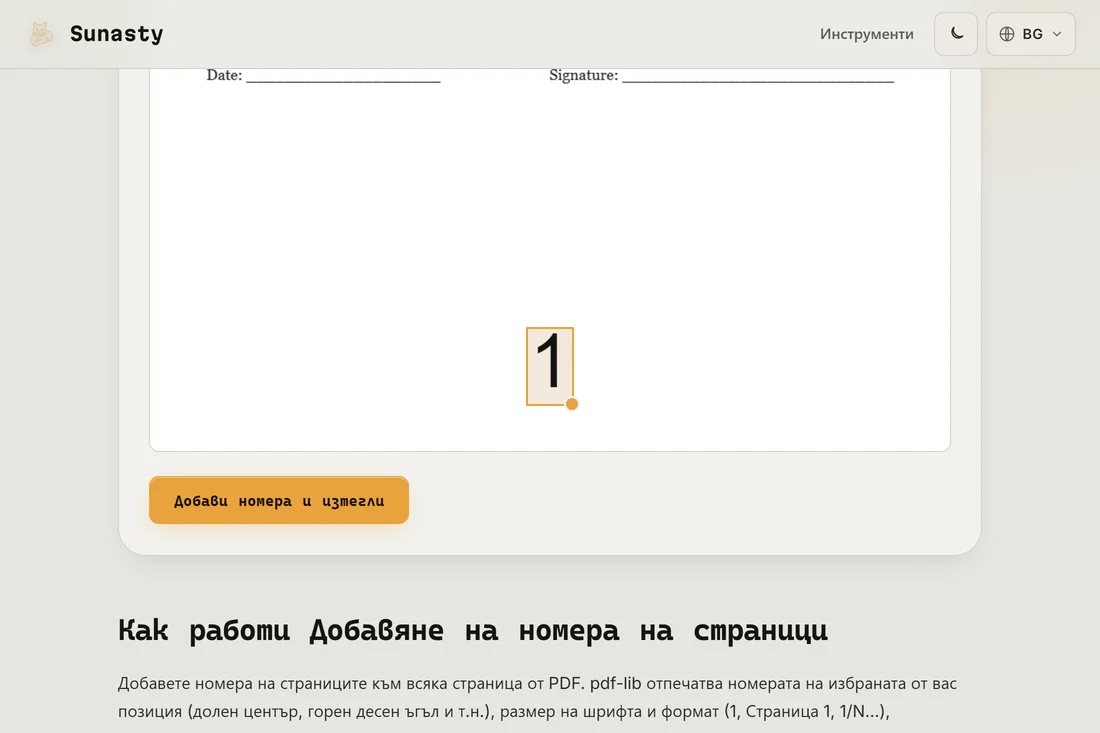
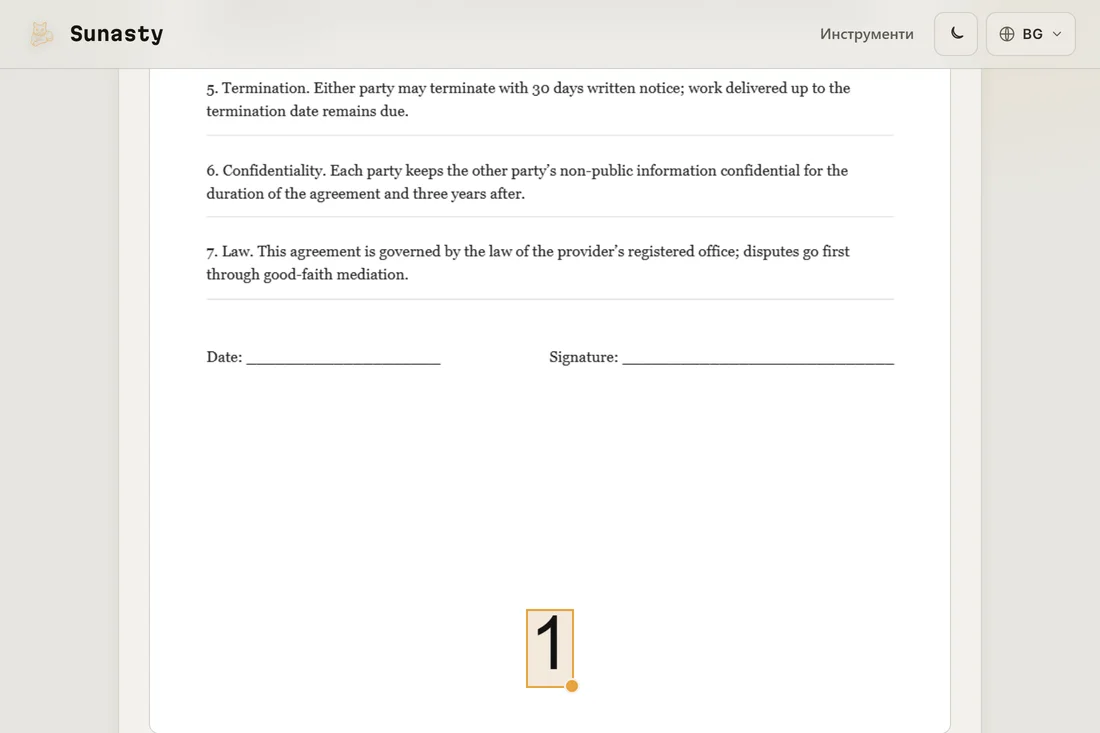
- Натиснете Стартирай и изтеглете резултата. Оригиналният текст и изображения на всяка страница остават непокътнати; номерът се добавя като нов елемент в полето на горния или долния колонтитул. Оригиналният ви файл остава непроменен на диска.
Начало от номер, различен от едно
Ако сте разделили доклад на глави и трябва да номерирате страниците непрекъснато през файловете, използвайте опцията за начален номер. Глава две, която започва на страница 14, получава начален номер 14: резултатът ще показва 14, 15, 16... сякаш е един непрекъснат документ. Комбинирайте това с инструмента за обединяване след това, за да създадете крайното номерирано цяло.
Кога вместо това да използвате колонтитули
Номерата на страниците служат за навигация. Ако ви трябват текущи заглавия, дати, идентификатори на документа или забележка за поверителност, повтаряща се на всяка страница, инструментът за колонтитули покрива това. Той приема всякакъв текст за всяка зона и същите опции за позиция. Двата инструмента могат да се използват последователно, ако ви трябва и номер на страница в центъра на долния колонтитул, и заглавие на документа вляво в горния колонтитул.
Инструментите, използвани в това ръководство
- Добавяне на номера на страници Добави номера на всяка страница от PDF (позиция, размер на шрифта, формат) без качване.
- Добавяне на горен и долен колонтитул към PDF Добави персонализиран текст за горен и долен колонтитул към всяка страница на PDF, поддържа {page}, {total} и {date} токени. 100% в браузъра ти, без качване.
- Обединяване на PDF файлове Комбинирайте множество PDF файлове в един, директно в браузъра ви.
Често задавани въпроси
Мога ли да пропусна първата страница от номерацията?
Да. Задайте опцията за начална страница на 2, за да оставите заглавната страница без номер. Първата физическа страница няма да получи печат; номерацията започва на втората страница с числото, което сте задали като начална стойност.
Ще се появят ли номерата при печат на PDF?
Да. Номерата се поставят в PDF като постоянно съдържание, а не като анотации на четеца. Те се появяват във всеки PDF четец, при печат и в лентата с миниатюри на всеки четец, който показва прегледи. Няма зависимост от конкретен четец, за да се покажат номерата.