Урок
Преобразувайте PDF в JPG изображения без да го качвате
Извличането на изображения от PDF е полезно за презентации, миниатюри, публикации в социалните мрежи или споделяне на отделни страници, без да изпращате целия документ. PDF страница, изобразена като JPG, е и по-чистата алтернатива на екранна снимка, когато ви трябва точна резолюция. Конверторът работи в браузъра ви и пази файла на вашето устройство.
Стъпка по стъпка
- Отворете инструмента PDF към изображение и пуснете PDF файла. Зарежда се лента с миниатюри на страниците, за да виждате с какво работите. За дълъг документ можете да ограничите преобразуването до конкретни страници чрез полето за диапазон, вместо да чакате всички да се обработят.
- Изберете изходния формат и резолюцията. JPEG при 150 DPI е добра стойност по подразбиране за повечето случаи: показване на екран, вмъкване в презентация, публикуване онлайн. Изберете PNG, ако ви трябва копие без загуба или ако страницата съдържа текст, който искате да остане ясен при силно увеличение. Вдигнете до 300 DPI за изход с качество за печат.
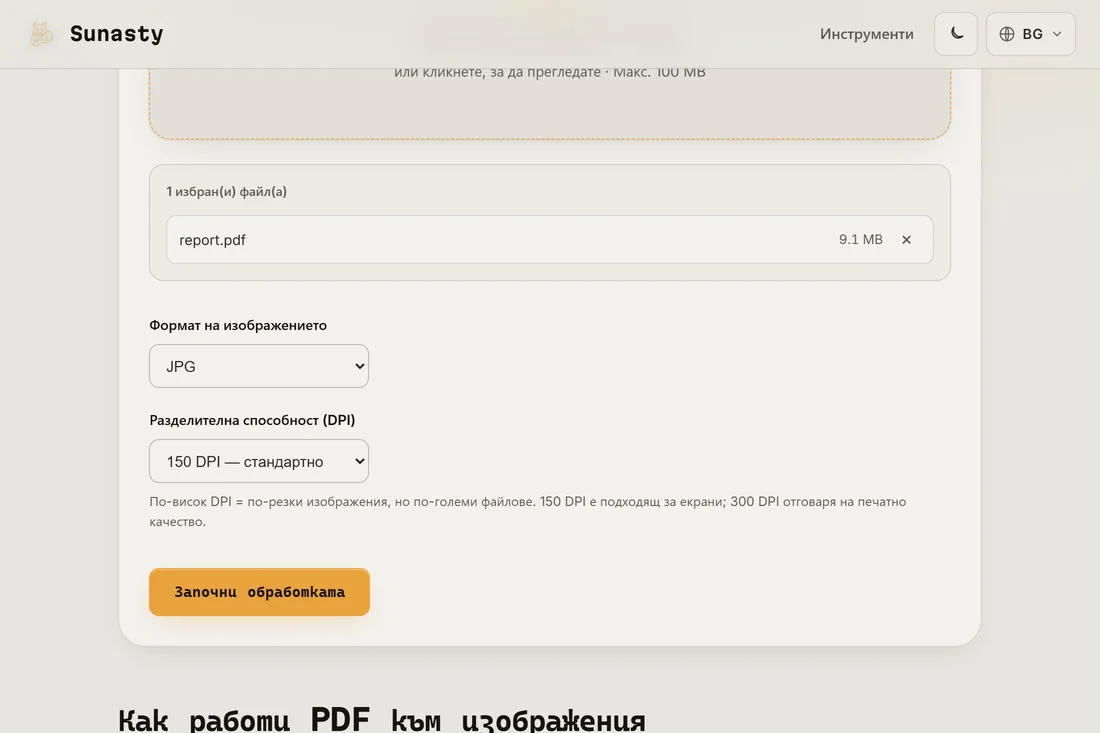
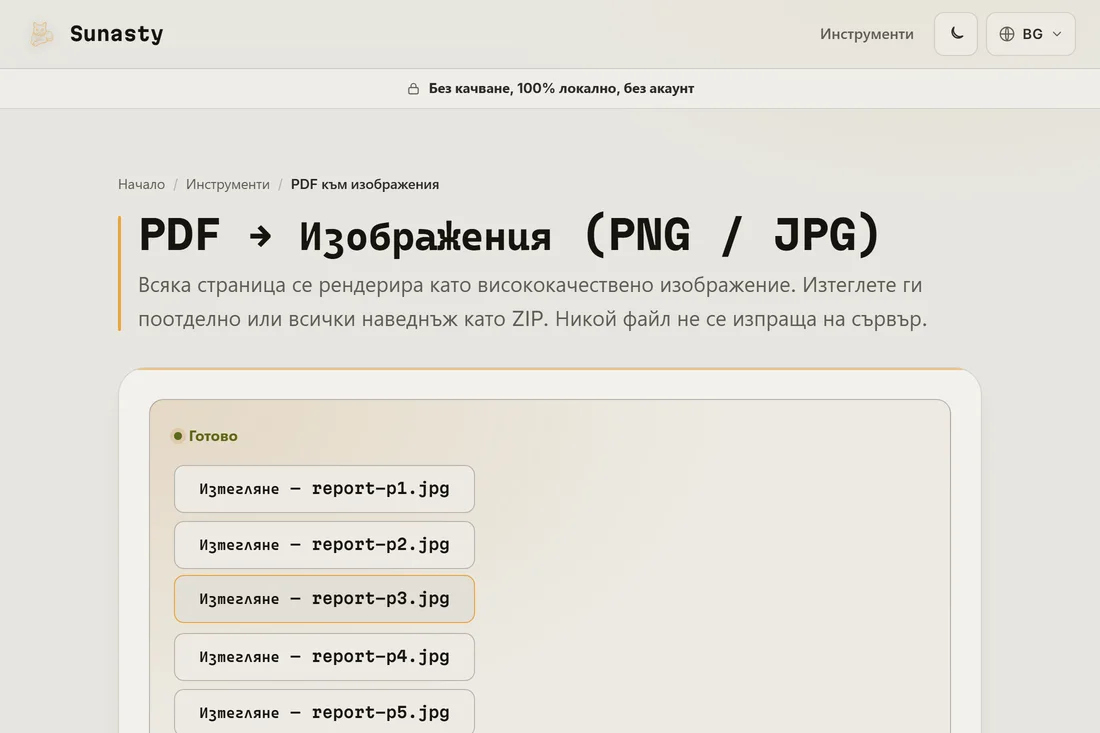
- Натиснете Преобразувай и изтеглете резултатите. Преобразуванията на една страница се изтеглят директно като файл с изображение. Преобразуванията на много страници създават ZIP архив с по един файл на страница, наименувани последователно, така че да се сортират правилно във всеки файлов мениджър.
JPG или PNG за PDF страници
JPG е по-малък и се зарежда по-бързо, което го прави правилния избор за споделяне, публикуване онлайн или вмъкване в документ, където размерът на файла има значение. PNG е без загуба: текстът остава перфектно ясен при всяко ниво на увеличение и няма артефакти от компресия около контрастните ръбове. Изберете PNG, когато страницата съдържа диаграми, схеми или дребен текст, който може да се наложи да увеличите, и JPG, когато размерът на файла или ограниченията за качване са пречка.
Защо да преобразувате локално вместо да качвате
Много хора преобразуват PDF в изображения именно защото искат да споделят визуален елемент, без да споделят структурата на документа отдолу. Качването на изходния PDF в онлайн конвертор за тази цел изпраща целия документ, включително текстовия му слой, метаданните и всички вградени прикачени файлове, на сървър, който не контролирате. Конверторът тук изобразява всяка страница с помощта на PDF.js, изцяло в раздела на браузъра ви: данните на PDF никога не напускат устройството ви.
Инструментите, използвани в това ръководство
- PDF към изображения Конвертирайте всяка PDF страница в PNG или JPG директно в браузъра.
- Разделяне на PDF Извличайте, пренареждайте или изтривайте страници от PDF, без да го качвате.
- Компресиране на изображения Намали размера на изображенията без качване. Плъзгач за качество или целеви размер в KB. Пакетна обработка.
Често задавани въпроси
Ще съдържат ли преобразуваните изображения избираем текст?
Не. Преобразуването в изображение растеризира страницата: резултатът е мрежа от пиксели, а не документ. Текстът е вграден в пикселите и не може да се избира или копира. Ако ви трябва текстовото съдържание, използвайте инструмента PDF към текст; ако трябва да извлечете вградени файлове с изображения от PDF, използвайте екстрактора на изображения от PDF.
Каква резолюция да избера за презентация или социални мрежи?
За слайд в инструмент за презентации (Keynote, PowerPoint, Google Slides) 150 DPI дава чист резултат, който се зарежда бързо. За социалните мрежи платформата така или иначе ще прекодира изображението, така че 150 DPI е достатъчно; 96 DPI често стига, ако размерът на файла е проблем. За печат използвайте 300 DPI. Над 300 DPI рядко подобрява видимото качество, но прави файловете много по-големи.