Урок
Подпишете PDF, без да принтирате и сканирате
Договор за наем, оферта, училищен формуляр: някой ви праща PDF и го иска обратно подписан. Хартиеният път (принтиране, подпис, сканиране, надежда да е четливо) отнема петнайсет минути и работещ принтер. В браузъра отнема две, и документът никога не напуска компютъра ви.
Стъпка по стъпка
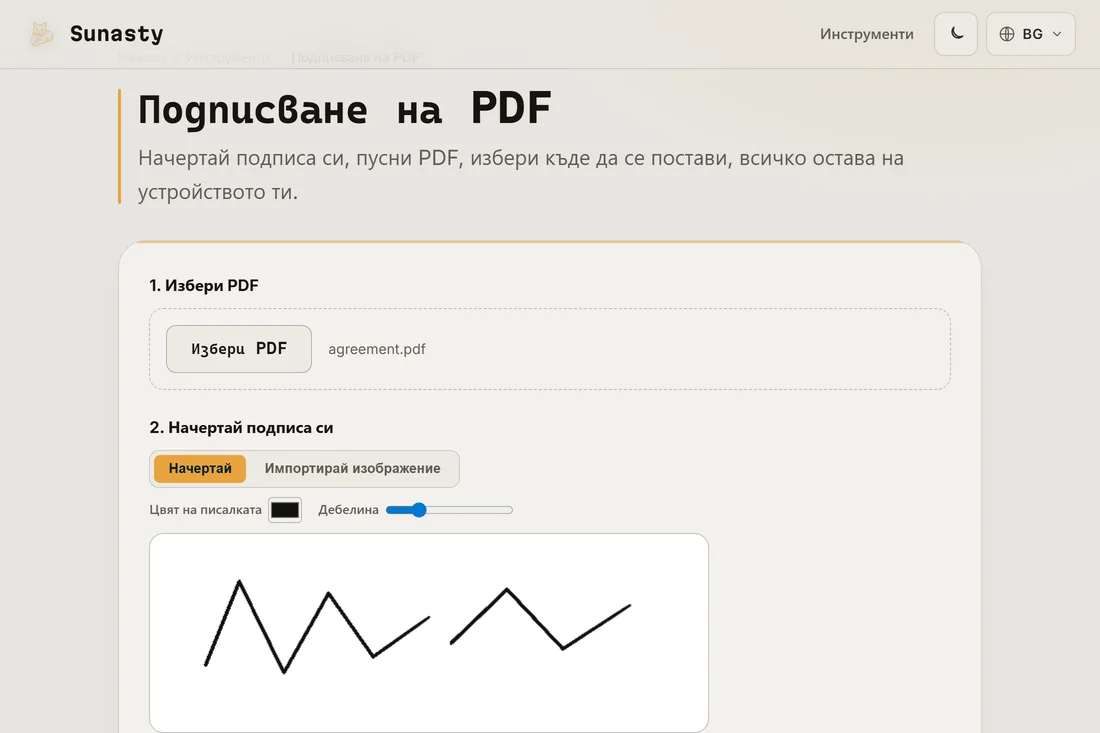
- Отворете инструмента за подписване на PDF и изберете файла си. Страницата се изобразява направо в раздела, за да виждате точно какво подписвате; нищо не се качва.
- Нарисувайте подписа си с мишката, стилус или пръст. Можете да настроите цвета и дебелината на писеца, или вместо това да импортирате снимка на истинския си подпис и да направите белия ѝ фон прозрачен. По избор надпис добавя името или датата до него.
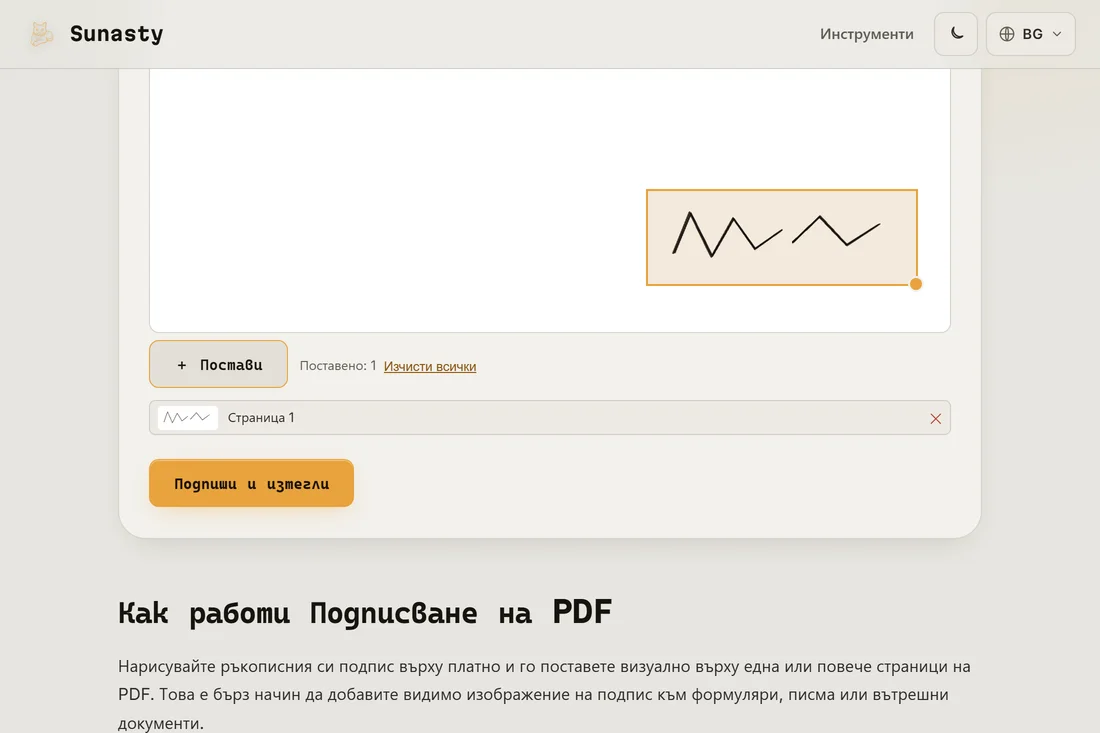
- Плъзнете подписа където му е мястото на страницата, преоразмерете го с ъгловата дръжка, натиснете „Постави“ (повторете за няколко места или страници), после „Подпиши и изтегли“. Получавате същия PDF с щампован вътре подпис.
Валиден ли е юридически нарисуваният подпис?
Да сме точни какво прави този инструмент: той щампова изображение на саморъчния ви подпис върху документа, точно както подписване на разпечатка с химикалка. За ежедневните документи (наеми, оферти, декларации за съгласие, вътрешни документи) това е, което другата страна очаква, и това бездруго произвежда обиколката принтиране, подпис, сканиране. Това не е сертифициран електронен подпис: не се прикачва криптографски сертификат. За процедури, които законово изискват квалифициран електронен подпис, минете през сертифицирания доставчик, който процедурата налага.
Формуляри, дати и траен резултат
Ако PDF файлът е формуляр, първо попълнете текстовите полета с инструмента за попълване, после подпишете. Подписът ви може да бъде запазен в този браузър (и само в този браузър), така че следващият документ да отнеме десет секунди. А за да обезкуражите редакции след подписването, прекарайте резултата през инструмента за сплескване: той слива полета и печати в самата страница, така че вече не могат да се местят или редактират в PDF редактор.
Инструментите, използвани в това ръководство
- Подписване на PDF Начертай подписа си и го постави върху PDF директно в браузъра. Без качване.
- Попълване на PDF формуляри Попълни интерактивни полета на формуляри (текст, квадратчета, радио бутони, падащи менюта) в PDF директно в браузъра ти. Без качване.
- Изравняване на PDF Направи полетата на формуляра и вида на анотациите постоянни (нередактируеми) в браузъра ти. Без качване.
Често задавани въпроси
Как pdf-lib поставя подписа без сървър?
Инструментът използва pdf-lib, чист JavaScript механизъм за PDF, който работи изцяло във вашия браузър. Той анализира структурата на PDF в паметта, добавя подписа като нов обект изображение на целевата страница и сериализира променения документ обратно в масив от байтове. Получената файлова версия ви се предава чрез връзка за изтегляне. Договор или наемен документ е последното нещо, което бихте искали да стои в транзит на машината на непознат: с pdf-lib такова маршрутизиране изобщо не се случва.
Мога ли да използвам подписа си повторно на следващия документ?
Да. Можете да запазите нарисувания подпис на устройството си: той се съхранява само в локалното хранилище на браузъра, никога не се изпраща никъде и се изтрива с един клик. Следващия път заредете PDF файла и използвайте запазения подпис.