Урок
Отворете iPhone HEIC снимки на компютър с Windows
iPhone устройствата запазват снимките във формат HEIC по подразбиране, защото той дава по-малки файлове от JPEG при същото визуално качество. Проблемът: Windows не отваря HEIC файлове без платено разширение за кодек, а много приложения, уебсайтове и услуги за печат приемат само JPEG. Преобразуването на файла е директното решение и отнема под минута в браузъра ви, без да инсталирате нищо.
Стъпка по стъпка
- Прехвърлете HEIC файла от iPhone на компютъра си с Windows. Най-бързият метод за една снимка е да я споделите със себе си по имейл, чрез AirDrop към Mac и после да копирате, или да използвате USB кабел с iPhone, настроен да прехвърля оригиналите (а не копията за съвместимост). Отворете конвертора на HEIC и пуснете файла. Инструментът чете формата HEIC изцяло в браузъра ви.
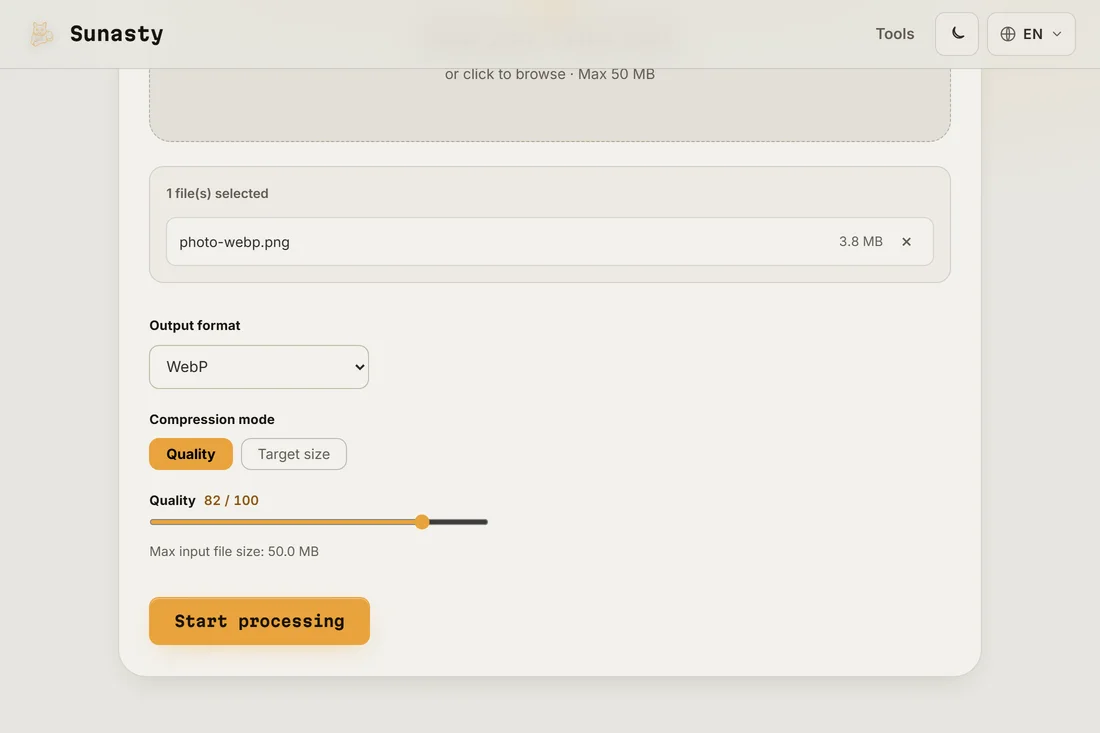
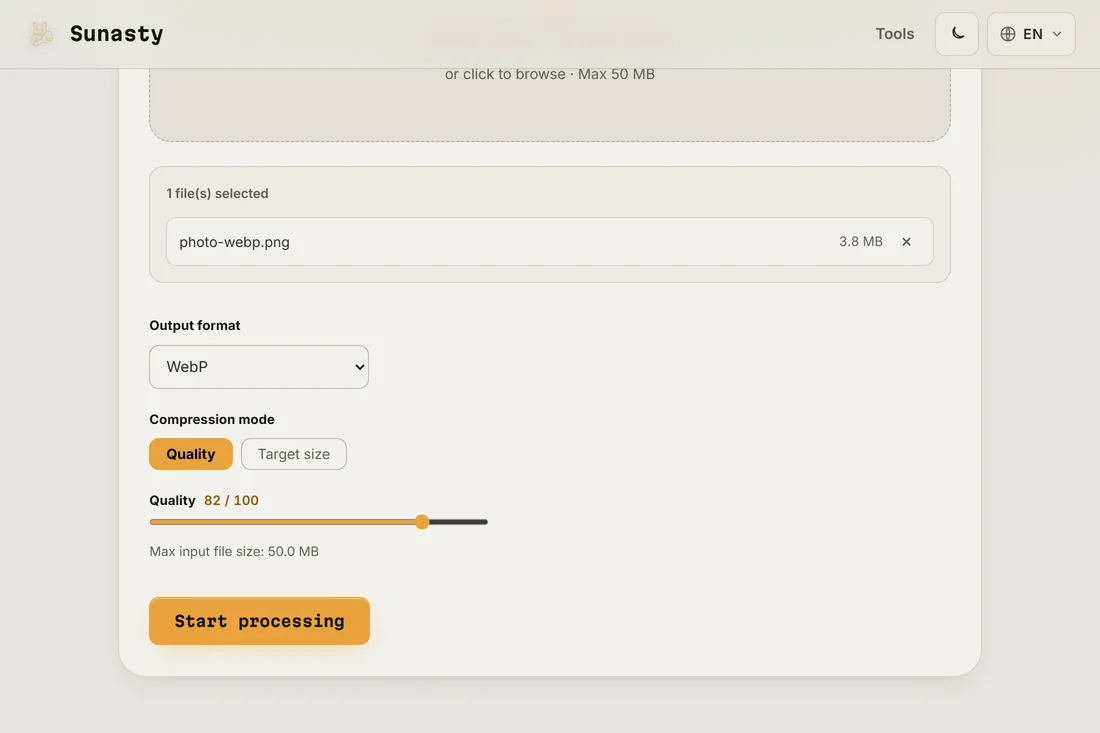
- Изберете JPEG като изходен формат и задайте качеството. За снимки, които искате да споделите, отпечатате или редактирате, качество 90 процента дава JPEG, неразличим от оригинала HEIC при разумен размер на файла. За снимки, които ще бъдат допълнително компресирани от платформа, 85 процента е разумна отправна точка. Конверторът обработва файла на вашето устройство: нищо не се изпраща на сървър.
- Изтеглете JPEG и го отворете нормално в Windows Photos, Paint, Photoshop или всяко друго приложение. Метаданните от оригинала, дата на заснемане, информация за камерата, GPS ако присъства, се запазват в EXIF блока на JPEG. Ако не искате GPS координатите във файла, използвайте четеца на EXIF, за да ги премахнете преди споделяне.
Защо iPhone използва HEIC и кога да го запазите
HEIC (High Efficiency Image Container) се основава на видеокодека HEVC. Apple го прие в iOS 11, за да намали наполовина използването на място за снимки без видима загуба на качество. Форматът е отличен за съхранение на устройството, iCloud и споделяне между Apple устройства. Проблемът възниква, когато преместите снимки извън екосистемата на Apple: Windows, повечето Android приложения, много уеб услуги и по-стар софтуер не поддържат HEIC без добавки. Преобразуването в JPEG решава съвместимостта изцяло срещу скромно увеличение на размера на файла.
Как да предотвратите проблема при прехвърляне на снимки
Ако редовно прехвърляте снимки от iPhone на компютър с Windows, можете да кажете на iPhone автоматично да изпраща версии, съвместими с JPEG. Отидете в Настройки, после Снимки, и под Прехвърляне към Mac или PC изберете Автоматично: телефонът ще изпраща JPEG файлове, когато открие, че е свързан с компютър, който не е на Apple. Това не променя как се съхраняват снимките на телефона, те остават в HEIC за ефективност, променя само какво се копира навън. За еднократно прехвърляне или файл, който вече е на компютъра ви, конверторът в браузъра остава най-бързата опция.
Инструментите, използвани в това ръководство
- Конвертирай HEIC в JPG Конвертирай снимки от iPhone в HEIC/HEIF формат към JPG или PNG без качване.
- Преоразмеряване на изображения Преоразмерете и конвертирайте изображенията си (JPEG, PNG, WebP), без да ги качвате.
- Компресиране на изображения Намали размера на изображенията без качване. Плъзгач за качество или целеви размер в KB. Пакетна обработка.
Често задавани въпроси
Ще загубя ли качество при преобразуване от HEIC към JPEG?
При 90 процента качество на JPEG визуалната разлика спрямо оригинала HEIC не е забележима при нормално гледане или печат. JPEG е зрял формат и при високи настройки за качество запазва всички детайли, които имат значение за снимките. Единственото, което се променя, е, че HEIC би бил малко по-малък от JPEG при същото визуално качество. Преобразуването е еднопосочно: запазете оригиналите си HEIC, ако мястото за съхранение не е проблем.
Има ли начин да отварям HEIC файлове директно на Windows без преобразуване?
Да: Microsoft предлага кодека HEVC Video Extensions в Windows Store (струва малка сума). След като се инсталира, Windows Photos и повечето други приложения могат да отварят HEIC файлове естествено. Дали това е по-добро от преобразуването зависи от работния ви процес: ако обработвате много iPhone снимки редовно, платеният кодек е удобен; за случайни единични файлове преобразуването в браузъра е по-бързо от закупуването и инсталирането на софтуер.