Tutorial
Criar um GIF a partir de um clipe de vídeo
Os GIFs animados são o atalho universal para clipes curtos em loop: eles tocam em qualquer lugar sem codec, se incorporam em e-mails, fóruns e apps de chat, e são compartilháveis na hora. Este guia cobre como transformar um clipe de vídeo em um GIF que fica bom sem ficar enorme, e como cortar a origem primeiro para que o loop fique justo.
Passo a passo
- Antes de converter, corte o clipe no trecho exato que você quer colocar em loop. Os GIFs crescem rápido: cada segundo a 15 quadros por segundo são 15 quadros coloridos completos no arquivo. Abra o cortador de vídeo, defina os pontos de início e fim, e mantenha o loop abaixo de 5 segundos se quiser um tamanho de arquivo compartilhável. Um loop justo de 2 a 3 segundos é quase sempre melhor que um de 10 segundos.
- Abra a ferramenta de vídeo para GIF e solte o clipe cortado. Defina a taxa de quadros para 12 ou 15 fps: os GIFs reproduzem de forma mais suave nessa faixa do que na taxa de quadros completa do vídeo, e o arquivo fica bem menor. Para a largura, 480 pixels é um ótimo meio-termo: legível no desktop, confortável no celular, e bem mais leve que 720p ou 1080p. A paleta que a ferramenta gera se adapta às cores do seu clipe.
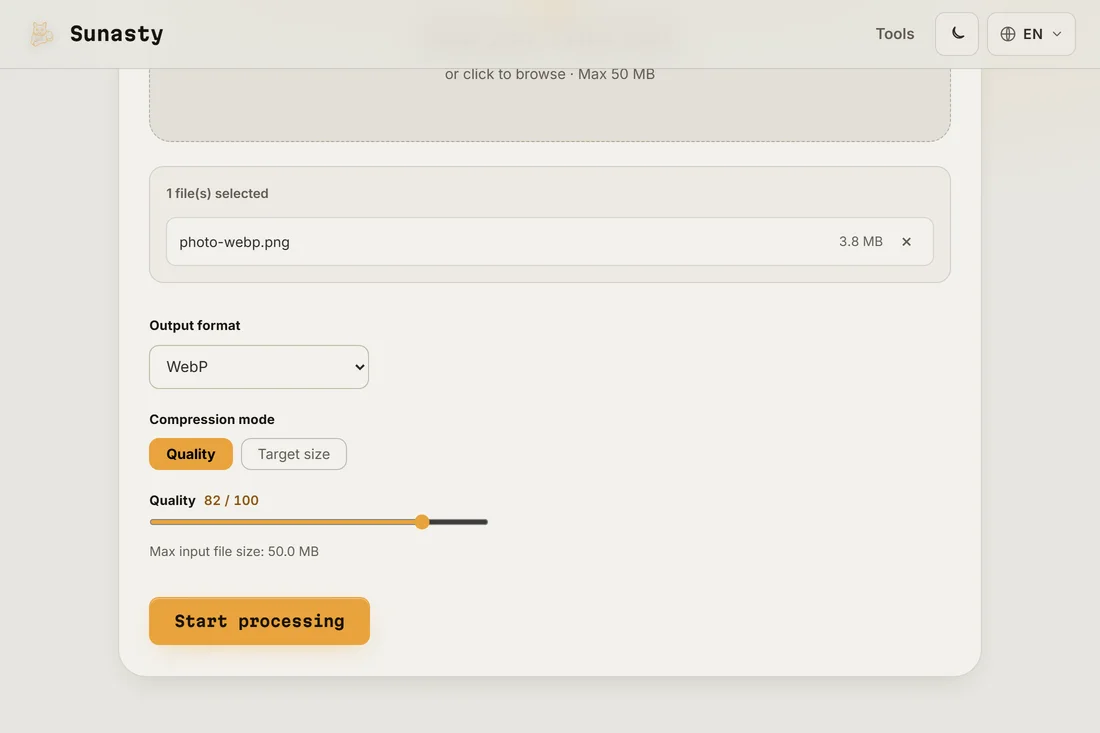
- Exporte e confira o tamanho do arquivo. Um GIF bem ajustado de 3 segundos a 480 pixels de largura e 15 fps deve ficar abaixo de 2 MB, o que está dentro do limite de upload da maioria das plataformas. Se ficar maior, reduza a largura para 360 pixels ou os fps para 10. A conversão roda no seu navegador: seu vídeo nunca sai do seu dispositivo.
Por que os arquivos GIF ficam grandes e como mantê-los leves
O GIF é um formato de 1987 limitado a 256 cores por quadro e sem compressão de vídeo entre os quadros. Cada quadro é armazenado quase de forma independente, e é por isso que um GIF de 10 segundos em 1080p pode facilmente chegar a 50 MB enquanto o mesmo clipe como MP4 pode ter 2 MB. As três alavancas que realmente controlam o tamanho do arquivo são a duração (o maior fator), a taxa de quadros e a resolução. A contagem de cores importa menos do que a maioria das pessoas espera. Para a maioria dos casos, 480 pixels de largura, 12 fps, abaixo de 5 segundos é o teto prático para um GIF compartilhável.
Quando usar GIF em vez de um arquivo de vídeo
O GIF toca em todo lugar sem JavaScript, permissão de reprodução automática ou um codec de vídeo: ele simplesmente funciona em qualquer navegador, cliente de e-mail ou post de fórum. Essa onipresença é sua principal vantagem. A desvantagem é o tamanho do arquivo e o limite de 256 cores, que aparece como faixas em gradientes e transições suaves de cor. Para um clipe curto de reação, um loop de demonstração de produto ou um tutorial de programação, o GIF ainda é a escolha certa. Para qualquer coisa com mais de 6 segundos, mais rica em cores, ou destinada a uma plataforma que suporta vídeo incorporado (a maioria suporta hoje), um MP4 ou WebM curto entrega resultados bem melhores a uma fração do tamanho.
As ferramentas usadas neste guia
- Vídeo para GIF Converta um clipe de vídeo em um GIF animado diretamente no seu navegador. Sem upload.
- Cortar vídeo Corte um vídeo para um intervalo de início/fim diretamente no seu navegador. Cópia de stream rápida ou recodificação precisa. Sem upload.
- GIF para vídeo (MP4) Converta um GIF animado em um pequeno vídeo MP4 diretamente no seu navegador. Sem upload.
Perguntas frequentes
Por que meu GIF parece desbotado em comparação com o vídeo?
O GIF é limitado a 256 cores por quadro. Os vídeos carregam milhões de cores por quadro, então gradientes suaves e transições sutis de cor são reduzidos à cor mais próxima na paleta. O efeito é mais visível em cenas com céu, tons de pele ou fundos suaves. Uma forma de reduzi-lo: use uma cena com mais contraste e cores mais planas, ou aceite o visual de paleta retrô como parte do caráter do formato.
Posso criar um GIF a partir de um vídeo de celular?
Sim. Transfira o vídeo para o seu desktop ou abra a ferramenta no navegador do seu celular, solte o arquivo e siga os mesmos passos. A conversão roda no dispositivo que você está usando. Os vídeos de celular geralmente são 1080p ou 4K, então reduzir para 480 pixels antes de converter é especialmente importante para manter o GIF em um tamanho compartilhável.