Tutorial
Juntar arquivos PDF em um único documento
Enviar um contrato com cinco anexos é incômodo para quem recebe. Um portfólio de cliente feito de exportações separadas parece inacabado. Juntar PDFs resolve os dois problemas: um único arquivo, na ordem certa, pronto para enviar ou imprimir. A ferramenta aqui roda inteiramente no seu navegador, então nada é enviado e não há espera.
Passo a passo
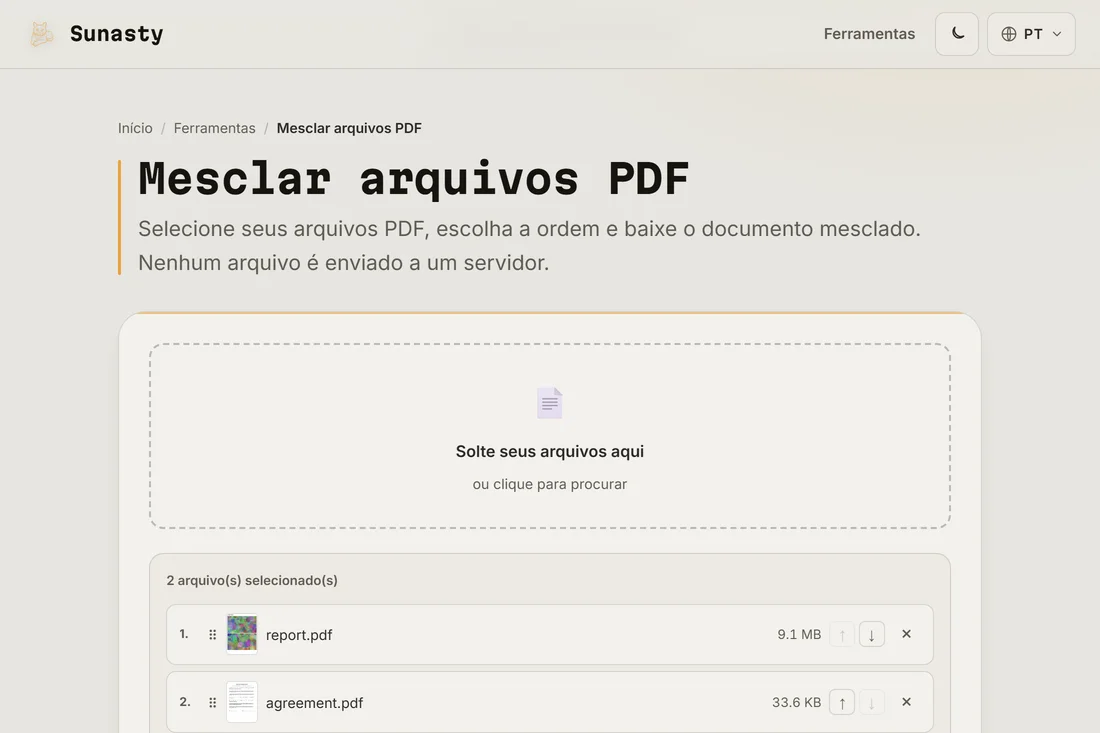
- Abra o unificador de PDF e adicione seus arquivos pelo seletor ou arrastando e soltando. Você pode adicionar quantos precisar; não há limite rígido de quantidade, apenas a memória disponível no seu dispositivo.
- Organize os arquivos na ordem em que devem aparecer no documento final. Arraste as linhas para reordenar ou use os botões para cima e para baixo. Se um arquivo tem várias páginas, todas elas entram juntas na ordem original.
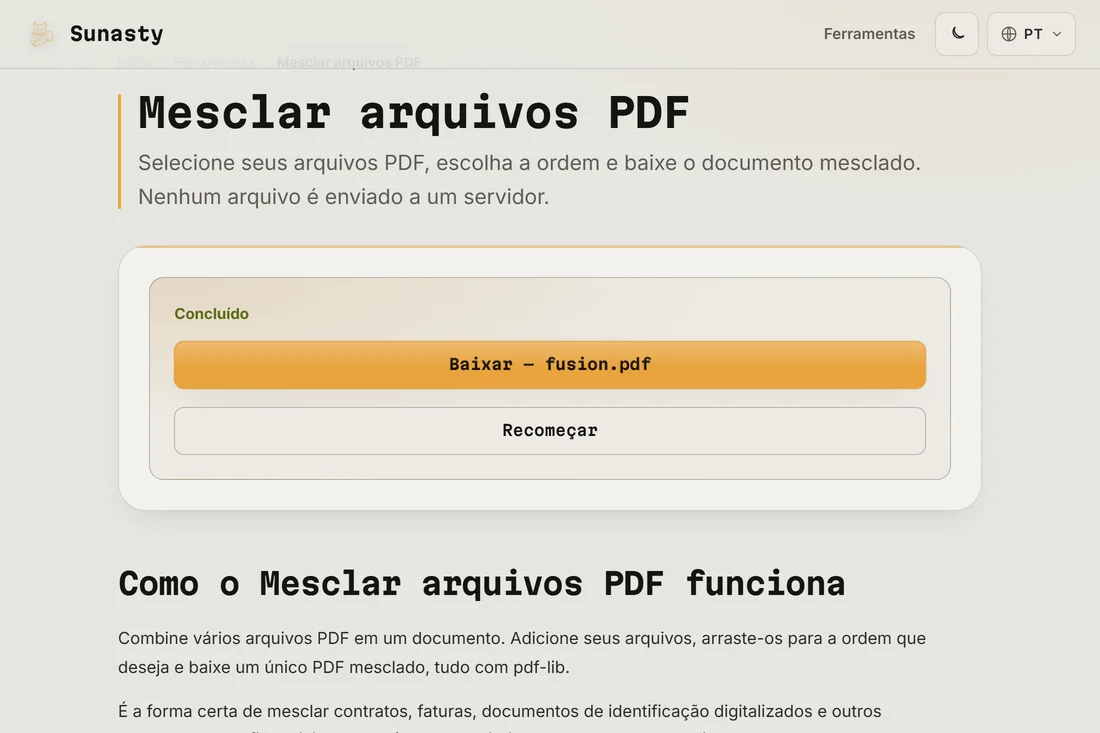
- Clique em Juntar e baixe o resultado. O PDF combinado preserva a formatação original, as fontes e as imagens incorporadas de cada arquivo de origem. Seus arquivos originais permanecem intactos no seu disco.
Quando juntar não é o que você precisa
Se você precisa intercalar páginas de dois documentos em vez de empilhá-los um após o outro, o organizador de páginas permite arrastar páginas individuais de várias origens em uma ordem personalizada. Se o resultado unificado ficar grande demais para enviar por e-mail, passe-o depois pelo compressor: as duas ferramentas foram feitas para serem usadas em conjunto e ambas rodam localmente.
Por que fazer isso no navegador em vez de enviar
A maioria das ferramentas de unificação online exige enviar todos os seus arquivos para um servidor remoto, o que leva um tempo proporcional ao tamanho total e significa que cada documento existe por um instante em uma infraestrutura que você não controla. Este unificador roda o mesmo motor pdf-lib dentro da aba do seu navegador: seus arquivos são lidos localmente, combinados na memória e o resultado é oferecido para download. Nada é enviado a lugar nenhum, incluindo os metadados embutidos em cada PDF.
As ferramentas usadas neste guia
- Mesclar arquivos PDF Combine múltiplos arquivos PDF em um, diretamente no seu navegador.
- Organizar páginas do PDF Reordene, gire ou exclua páginas de um PDF visualmente, sem upload, 100% no seu navegador.
- Comprimir PDF Reduza o tamanho do PDF otimizando sem perdas sua estrutura interna, sem enviar arquivos.
Perguntas frequentes
Posso juntar um PDF protegido por senha?
Não diretamente. PDFs protegidos por senha precisam ser desbloqueados antes de poderem ser unidos. Use a ferramenta de desbloqueio de PDF para remover a senha e depois junte a cópia desbloqueada. A ferramenta de desbloqueio também roda localmente e exige que você informe a senha correta: ela remove o bloqueio, não o contorna.
O arquivo unificado preserva favoritos e hiperlinks?
Os hiperlinks dentro das páginas são preservados. Os favoritos no nível do documento (o painel de índice de um leitor) dos arquivos individuais não são transferidos para o documento unificado porque a numeração das páginas muda. Se o documento final precisar de uma estrutura navegável, adicione favoritos com o editor de favoritos após a unificação.