Tutorial
Assinar um PDF sem imprimir nem escanear
Um contrato de aluguel, um orçamento, um formulário escolar: alguém envia um PDF e o quer de volta assinado. O caminho do papel (imprimir, assinar, escanear, torcer para ficar legível) leva quinze minutos e uma impressora funcionando. Fazer no navegador leva dois, e o documento nunca sai do seu computador.
Passo a passo
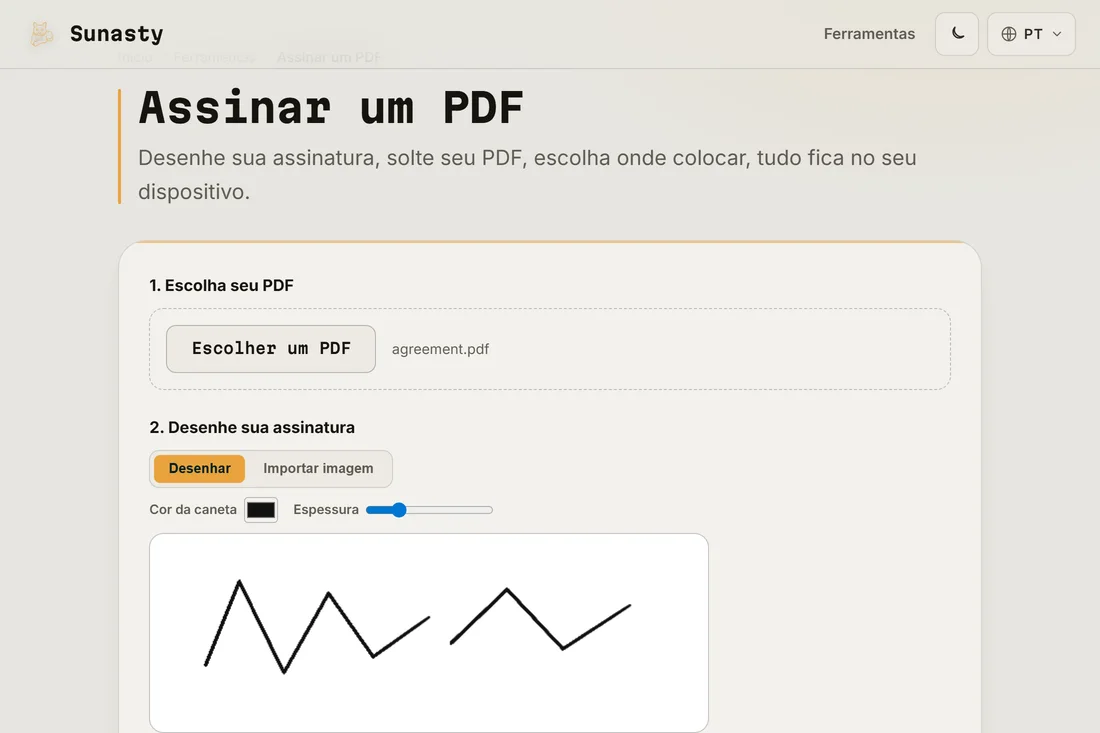
- Abra a ferramenta de assinatura de PDF e escolha seu PDF. A página é renderizada na própria aba para você ver exatamente o que está assinando; nada é enviado.
- Desenhe sua assinatura com o mouse, uma caneta stylus ou o dedo. Você pode ajustar a cor e a espessura do traço, ou importar uma foto da sua assinatura real e deixar o fundo branco transparente. Uma legenda opcional adiciona seu nome ou a data ao lado.
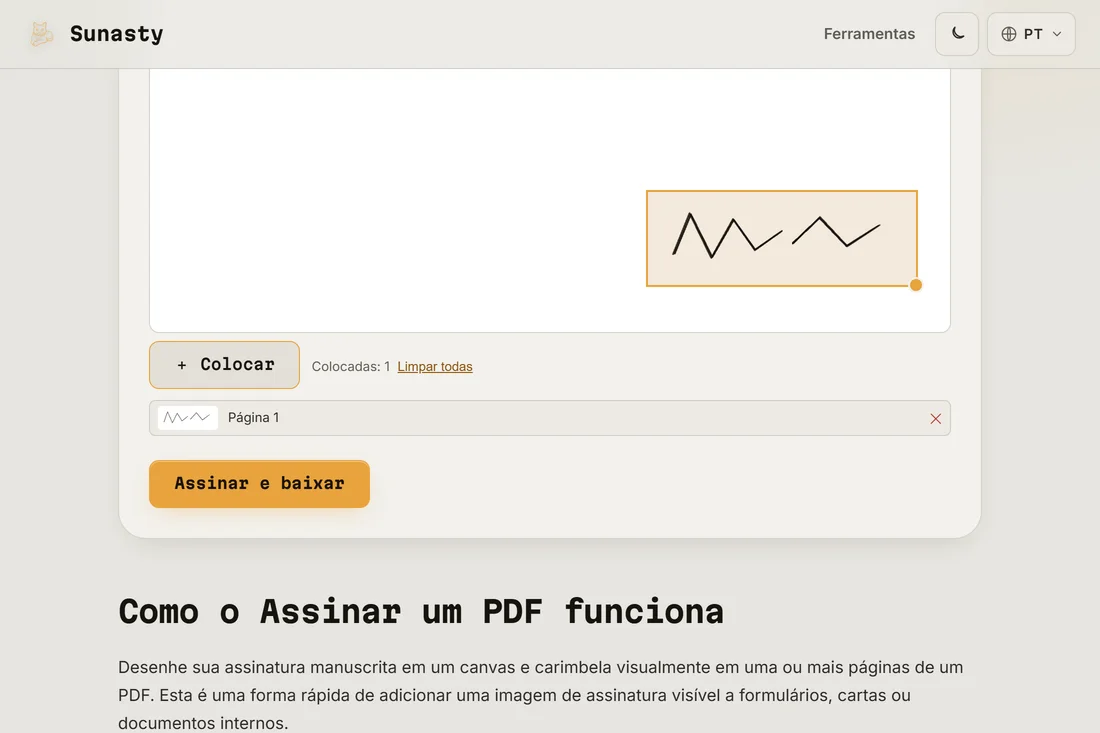
- Arraste a assinatura para o lugar certo na página, redimensione-a pela alça do canto, clique em Posicionar (repita para vários pontos ou páginas) e depois em Assinar e baixar. Você recebe o mesmo PDF com a sua assinatura aplicada.
Uma assinatura desenhada tem validade legal?
Sejamos precisos sobre o que esta ferramenta faz: ela aplica uma imagem da sua assinatura manuscrita no documento, exatamente como assinar uma impressão com caneta. Para a papelada do dia a dia (aluguéis, orçamentos, autorizações, documentos internos) é isso que a outra parte espera, e é o que o circuito imprimir-assinar-escanear produz de qualquer forma. Não é uma assinatura eletrônica certificada: nenhum certificado criptográfico é anexado. Para procedimentos que exigem por lei uma assinatura eletrônica qualificada, use o provedor certificado que o procedimento impõe.
Formulários, datas e acabamento
Se o PDF for um formulário, preencha primeiro os campos de texto com o preenchedor de formulários e depois assine. Sua assinatura pode ser salva neste navegador (e somente neste navegador) para que o próximo documento leve dez segundos. E para desencorajar edições depois da assinatura, passe o resultado pela ferramenta de achatamento: ela funde campos e assinaturas na própria página, de modo que não possam mais ser movidos nem editados em um editor de PDF.
As ferramentas usadas neste guia
- Assinar um PDF Desenhe sua assinatura e carimbe-a em um PDF, diretamente no seu navegador. Sem upload.
- Preencher formulários PDF Preencha campos de formulário interativos (texto, caixas de seleção, rádio, lista suspensa) em um PDF diretamente no seu navegador. Sem upload.
- Achatar PDF Torne campos de formulário e aparências de anotações permanentes (não editáveis) no seu navegador. Sem upload.
Perguntas frequentes
Como o pdf-lib carimba a assinatura sem um servidor?
A ferramenta usa o pdf-lib, um motor de PDF em JavaScript puro que roda inteiramente no seu navegador. Ele analisa a estrutura do PDF na memória, acrescenta a assinatura como um novo objeto de imagem na página alvo e serializa o documento modificado de volta para um array de bytes. O arquivo resultante é entregue a você por um link de download. Um contrato ou um contrato de aluguel é a última coisa que você quer parada em trânsito na máquina de um desconhecido: com o pdf-lib, esse trajeto simplesmente nunca acontece.
Posso reutilizar minha assinatura no próximo documento?
Sim. Você pode salvar a assinatura desenhada no seu dispositivo: ela fica armazenada apenas no armazenamento local do navegador, nunca é enviada a lugar nenhum, e um clique a apaga. Da próxima vez, carregue o PDF e reutilize a assinatura salva.