Tutorial
Redimensionar uma imagem para dimensões exatas em pixels
Quando um formulário pede uma foto de perfil de 400x400, ou uma gráfica quer exatamente 1200x1800 pixels, adivinhar não basta. Este guia mostra como definir dimensões precisas e controlar a qualidade do resultado, sem enviar seu arquivo a nenhum servidor.
Passo a passo
- Abra o redimensionador de imagens e solte seu arquivo. A ferramenta mostra as dimensões originais imediatamente. Se você precisa de uma proporção específica, 1:1 para uma foto de perfil ou 16:9 para um banner, marque a opção de bloquear proporção antes de digitar a largura alvo para que a altura acompanhe automaticamente.
- Digite a largura e a altura alvo. Para uma foto de perfil, um requisito comum é 400x400 ou 1000x1000. Para um banner web, os valores típicos são 1200x628 para compartilhamento social ou 1920x1080 para um cabeçalho de largura total. Se você digitar só uma dimensão e deixar o bloqueio ativo, a outra se ajusta para evitar distorção.
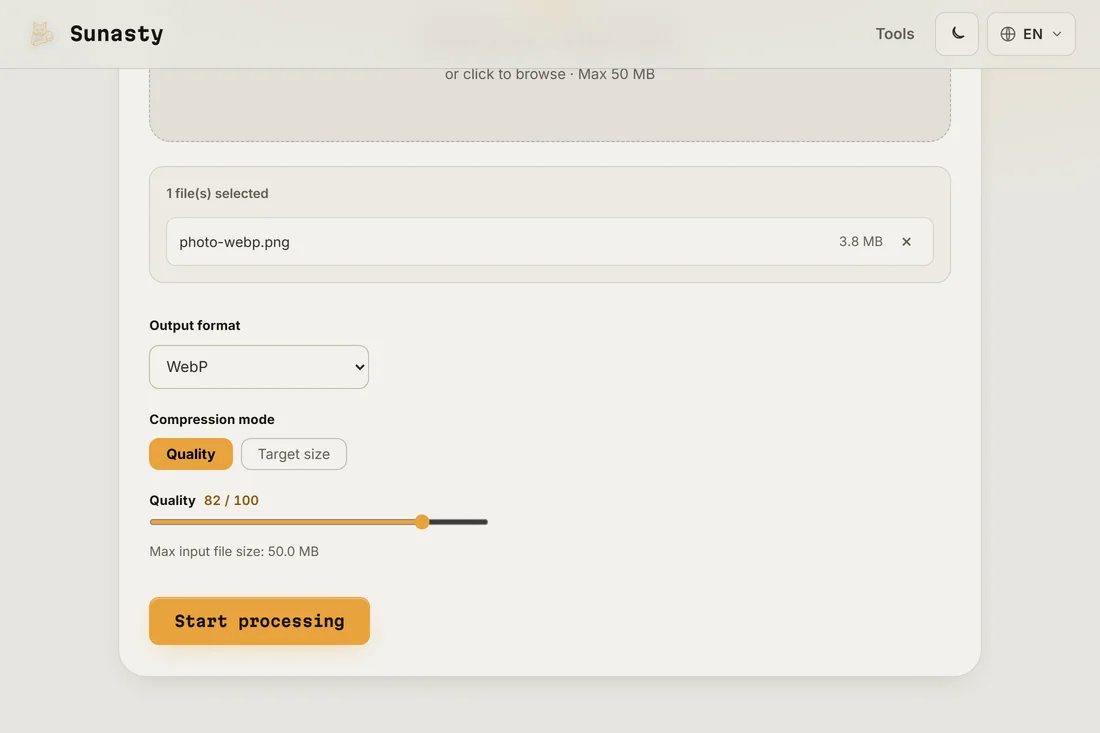
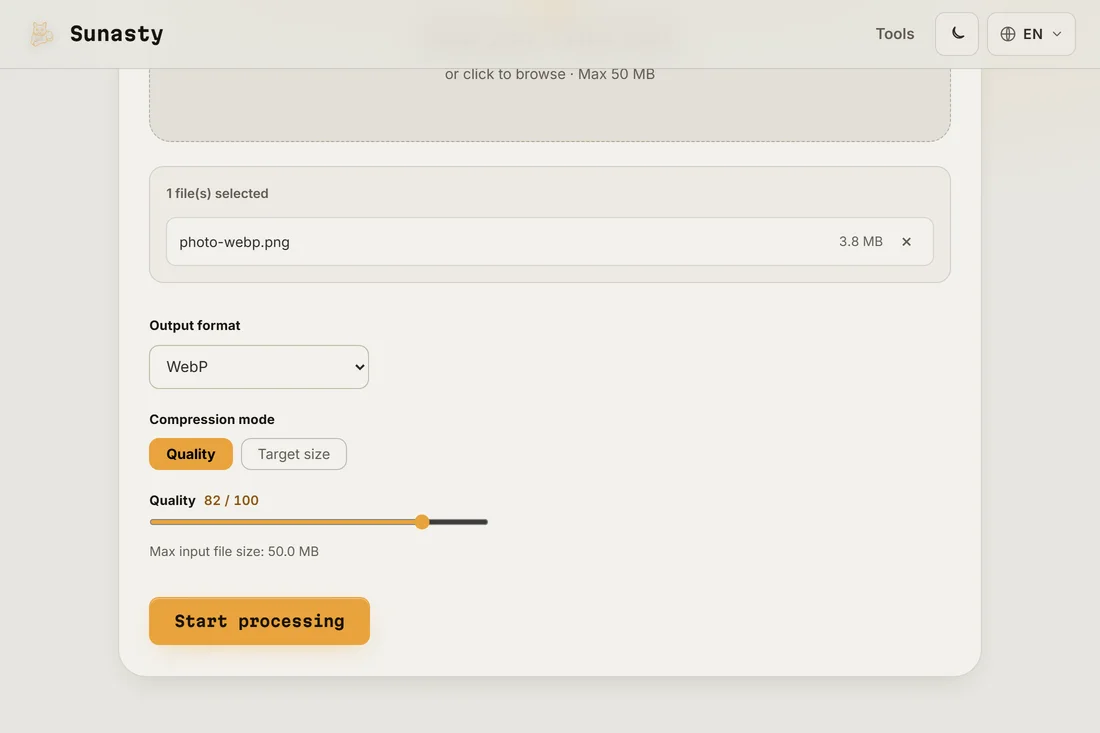
- Baixe a imagem redimensionada e confira a contagem de pixels no seu gerenciador de arquivos ou visualizador de imagens antes de enviá-la a qualquer lugar. O redimensionador processa tudo no seu navegador: seu arquivo original nunca sai do seu dispositivo, e a cópia redimensionada fica pronta para salvar no instante em que a operação termina.
Quando bloquear a proporção e quando ignorá-la
Bloqueie a proporção quando você quer que a imagem fique proporcional: uma foto de retrato redimensionada para 800 pixels de largura e mantida na proporção dá uma imagem mais alta sem esticar ou achatar o sujeito. Ignore a proporção apenas quando o formato alvo exige, uma foto de perfil 1:1 a partir de uma foto na horizontal vai recortar ou distorcer sem uma etapa de recorte primeiro. O fluxo mais limpo para proporções impostas é recortar antes na forma certa (com o recortador de imagem), depois redimensionar para a contagem exata de pixels necessária.
Manter a qualidade ao reduzir o tamanho
Reduzir a escala, deixar uma imagem menor, quase sempre fica bom. Aumentar a escala, esticar uma imagem pequena para uma tela maior, introduz suavidade porque os pixels que faltam precisam ser inventados. Se você precisa ampliar para impressão, use o original de mais alta qualidade que tiver e aceite que o resultado parecerá menos nítido do que uma fonte nativamente de resolução mais alta. O redimensionador nunca sai do seu dispositivo: sem upload, sem fila, e o resultado fica disponível para salvar na hora.
As ferramentas usadas neste guia
- Redimensionar imagens Redimensione e converta suas imagens (JPEG, PNG, WebP) sem enviá-las.
- Comprimir imagens Reduza o tamanho de imagens sem upload. Controle de qualidade ou tamanho alvo em KB. Processamento em lote suportado.
- Recortar imagem Recorte suas imagens com visualização interativa, arraste e redimensione a área de recorte. Sem upload.
Perguntas frequentes
Posso redimensionar sem perder qualidade?
Reduzir para um tamanho menor não degrada a qualidade de forma perceptível: você mantém os melhores pixels e descarta o excesso. Aumentar é outra história: você está pedindo ao algoritmo para inventar dados que nunca existiram. Para uso na web, redimensione para o tamanho exato de exibição para que o navegador nunca precise escalar a imagem por conta própria, o que dá o resultado mais nítido com o menor tamanho de arquivo.
E se o site disser que minha imagem está com o tamanho errado depois que eu a envio?
A causa mais comum é que a plataforma recomprime o upload e aplica o próprio redimensionamento, chegando a dimensões ligeiramente diferentes. Verifique o que a plataforma realmente precisa (a página de ajuda dela geralmente informa a contagem exata de pixels) e defina esses valores antes de redimensionar. Algumas plataformas também esperam uma proporção específica em vez de pixels absolutos, então verifique as duas coisas.