Tutorial
Como formatar JSON online
JSON bruto vindo de uma resposta de API ou de um arquivo de configuração costuma vir minificado em uma única linha longa. Ler, depurar ou editar nesse estado é doloroso. Este guia mostra como indentar JSON com a formatação adequada em três cliques, validá-lo em busca de erros de sintaxe e minificá-lo de novo quando preciso, com tudo rodando no seu navegador e nenhum dado saindo da sua aba.
Passo a passo
- Abra o formatador de JSON e cole o seu JSON no painel da esquerda. Você pode colar diretamente da área de transferência (Ctrl+V), de uma resposta curl na linha de comando ou de qualquer editor de texto. A entrada aceita qualquer tamanho dentro do limite da ferramenta.
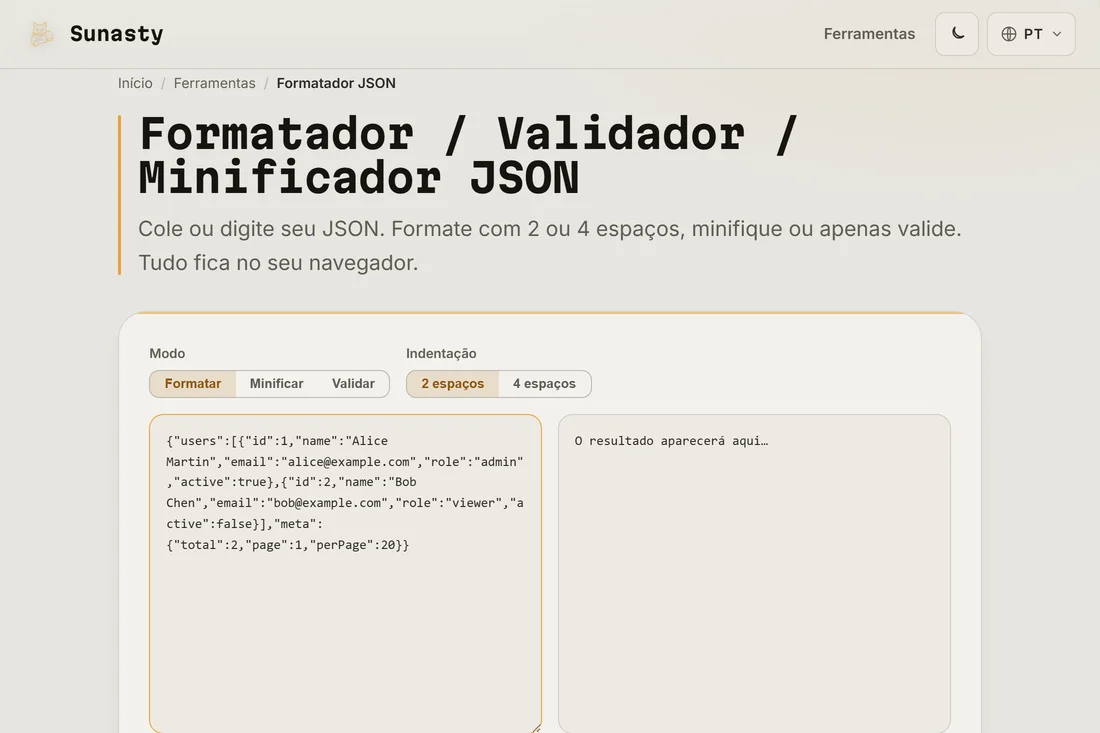
- Escolha o modo. Formatar adiciona indentação (2 ou 4 espaços, à sua escolha); Validar apenas verifica a sintaxe sem modificar o JSON; Minificar remove todos os espaços para produzir a menor saída possível. Para a maioria dos casos, Formatar é o que você quer.
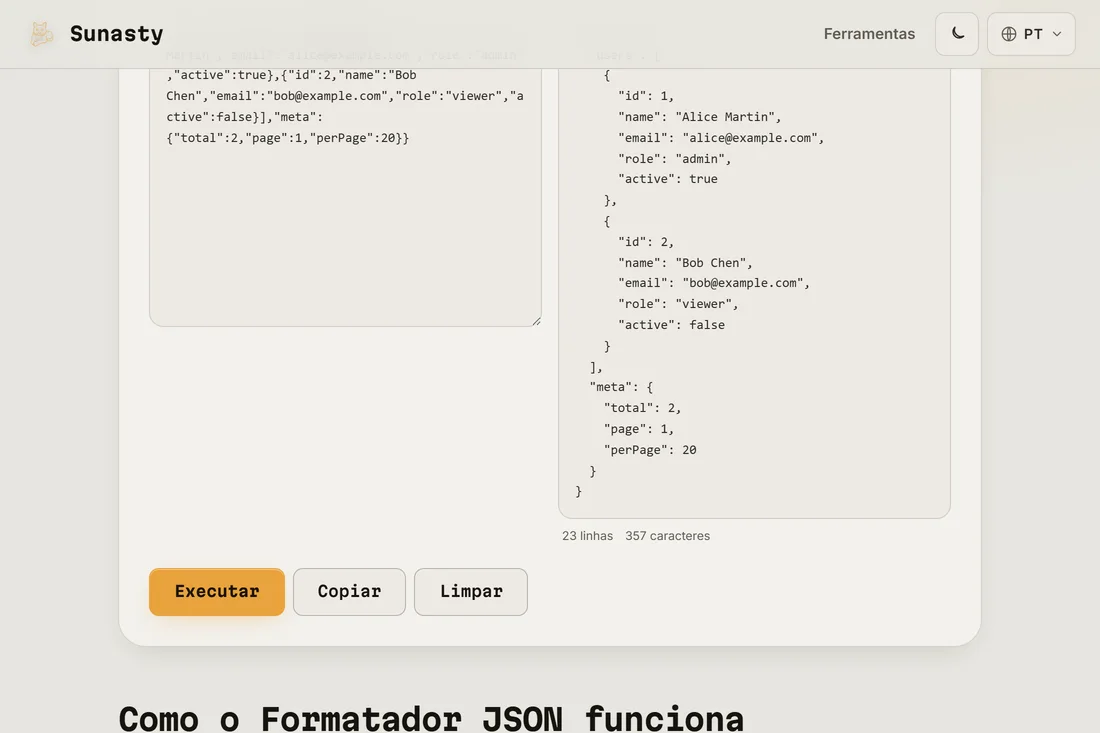
- Clique em Executar. O JSON formatado aparece no painel da direita. Copie-o com o botão Copiar e cole-o de volta no seu editor ou arquivo de configuração. A ferramenta mostra a contagem de linhas e de caracteres para que você confira o tamanho da saída de relance.
Lendo as mensagens de erro
Quando o seu JSON tem um erro de sintaxe, o formatador mostra o erro com uma posição (linha e coluna) apontando para o caractere exato que quebrou a análise. Culpados comuns: uma vírgula sobrando após o último item de um array ou objeto (válida em JavaScript, mas não em JSON), um colchete ou chave de fechamento faltando ou a mais, uma chave não envolvida por aspas duplas, ou um caractere especial não escapado dentro de uma string. Corrija a posição sinalizada e execute novamente.
JSON, YAML e CSV: quando usar cada um
O JSON é o padrão para respostas de API e arquivos de configuração que precisam ser consumidos por código. O YAML é preferido para configurações editadas à mão (menos pontuação, suporta comentários). O CSV é ideal para dados tabulares consumidos por planilhas. O conversor de dados deste site permite converter entre esses três formatos em uma etapa: cole o JSON, clique em Converter e obtenha YAML ou CSV. O JSON minificado também é útil quando você precisa embutir dados em um parâmetro de consulta de URL ou em um cabeçalho HTTP com limite de tamanho.
As ferramentas usadas neste guia
Perguntas frequentes
Meu JSON é enviado a algum servidor?
Não. O formatador roda inteiramente no seu navegador. O seu JSON é analisado com o JSON.parse nativo do navegador e a saída é construída na memória: nada trafega pela rede. Isso importa quando o JSON contém chaves de API, tokens, dados internos ou informações pessoais, algo comum em fluxos de depuração de API.
Qual é o tamanho máximo que posso colar?
O formatador aceita JSON de até 5 MB. Acima disso, a análise no thread principal congelaria a aba do navegador sem nenhum retorno. Para arquivos JSON maiores, use uma ferramenta de desktop dedicada como o jq na linha de comando (jq . arquivo.json), que lida com centenas de megabytes sem problema.