Tutorial
Converter um PDF em imagens JPG sem enviá-lo
Extrair imagens de um PDF é útil para apresentações, miniaturas, posts em redes sociais ou compartilhar páginas individuais sem enviar o documento inteiro. Uma página de PDF renderizada como JPG também é a alternativa mais limpa a uma captura de tela quando você precisa de uma resolução específica. O conversor roda no seu navegador e mantém seu arquivo no seu dispositivo.
Passo a passo
- Abra a ferramenta de PDF para imagem e solte seu PDF nela. Uma faixa de miniaturas de páginas carrega para que você veja com o que está trabalhando. Para um documento longo, você pode limitar a conversão a páginas específicas usando o campo de intervalo em vez de esperar que todas sejam processadas.
- Escolha o formato de saída e a resolução. JPEG a 150 DPI é um bom padrão para a maioria dos usos: exibição em tela, inclusão em uma apresentação, publicação online. Escolha PNG se precisar de uma cópia sem perdas ou se a página contiver texto que você quer manter nítido em zoom alto. Suba o DPI para 300 para uma saída com qualidade de impressão.
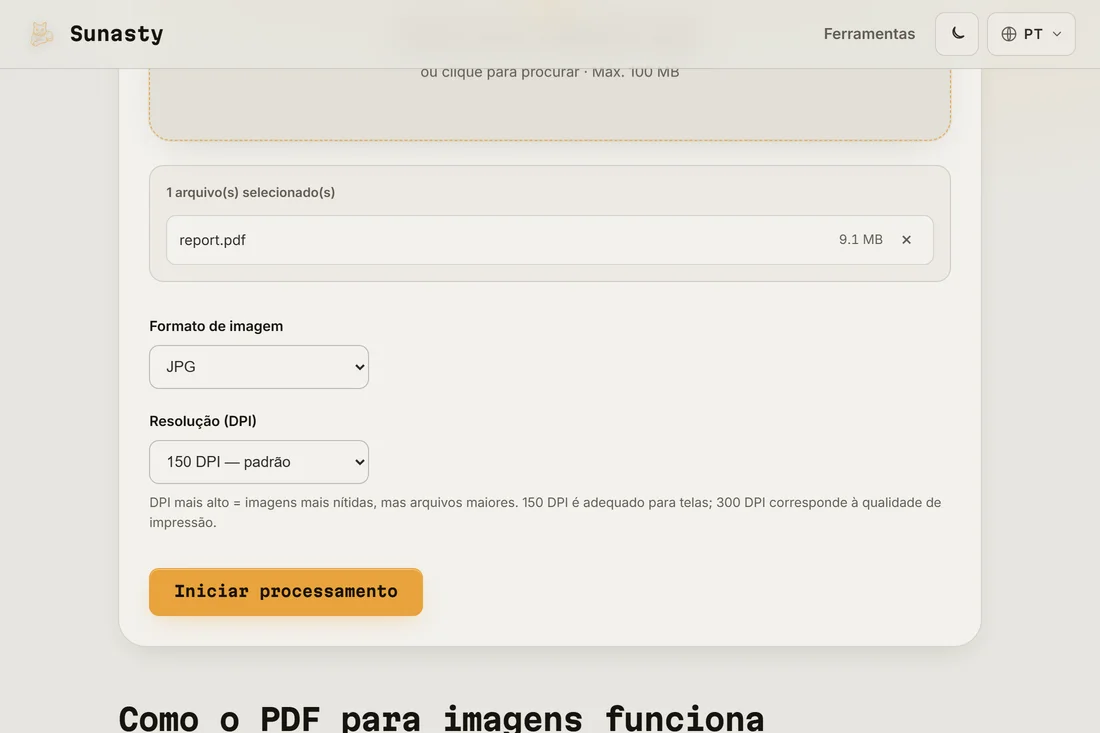
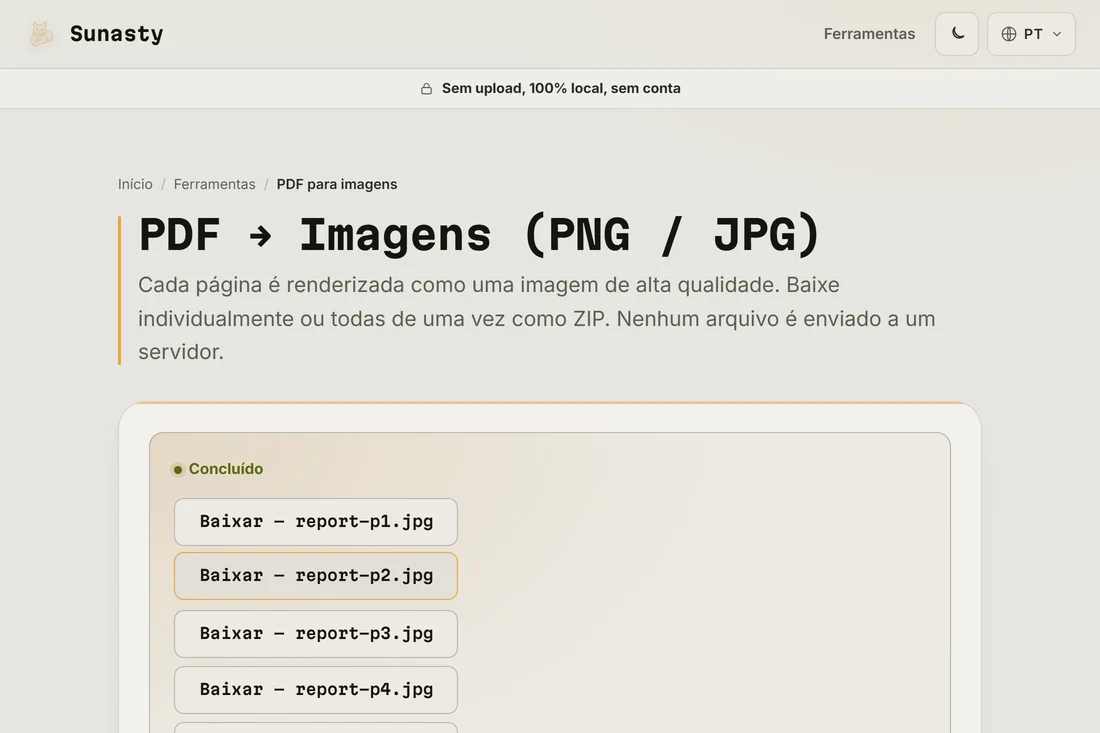
- Clique em Converter e baixe os resultados. Conversões de uma única página são baixadas diretamente como arquivo de imagem. Conversões de várias páginas geram um arquivo ZIP com um arquivo por página, nomeados em sequência para que sejam ordenados corretamente em qualquer gerenciador de arquivos.
JPG ou PNG para páginas de PDF
O JPG é menor e mais rápido de carregar, o que o torna a escolha certa para compartilhar, publicar online ou inserir em um documento em que o tamanho do arquivo importa. O PNG é sem perdas: o texto fica perfeitamente nítido em qualquer nível de zoom e não há artefatos de compressão ao redor das bordas de alto contraste. Escolha PNG quando a página contiver diagramas, esquemas ou texto fino que você possa precisar ampliar, e JPG quando o tamanho do arquivo ou os limites de upload forem a restrição.
Por que converter localmente em vez de enviar
Muita gente converte PDFs em imagens justamente porque quer compartilhar um visual sem compartilhar a estrutura do documento por baixo. Enviar o PDF de origem para um conversor online para fazer isso manda o documento completo, incluindo sua camada de texto, metadados e quaisquer anexos incorporados, para um servidor que você não controla. O conversor aqui renderiza cada página usando o PDF.js, inteiramente na aba do seu navegador: os dados do PDF nunca saem do seu dispositivo.
As ferramentas usadas neste guia
Perguntas frequentes
As imagens convertidas conterão texto selecionável?
Não. Converter para imagem rasteriza a página: a saída é uma grade de pixels, não um documento. O texto fica embutido nos pixels e não é selecionável nem copiável. Se você precisa do conteúdo de texto, use a ferramenta de PDF para texto; se precisa extrair os arquivos de imagem embutidos dentro de um PDF, use o extrator de imagens de PDF.
Qual resolução escolher para uma apresentação ou redes sociais?
Para um slide em uma ferramenta de apresentação (Keynote, PowerPoint, Google Slides), 150 DPI dá um resultado limpo que carrega rápido. Para redes sociais, a plataforma vai recodificar a imagem de qualquer jeito, então 150 DPI serve; 96 DPI muitas vezes basta se o tamanho do arquivo for uma preocupação. Para impressão, use 300 DPI. Ir acima de 300 DPI raramente melhora a qualidade visível, mas deixa os arquivos bem maiores.