Tutorial
Converter áudio para MP3 no seu navegador
O MP3 continua sendo o formato que toca em todo lugar: rádios de carro, celulares, caixas de som inteligentes, aplicativos de podcast. Quando você tem uma gravação WAV pesada demais para compartilhar, um arquivo OGG que seu dispositivo se recusa a reproduzir ou um M4A que sua plataforma de podcast não aceita, converter para MP3 leva menos de um minuto no seu navegador. Seu arquivo nunca sai do seu dispositivo.
Passo a passo
- Abra o conversor de áudio e solte o seu arquivo. O conversor aceita MP3, WAV, AAC (M4A), OGG e a maioria dos formatos de áudio comuns. Se a sua fonte estiver dentro de um vídeo (MP4, MOV, MKV), use primeiro a ferramenta de extração de áudio para retirar a faixa e depois converta o resultado aqui.
- Selecione MP3 como formato de saída e escolha uma taxa de bits. Para podcasts, audiolivros e fala, 128 kbps já é suficiente. Para músicas que você pretende guardar, 192 ou 320 kbps oferece melhor qualidade. O seletor de formato também mostra WAV, AAC e OGG, caso você precise de outro destino.
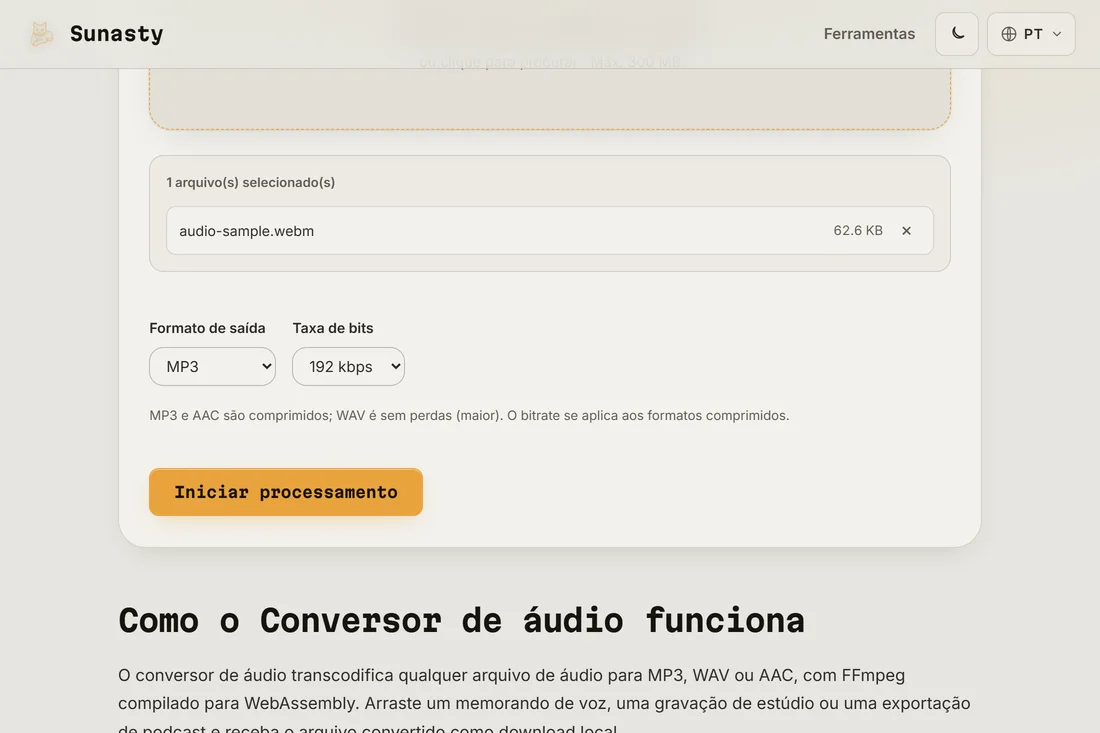
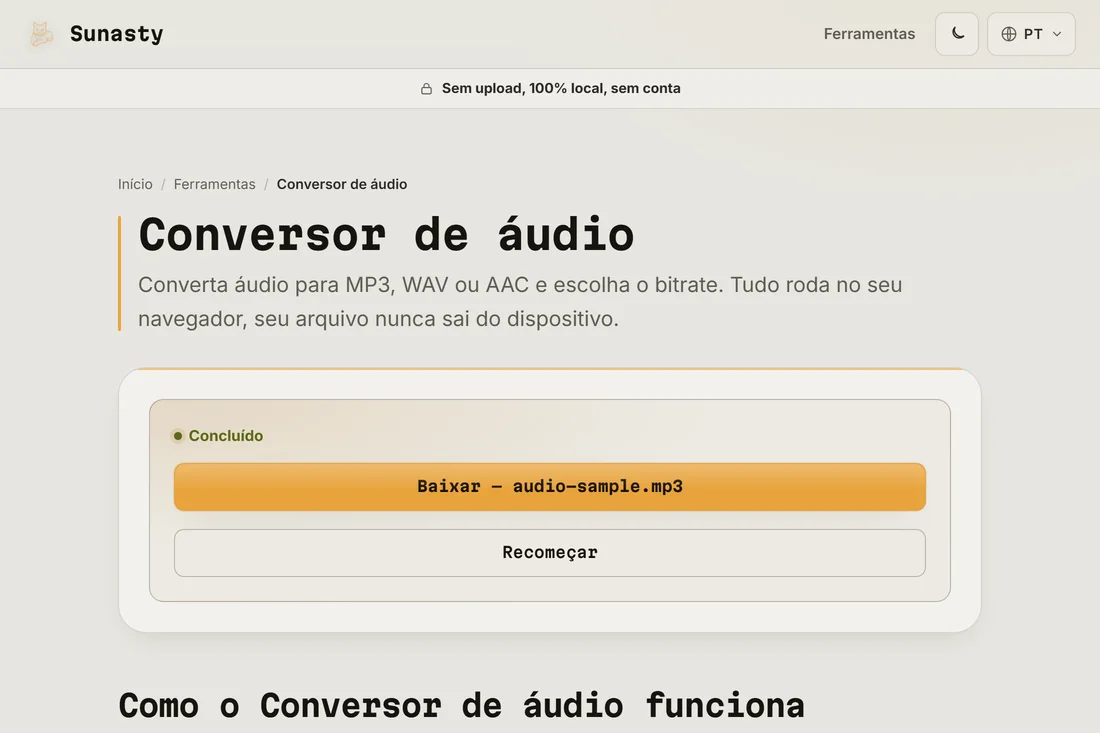
- Clique em converter e baixe o MP3. A conversão roda dentro do FFmpeg compilado para WebAssembly, diretamente na aba do seu navegador. Uma barra de progresso acompanha tudo em tempo real. O arquivo cai na sua pasta de downloads, pronto para compartilhar, enviar para uma plataforma de podcast ou copiar para qualquer dispositivo.
Qual taxa de bits escolher?
A taxa de bits controla a qualidade em relação ao tamanho do arquivo. 128 kbps é o piso prático para músicas ouvidas em fones de ouvido; abaixo disso, os artefatos de compressão se tornam audíveis nas altas frequências. 192 kbps é o padrão seguro para qualquer uso geral. 320 kbps é o teto do MP3 e é praticamente indistinguível da fonte na maioria dos sistemas de escuta. O detalhe: converter de um formato com perdas (AAC, OGG, até mesmo MP3) para MP3 sempre perde um pouco de qualidade, porque você está recodificando um áudio já comprimido. Comece sempre pela fonte de melhor qualidade que você tiver.
E se você precisar converter a partir de um vídeo?
O conversor de áudio aceita arquivos de áudio diretamente. Se a sua fonte for um vídeo (MP4, MOV, WebM, MKV), use o extrator de áudio: ele retira a trilha sonora e deixa você escolher o formato de saída em uma única etapa, então não é preciso converter duas vezes. Depois de ter um arquivo de áudio, o cortador pode recortá-lo no trecho exato que você quer, antes ou depois de converter.
As ferramentas usadas neste guia
- Conversor de áudio Converta áudio para MP3, WAV ou AAC diretamente no seu navegador. Sem upload.
- Extrair áudio do MP4 Extraia a faixa de áudio dos seus vídeos MP4 como MP3, sem conversão no servidor.
- Cortar áudio Corte um trecho de um MP3, WAV ou M4A no navegador: fade de entrada/saída, predefinição de toque. Sem enviar nada.
Perguntas frequentes
Por que meu MP3 convertido soa pior do que o original?
Converter entre formatos com perdas (AAC para MP3, OGG para MP3) sempre envolve recodificar um áudio já comprimido. Cada passagem de codificação descarta alguns dados, então a qualidade cai um pouco a cada vez. O efeito é mais perceptível em taxas de bits baixas. Para minimizá-lo, comece pela melhor fonte disponível e use 192 kbps ou mais na saída. Se você tiver o WAV original ou um arquivo sem perdas, converta a partir dele em vez da cópia comprimida.
Meu arquivo de áudio é enviado para algum servidor durante a conversão?
Não. O conversor roda o FFmpeg compilado para WebAssembly dentro da aba do seu navegador. Na primeira vez que você o usa, o motor FFmpeg é baixado e armazenado em cache (cerca de 30 MB); o seu arquivo de áudio nunca faz parte desse download e nunca sai do seu dispositivo. Você pode abrir a aba Rede do seu navegador durante a conversão e confirmar que nenhuma requisição de saída carrega os dados do seu arquivo.