Limite de tamanho
Comprimir um vídeo para caber no limite de upload do Discord
O Discord limita os uploads de contas gratuitas, e esse limite mudou várias vezes ao longo dos anos, então o conselho honesto é: mire confortavelmente abaixo do que o aplicativo mostra para você hoje. Um clipe de gameplay recém-saído de um gravador ultrapassa isso com facilidade; dois minutos de compressão local resolvem.
Passo a passo
- Corte primeiro, se puder: remover os segundos mortos com o cortador de vídeo é a forma mais eficaz de reduzir um arquivo, sem nenhum custo de qualidade no que sobra.
- Abra o compressor de vídeo e solte seu clipe. Escolha o modo de qualidade (CRF) e diminua até o tamanho caber, ou mude para o modo de bitrate alvo se preferir raciocinar em números; reduza também a resolução se necessário (1080p é mais que suficiente para uma prévia no chat).
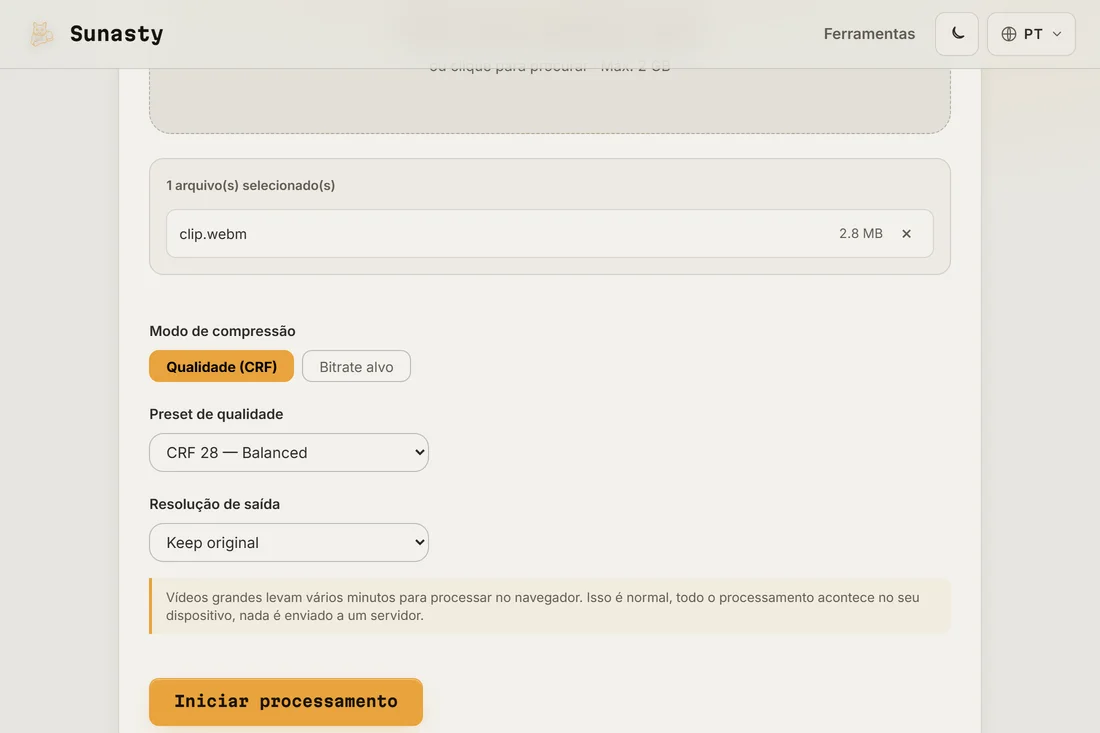
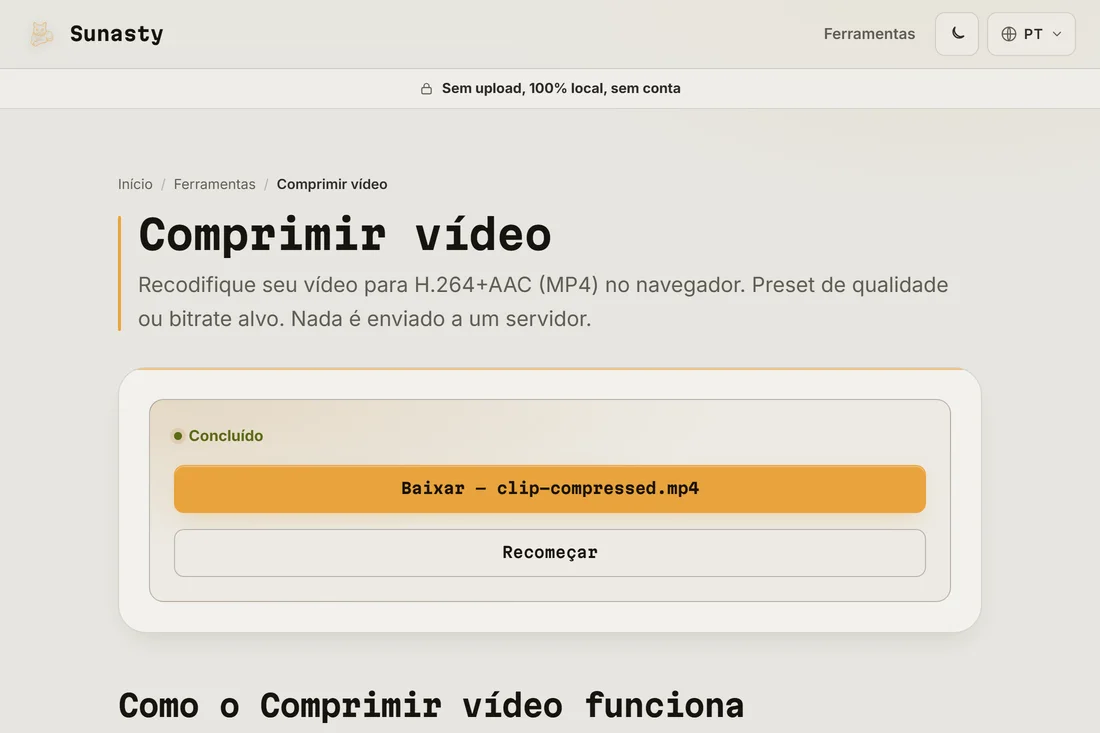
- Baixe e poste. Se ainda estiver grande demais, desça para 720p antes de sacrificar mais bitrate: para conteúdo de tela, a resolução custa menos visualmente que os artefatos de compressão.
O que realmente reduz um vídeo
O tamanho do arquivo é, essencialmente, bitrate vezes duração. Resolução e taxa de quadros definem quanto bitrate você precisa para tudo ficar limpo, e o codec define com que eficiência esses bits são gastos. As alavancas, em ordem: duração mais curta (corte), resolução mais baixa, bitrate mais baixo, codec melhor. O áudio costuma ser um erro de arredondamento perto da trilha de vídeo.
FFmpeg no navegador: como o compressor realmente funciona
O compressor entrega o FFmpeg como um binário WebAssembly que roda dentro de um Web Worker na sua aba. Quando você inicia um processamento, o navegador descompacta o módulo WASM e seu clipe é fornecido a ele por memória compartilhada, sem nunca sair da máquina. A codificação H.264 depende da CPU, então a velocidade que você obtém é a do seu hardware, não a de um servidor compartilhado; um notebook gamer com um processador rápido termina o mesmo trabalho visivelmente mais cedo do que um modelo básico. Também não há fila, nem faixa de tamanho, nem conta: o custo de recursos cai sobre o seu dispositivo, não sobre o nosso.
As ferramentas usadas neste guia
- Comprimir vídeo Reduza o tamanho do vídeo via recodificação H.264 no navegador. Sem upload, sem servidor.
- Cortar vídeo Corte um vídeo para um intervalo de início/fim diretamente no seu navegador. Cópia de stream rápida ou recodificação precisa. Sem upload.
- Conversor de vídeo Converta vídeo entre MP4, WebM, MKV e MOV (H.264/H.265/VP9) no navegador. Sem enviar nada.
Perguntas frequentes
Quanto tempo leva a compressão no navegador?
Depende da sua máquina e da duração do clipe: conte com aproximadamente o tempo real, ou menos, em um notebook recente para um clipe 1080p. Você pula totalmente o upload e o download, que, para um clipe grande, costumam ser a maior parte da espera em sites baseados em servidor.
Com quais configurações devo começar?
Para um clipe de jogo ou de tela indo para o Discord: mantenha 60 fps apenas se o movimento realmente exigir, tente 1080p primeiro e diminua a qualidade até o tamanho caber com folga. Se ficar com blocos, prefira descer para 720p a espremer ainda mais o bitrate.