Tutorial
Comprimir uma imagem sem perder qualidade visível
A maioria das imagens sai de uma câmera ou de uma ferramenta de design bem mais pesada do que um navegador ou um e-mail precisa. Comprimir não é degradar a imagem: com o ajuste de qualidade e o formato certos, o resultado fica visualmente idêntico ao original e carrega de duas a cinco vezes mais rápido. A chave é escolher o formato certo primeiro e só depois ajustar a qualidade.
Passo a passo
- Escolha o formato de saída antes de mexer no controle de qualidade. JPEG ou WebP para fotografias, PNG apenas se precisar de fundo transparente ou de precisão pixel a pixel sem perdas. O WebP supera o JPEG em 25 a 35 por cento com a mesma qualidade visual, e todos os navegadores modernos o suportam: prefira-o sempre que você controlar onde a imagem será exibida.
- Solte sua imagem no compressor e ajuste o controle de qualidade. Comece em 80 por cento para fotografias e compare as pré-visualizações de antes e depois lado a lado. Baixe para 70 se o arquivo ainda estiver grande demais: a diferença raramente é visível em tamanhos de tela normais. Para gráficos com texto nítido ou cores chapadas, mude para PNG sem perdas ou experimente o SVG se a origem for arte vetorial.
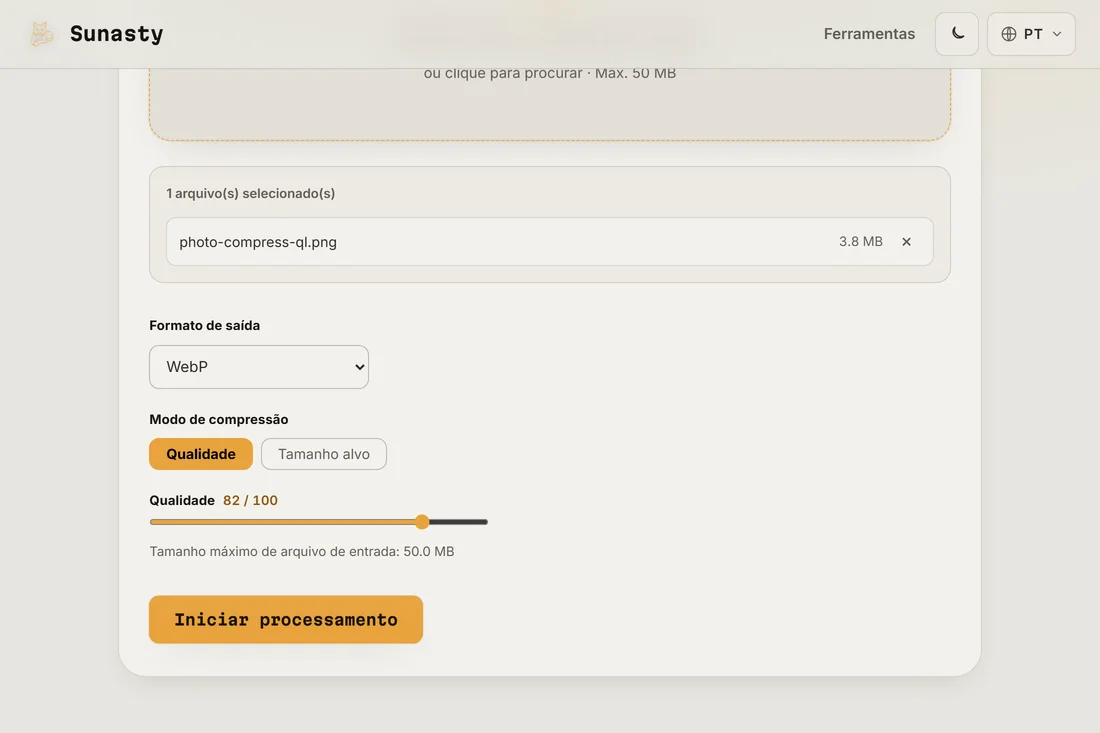
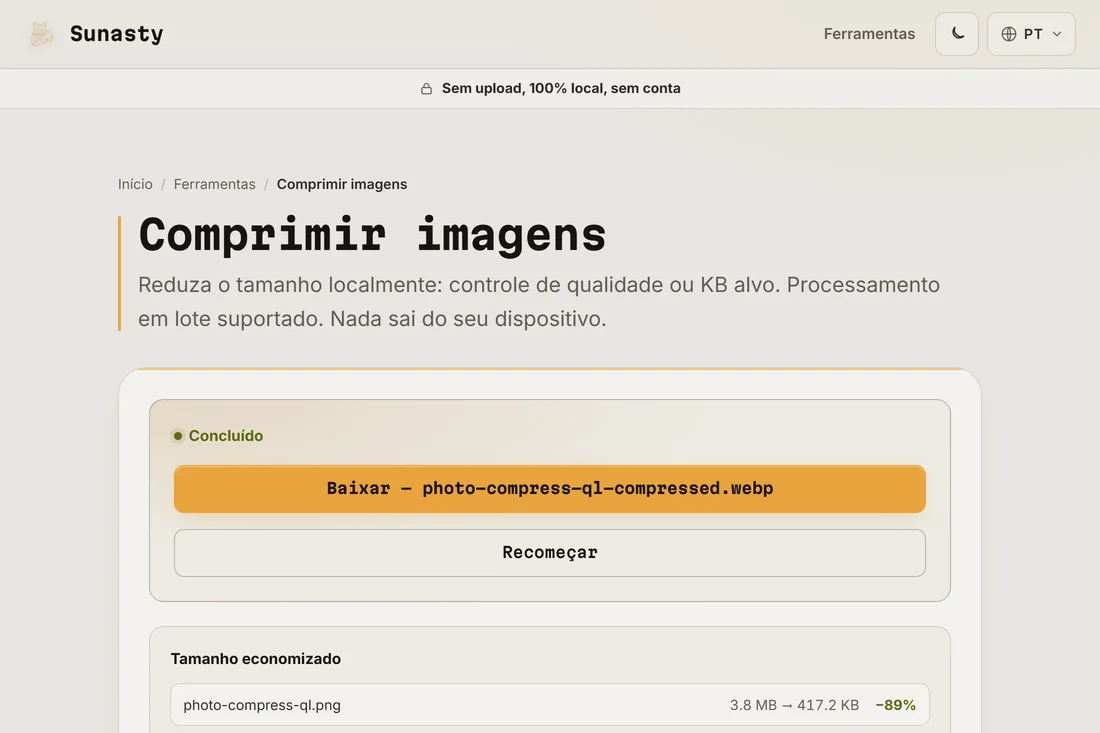
- Baixe o resultado e confira em zoom de 100 por cento antes de publicar. Se o upload de um site recomprimir sua imagem novamente (redes sociais costumam fazer isso), envie uma versão de qualidade um pouco mais alta para que a dupla compressão continue aceitável. O compressor roda inteiramente no seu navegador: seu arquivo nunca sai do seu dispositivo.
Por que a escolha do formato importa mais que o número de qualidade
Um JPEG em qualidade 80 e um WebP em qualidade 80 parecem semelhantes na tela, mas o arquivo WebP é significativamente menor. O AVIF vai ainda mais longe, embora a codificação demore mais. O PNG, muitas vezes usado de forma equivocada para fotos, gera arquivos várias vezes maiores que um JPEG para a mesma fotografia, pois é sem perdas por natureza. Redimensionar antes de comprimir também ajuda: uma foto de 4000 pixels de largura reduzida para 1200 pixels para a coluna de um blog ganha muito mais em peso pelo redimensionamento do que por qualquer ajuste de qualidade.
Por que comprimir localmente em vez de fazer upload
Os serviços de imagem no servidor obrigam você a enviar o original, muitas vezes uma foto crua de um celular, e baixar uma cópia comprimida. O compressor aqui roda no seu navegador usando os mesmos algoritmos: nada é enviado, não há conta, não há fila de espera, e seu arquivo original permanece no seu dispositivo. Você pode processar várias imagens de uma vez, e os resultados ficam prontos para usar ou compartilhar na hora.
As ferramentas usadas neste guia
- Comprimir imagens Reduza o tamanho de imagens sem upload. Controle de qualidade ou tamanho alvo em KB. Processamento em lote suportado.
- Redimensionar imagens Redimensione e converta suas imagens (JPEG, PNG, WebP) sem enviá-las.
- Otimizador de SVG Otimize e minifique arquivos SVG com SVGO diretamente no seu navegador. Sem upload.
Perguntas frequentes
Como saber se exagerei na compressão?
Dê zoom no resultado até 100 por cento e observe as áreas com textura: cabelo, tecido, folhagem. A compressão com perdas aparece primeiro nessas regiões como blocos quadriculados ou detalhes borrados. Se você notar isso em zoom de 100 por cento, quem assistir pelo celular também notará, então aumente o ajuste de qualidade em 5 a 10 pontos e tente de novo.
Devo redimensionar antes ou depois de comprimir?
Redimensione primeiro. Uma imagem de 4000 pixels de largura reduzida para 1200 pixels perde três quartos dos seus pixels, independentemente da qualidade, o que é sempre a maior economia. Use o redimensionador de imagens para definir as dimensões exatas em pixels de que precisa e depois comprima pelo formato e pela qualidade. Comprimir uma imagem enorme e só então redimensioná-la é puro desperdício de esforço nas duas pontas.