操作教學
不安裝任何東西就錄下你的螢幕
現代瀏覽器原生支援螢幕擷取,所以快速錄個畫面不需要下載 App、不會有浮水印、也不必註冊帳號。這裡的螢幕錄影工具用的就是這項內建擷取能力:你選擇要分享什麼,錄影在頁面裡進行,檔案留在你的裝置上。
逐步教學
- 打開螢幕錄影工具,點選開始錄影。瀏覽器會跳出它自己的選擇視窗:分享單一分頁、一個應用程式視窗,或整個螢幕。
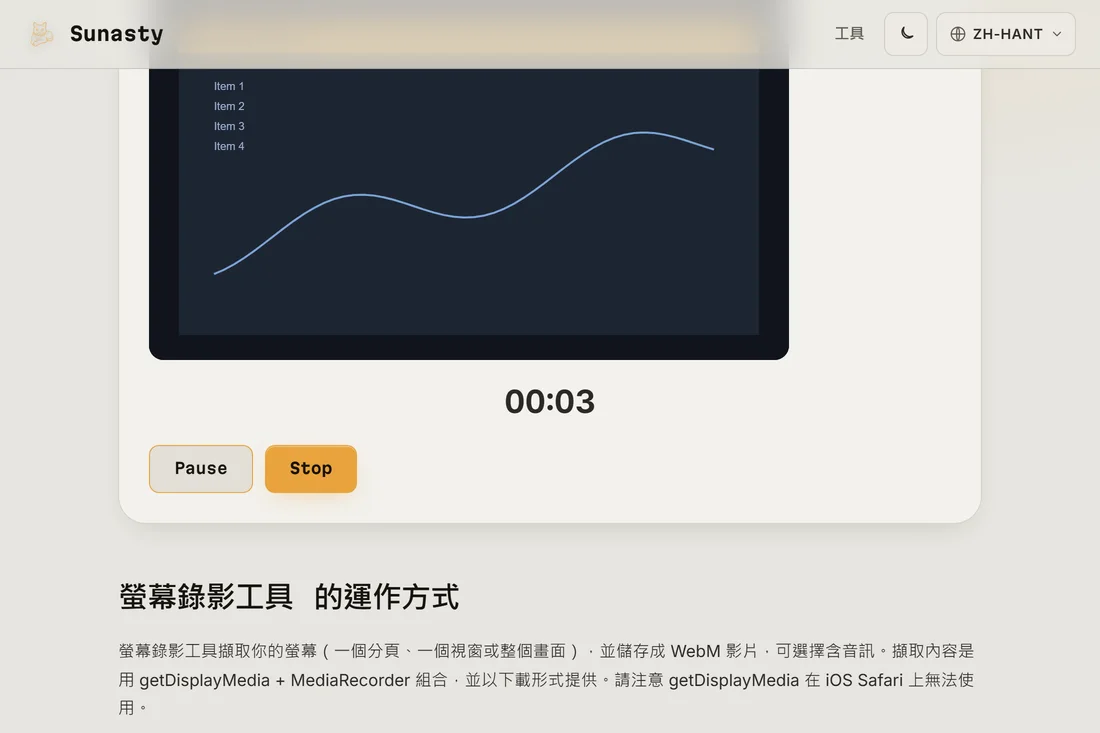
- 錄下你需要的內容。計時器顯示已錄製時間,你可以隨時暫停與繼續;從頁面上或瀏覽器自己的分享列都能停止。
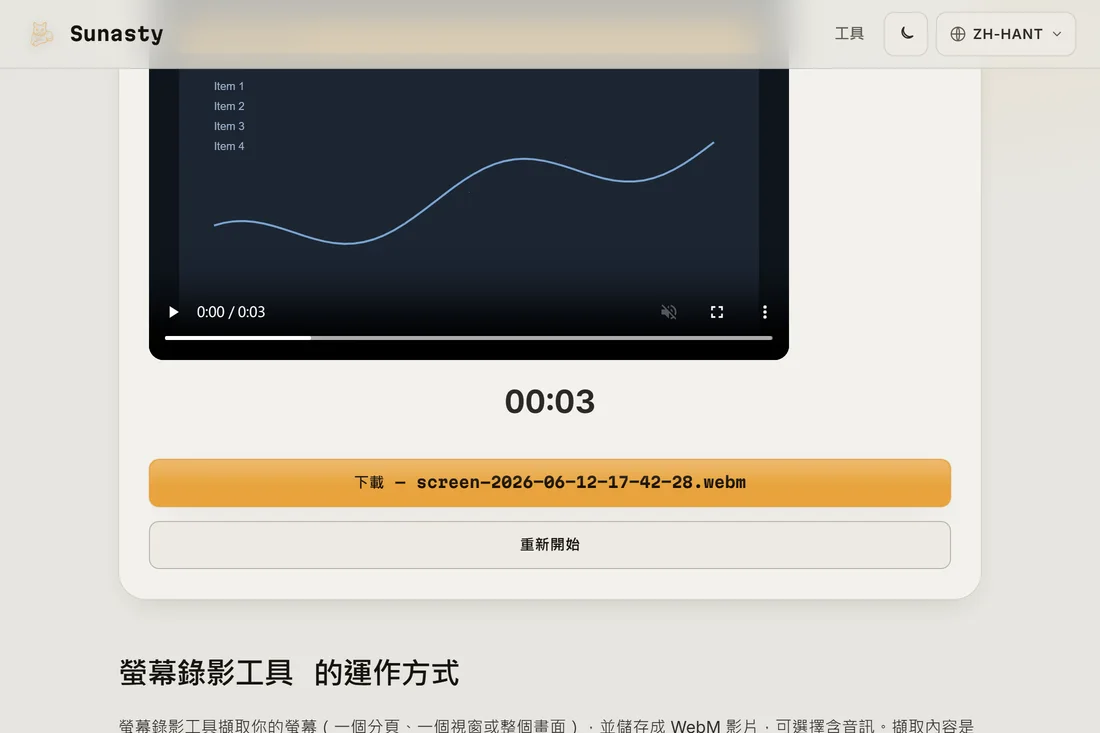
- 直接在頁面上預覽結果,然後下載影片檔。想剪掉出錯的片段或更換格式的話,影片剪輯工具和轉檔工具就在同一個瀏覽器裡運作。
瀏覽器錄影能做什麼、不能做什麼
錄影工具儲存的是 WebM 檔,所有現代瀏覽器和大多數播放器都能開啟;需要 MP4 的話,之後在本機轉檔即可。分頁與系統音訊的擷取取決於瀏覽器和系統:以 Chromium 為基礎的瀏覽器可以擷取分頁音訊,有些環境則只錄影像。為了保護分頁的記憶體,錄影上限為兩小時,而 iOS 的 Safari 不支援螢幕擷取。
瀏覽器的權限模型對上已安裝的應用程式
已安裝的錄製程式會取得一項範圍很廣的系統權限,並以背景處理程序的形式執行。瀏覽器的擷取 API 運作方式不同:它以每個工作階段為單位授權,且僅限於你在瀏覽器自家選擇器中挑選的那個確切來源。接著 MediaRecorder API 會直接在分頁的記憶體中把串流組裝成一個 WebM 容器。沒有任何東西被轉送到伺服器,因為這套架構裡根本沒有伺服器;錄製內容會留在你的瀏覽器中,直到你按下下載。
本指南使用的工具
常見問題
錄製進行時,內容存放在哪裡?
在分頁的記憶體裡。MediaRecorder API 會把已編碼的影片區塊累積在一個 JavaScript 陣列中;當你停止時,這些區塊會被合併成一個 Blob 並以下載的形式提供給你。檔案只有在你按下下載按鈕後才會碰到你的磁碟。任何階段都沒有上傳:打開「網路」面板,你唯一會看到的流量,就是首次造訪時頁面自身資源的載入。
怎麼拿到 MP4 而不是 WebM?
先錄影,再把檔案丟進影片轉檔工具:它會在同一個瀏覽器裡把 WebM 轉成 MP4,全程在本機、不上傳。如果是要在通訊軟體分享,WebM 常常直接就能用,所以先試試原始檔。