操作教學
將多個 PDF 檔案合併成一份文件
寄一份合約附帶五個附件,對收件人來說相當麻煩;由零散匯出檔組成的客戶作品集,看起來也像沒做完。合併 PDF 能同時解決這兩件事:一個檔案、順序正確、隨時可寄出或列印。這裡的合併工具完全在你的瀏覽器中執行,因此不會上傳任何東西,也無須等待。
逐步教學
- 開啟 PDF 合併工具,透過檔案選擇器或拖放方式加入你的檔案。你可以視需要加入任意數量;對檔案數沒有硬性限制,唯一受限的是裝置可用的記憶體。
- 把檔案排成它們在最終文件中應該出現的順序。拖動列即可重新排序,或使用上移/下移按鈕。若某個檔案有多頁,它的所有頁面會依原始順序一起插入。
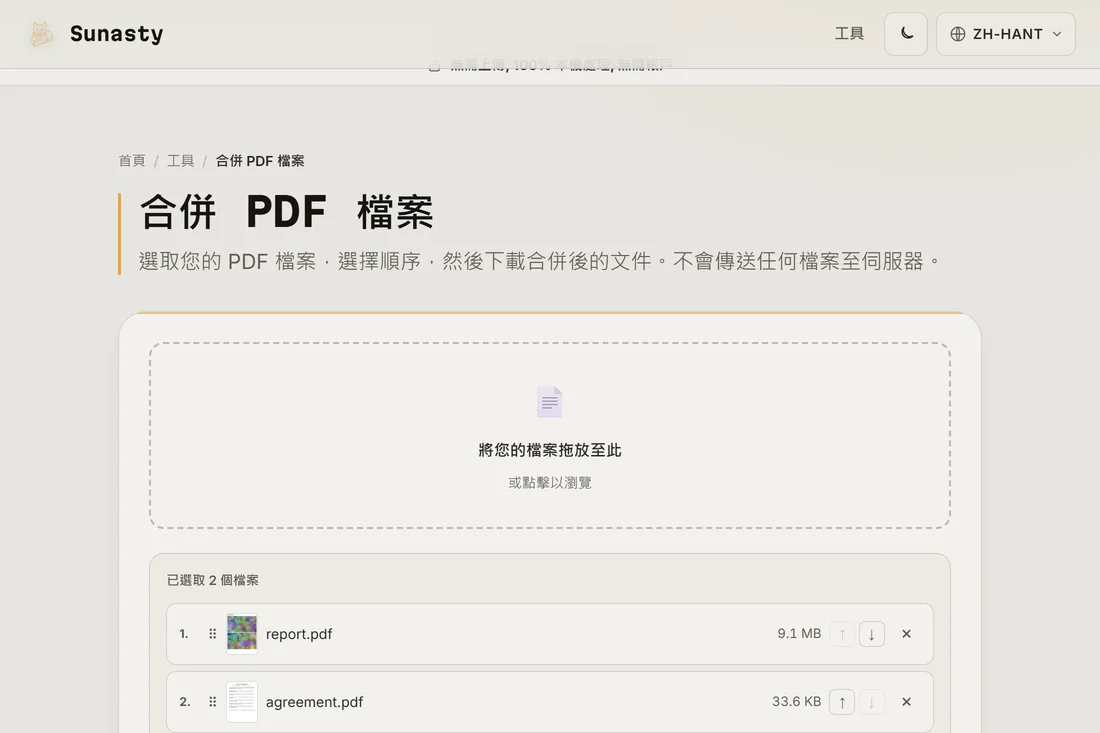
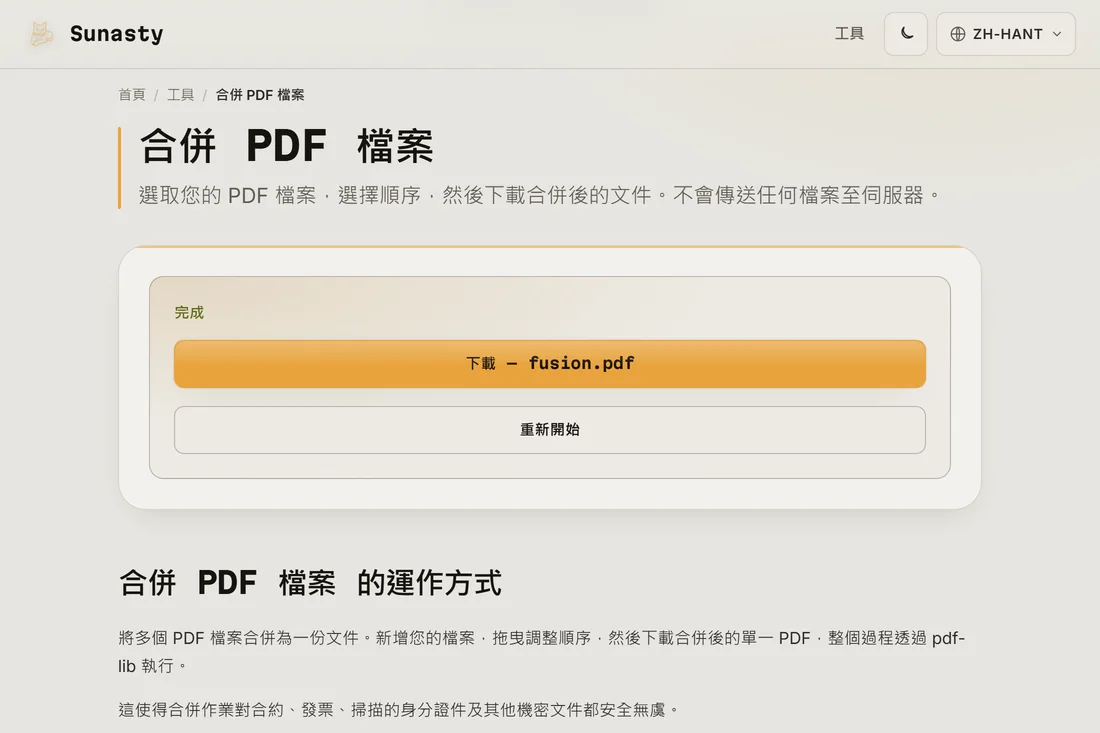
- 點選「合併」並下載結果。合併後的 PDF 會保留每個來源檔案的原始排版、字型和內嵌圖片。你的原始檔案會原封不動地留在磁碟上。
當合併不是你真正需要的功能時
如果你想交錯排列兩份文件的頁面,而不是把它們前後堆疊,頁面管理工具可讓你從多個來源把單獨的頁面拖放成自訂順序。如果合併後的結果太大,無法以電子郵件寄出,之後再用壓縮工具處理:這兩個工具本就設計成搭配使用,而且都在本機執行。
為什麼要在瀏覽器中處理而不是上傳
大多數線上合併工具都需要把你所有的檔案上傳到遠端伺服器,所耗時間與檔案總大小成正比,也代表每份文件都會短暫存在於你無法掌控的基礎設施上。這個合併工具在你的瀏覽器分頁內執行相同的 pdf-lib 引擎:你的檔案會在本機讀取、於記憶體中合併,結果再以下載形式提供。沒有任何東西被送到別處,包括每個 PDF 內嵌的中繼資料。
本指南使用的工具
常見問題
可以合併有密碼保護的 PDF 嗎?
無法直接合併。有密碼保護的 PDF 必須先解鎖才能合併。請用 PDF 解鎖工具移除密碼,再合併已解鎖的副本。解鎖工具同樣在本機執行,並要求你提供正確的密碼:它是移除鎖定,而不是繞過鎖定。
合併後的檔案會保留書籤和超連結嗎?
頁面內的超連結會被保留。各別檔案的文件層級書籤(閱讀器中的目錄面板)不會帶入合併後的文件,因為頁碼已經改變。如果最終文件需要可導覽的結構,請在合併後用書籤編輯器加入書籤。