操作教學
從影片中擷取音軌
一堂想在通勤時聽的課、一段演唱會片段、一場要逐字稿的訪談:很多時候你需要的只有音訊,影片純粹是累贅。在瀏覽器裡擷取音軌只要一分鐘,檔案永遠不會離開你的電腦。
逐步教學
- 打開音訊擷取工具,把影片拖進去。MP4 是最常見的情況,但 MOV、MKV、WebM 和 AVI 也都可以;什麼都不會被上傳。
- 選擇輸出格式和品質。日常聆聽選 192 kbps 的 MP3 最穩當;WAV 無損,適合後續剪輯;AAC/M4A 和 OGG 是高效率的現代選項。每個選單下方的提示會告訴你什麼時候需要在意。
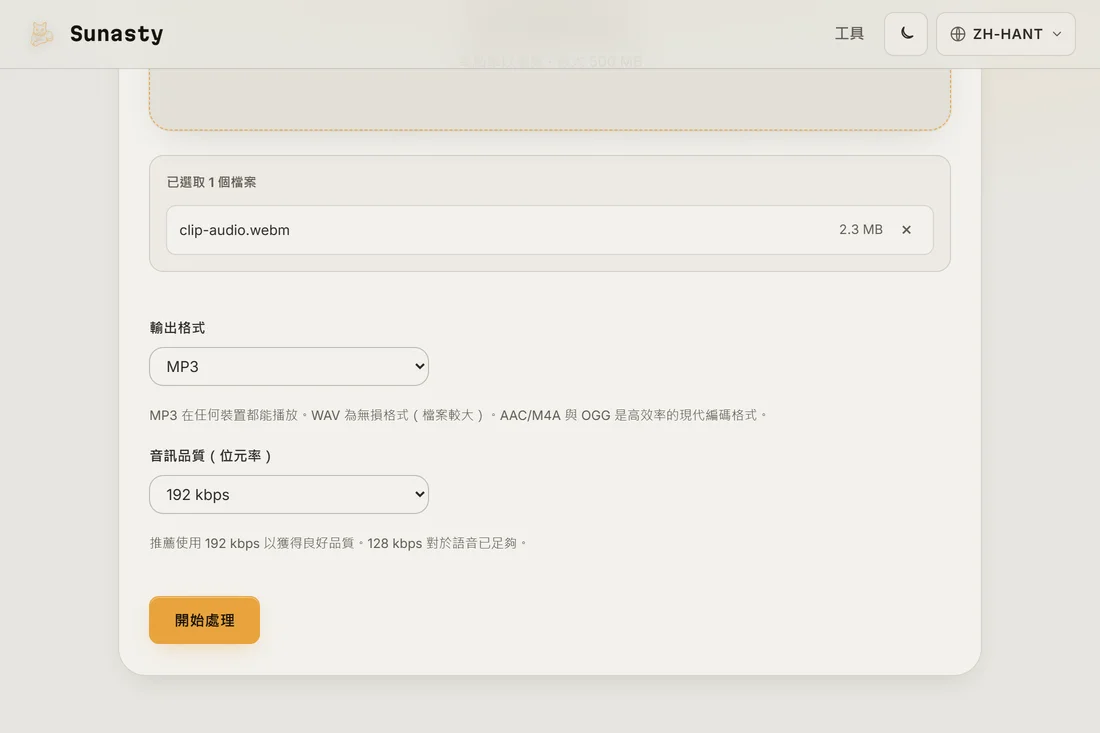
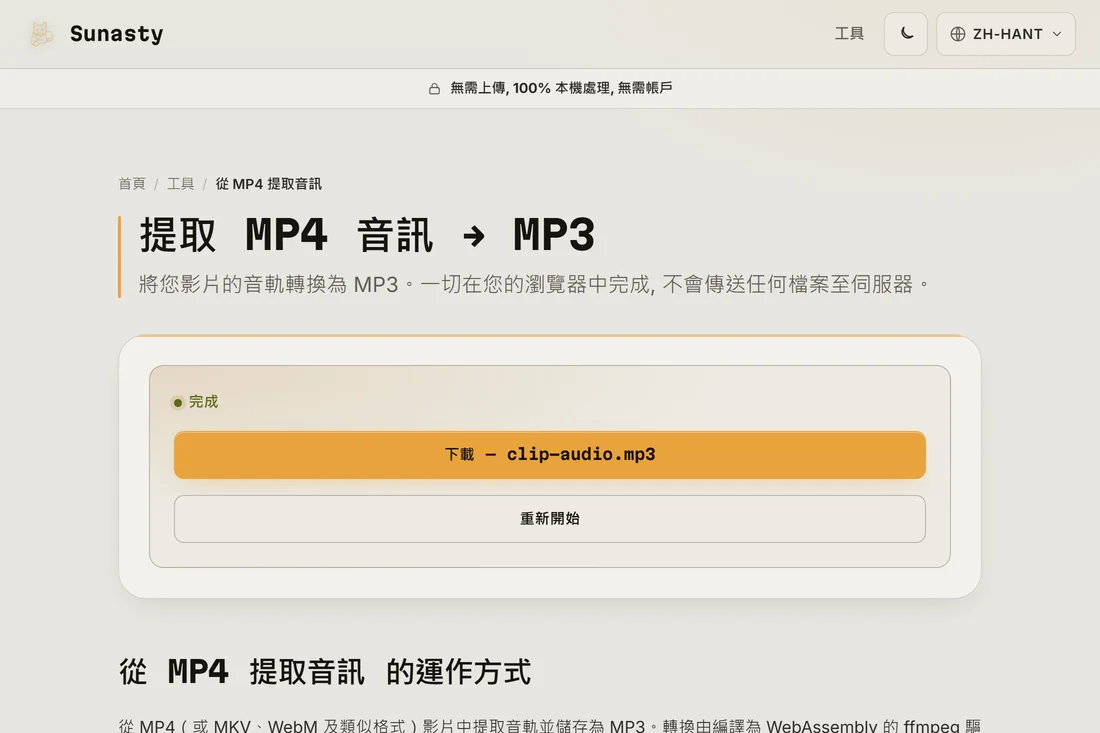
- 執行並下載音訊檔。轉換由編譯成 WebAssembly 的 FFmpeg 在分頁內完成;進度條即時顯示進展。
該選哪個格式?
MP3 能在本世紀製造的所有裝置上播放,所以 Podcast、課程和分享選它準沒錯。WAV 是未壓縮的:音訊接下來要進剪輯軟體就選它,因為之後隨時可以壓縮,反過來卻永遠不行。AAC(M4A)在相同位元率下音質優於 MP3,是 Apple 裝置的原生格式;OGG 是它的開放對應格式。拿不定主意時:192 kbps 的 MP3。
剪一剪、轉一轉,繼續加工
擷取通常只是第一步。用音訊剪輯工具剪出你真正想要的段落(支援淡入淡出),它還有鈴聲預設集;之後想在音訊格式之間轉換,就用音訊轉檔工具。一切都在同一個瀏覽器裡本機執行,串接這些工具絕不代表要把任何東西重新上傳到任何地方。
本指南使用的工具
常見問題
選 320 kbps 聲音會更好嗎?
不會,而且原因值得知道:擷取出的音軌永遠不可能比影片裡原有的音訊更好。更高的位元率只是保留更多原本就存在的東西。一般的人聲內容 128 到 192 kbps 就綽綽有餘;320 kbps 多半只是讓檔案變大。
首次執行時下載的約 30 MB 內容包含什麼?
那是 FFmpeg 的 WebAssembly 套件:負責拆解你影片容器並重新編碼音軌的引擎。這是一次性的成本,之後就會被瀏覽器快取以供日後的工作階段使用。你的影片本身從不會被上傳:它由瀏覽器的 File API 讀取、透過記憶體中的緩衝區交給 WASM 模組,音訊輸出則直接寫成下載。你可以在處理進行時把「網路」面板篩選到 Fetch/XHR 來驗證:你唯一會看到的對外請求出現在最初那次載入,而它抓取的是 WASM 二進位檔,不是你的資料。